
Como criar um campo customizado
Use este passo a passo quando a imobiliária quiser guardar no cadastro dos clientes uma informação que o Apre.Chat não tem, para que toda a equipe preencha do mesmo jeito. Por exemplo, a Ana Souza, administradora da imobiliária, quer saber de cada cliente se ele procura imóvel para comprar ou alugar, se aceita animal de estimação e quanto pretende investir. Ela cria três campos de contato: "Interesse do Cliente", "Aceita PET" e "Valor de Investimento".
Rotina: Campos Customizados
Antes de começar
- O botão Adicionar só aparece se o seu cargo permitir cadastrar campos customizados.
- Escolha o tipo com cuidado: depois que algum contato tiver valor no campo, o tipo não pode mais ser trocado.
Passo a passo
- Clique em Campos Customizados, no menu lateral esquerdo do Apre.Chat.
- Clique em Adicionar, acima da lista, ao lado de Buscar.
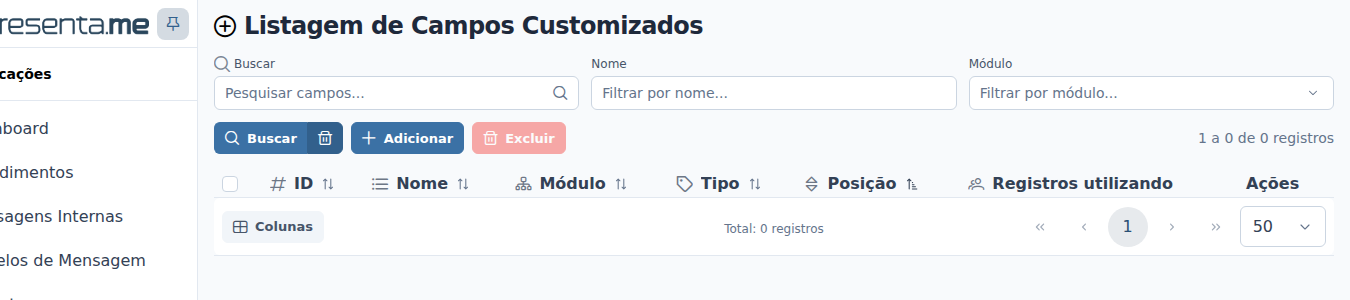
- Na janela Adicionar Campo Personalizado, preencha o Nome, com 2 a 50 caracteres. No exemplo, a Ana digita "Interesse do Cliente".
- Em Módulo, deixe Contato, que já vem escolhido, para guardar a informação no cadastro do cliente. Escolha Ticket só se a informação for de cada atendimento.
- Em Tipo do campo, escolha o tipo da informação. No exemplo, a Ana escolhe Lista de opções, para que todos escolham entre as mesmas respostas.
- Se quiser, preencha o Placeholder, o texto que aparece dentro do campo vazio. No exemplo, a Ana digita "Selecione o interesse".
- No quadro Opções da lista, clique em Adicionar opção e digite a primeira opção. No exemplo, a Ana digita "Comprar". Clique em Adicionar opção de novo e digite "Alugar".
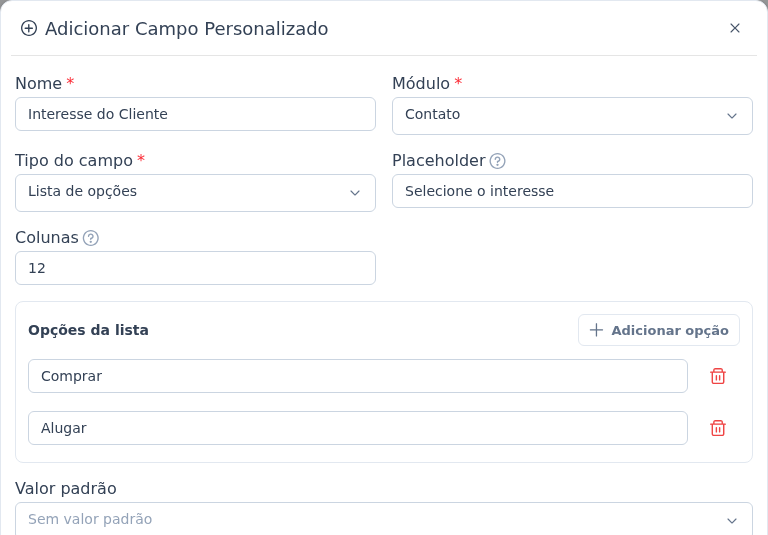
- Em Valor padrão, deixe "Sem valor padrão" ou escolha a opção que deve vir preenchida. No exemplo, a Ana deixa sem valor padrão.
- Se quiser, preencha as Notas, a observação que aparece embaixo do nome do campo na janela do contato. No exemplo, a Ana escreve "Pergunte se o cliente quer comprar ou alugar."
- Em Configurações Adicionais, deixe Ativo marcado e marque o que precisar:
- Obrigatório: o campo aparece sempre na janela do contato, com um asterisco (*).
- Permite múltiplos valores: deixa escolher mais de uma opção no mesmo contato.
- Exibir na listagem: mostra o campo como coluna na lista de Contatos.
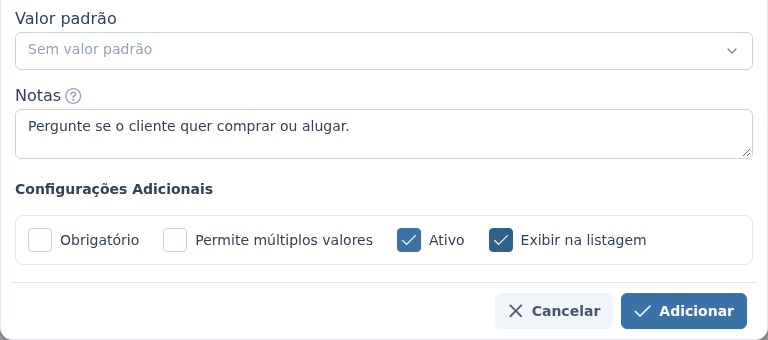
- Clique em Adicionar.
Para os outros dois campos do exemplo, a Ana repete os passos com estas escolhas:
- Aceita PET: tipo Sim/Não. Esse tipo vira um interruptor de liga e desliga e não tem a opção Obrigatório. Em Valor padrão, a caixa Marcado por padrão fica desmarcada.
- Valor de Investimento: tipo Dinheiro, que guarda o valor em reais, com centavos.
O que acontece depois
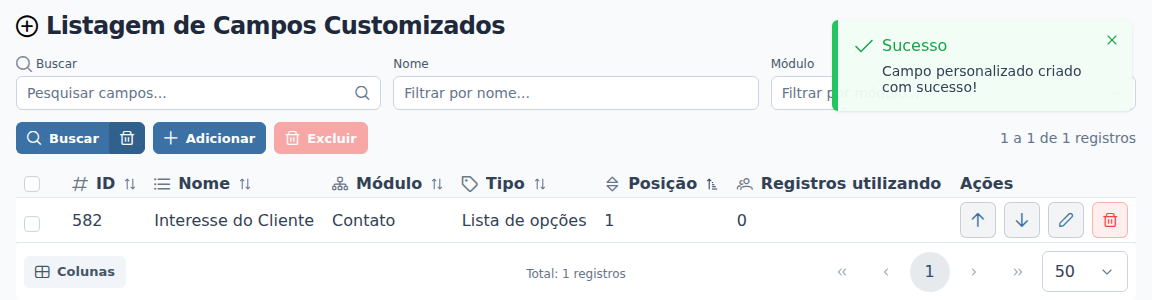
- O sistema confirma com "Campo personalizado criado com sucesso!", e o campo aparece na lista com o módulo Contato, o tipo escolhido, a próxima Posição livre do módulo e 0 em Registros utilizando.
- Na janela do contato, em Contatos, o campo passa a aparecer no bloco Campos Customizados. Veja Como preencher campos customizados no contato e no atendimento.
- Com Exibir na listagem marcado, a lista de Contatos ganha uma coluna "Interesse do Cliente".
- O campo já pode ser usado no ChatBot, nos modelos de mensagem e na escolha dos contatos de uma transmissão.
Perguntas frequentes
➜ Apareceu "O valor do campo nome já está sendo usado pelo registro", seguido de um número. O que faço? Já existe um campo com esse nome no mesmo módulo, ainda que escrito com letras maiúsculas diferentes. O número é o ID desse campo: procure-o na lista e use-o, ou escolha outro nome.
➜ Apareceu que o nome "colide com um atributo reservado". Por quê? O nome coincide com um dado que o sistema já tem, como "Email". Use outro nome, como "E-mail secundário".
➜ Por que não aparece a opção Obrigatório? Ela não existe para o tipo Sim/Não nem para os campos do módulo Ticket.
➜ Apareceu "Informe ao menos uma opção para o campo de lista". E agora? O tipo Lista de opções precisa de pelo menos uma opção. Clique em Adicionar opção, digite a descrição e grave de novo.
Veja também: Campos Customizados, com a explicação de cada campo da janela e de cada tipo, Como preencher campos customizados no contato e no atendimento e Como usar campos customizados no ChatBot e na transmissão.
Nenhum comentário para exibir
Nenhum comentário para exibir