
Como definir os setores e a conexão padrão de um usuário
Use este passo a passo para dizer em quais setores o usuário trabalha, por quais conexões ele atende e qual conexão vem escolhida quando ele inicia uma conversa. Por exemplo, a Fernanda Lima entrou para a equipe de Locação: a Ana Souza coloca a Fernanda no setor Locação, para que ela veja os atendimentos desse setor, e define a conexão "Geral - Padrão" como a conexão padrão dela.
Rotina: Usuários
Antes de começar
- Os setores precisam existir em Setores. Se o seu cargo permitir, dá para criar um setor sem sair da janela, pelo botão de mais (+), Cadastrar setor, que fica ao lado do campo.
- O campo Setores só aparece se o seu cargo permitir mudar os setores dos usuários, e o bloco Configuração de permissão de conexões, se o seu cargo permitir editar conexões.
Passo a passo
- Em Usuários, clique em Editar na linha do usuário, ou clique duas vezes na linha. No exemplo, Fernanda Lima. Se estiver cadastrando um usuário novo, os mesmos campos estão na janela Adicionar usuário.
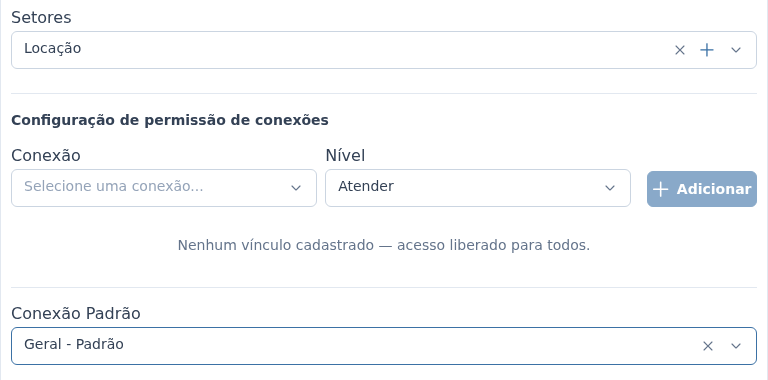
- Em Setores, escolha um ou mais setores. No exemplo, Locação. Para tirar um setor, clique nele de novo na lista.
- Se quiser limitar as conexões que o usuário pode usar, vá até Configuração de permissão de conexões. Escolha a Conexão e o Nível e clique em Adicionar. Repita para cada conexão:
- Atender: o usuário vê e atende as conversas dessa conexão.
- Criar: além de atender, o usuário pode iniciar conversas por ela.
- Em Conexão Padrão, escolha a conexão que deve vir marcada quando o usuário iniciar uma conversa. No exemplo, Geral - Padrão. Ao lado de cada conexão aparece a situação dela, como Conectado.
- Em Ordenação de Mensagens, escolha como o histórico do contato aparece no atendimento: Por Data, em ordem cronológica, ou Por Atendimento (Atendimento aberto por último), agrupado por atendimento. No exemplo, fica Por Data, o padrão.
- Se quiser, desmarque Marcar mensagens como lidas automaticamente ao abrir a conversa. Assim, quando o usuário abre um atendimento de outro colega só para dar uma olhada, as mensagens continuam como não lidas para o responsável. No exemplo, a caixa fica marcada, como vem no cadastro.
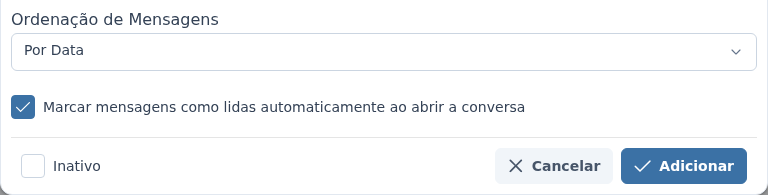
- Clique em Salvar.
O que acontece depois
- O sistema confirma com "Usuário atualizado com sucesso!".
- A Fernanda passa a ver os atendimentos do setor Locação. Os de outros setores ela só vê se o cargo dela permitir.
- Quando ela inicia um atendimento ou encaminha uma mensagem, o campo Conexão já vem com "Geral - Padrão". Ela pode trocar na hora, se precisar.
- No atendimento, o histórico aparece na ordem escolhida. O próprio usuário pode trocar a ordem pelo botão de ordenação, no topo do atendimento. Ao passar o mouse sobre ele, aparece um aviso como "Ordenação do histórico: por data. As mensagens seguem a ordem cronológica.". Essa troca fica guardada no navegador dele e vale no lugar da escolha do cadastro.
Se houver conexões na lista de permissão, a Conexão Padrão precisa ser uma delas com o nível Criar, e só essas aparecem para escolher. Se você mudar o nível da conexão padrão para Atender, o sistema não grava e avisa que a conexão padrão precisa ser uma das conexões com acesso de criação.
Perguntas frequentes
➜ Um usuário pode ficar sem setor? Pode. O campo Setores não é obrigatório. Mas, sem setor, ele só vê os atendimentos de outros setores, ou os sem setor, se o cargo dele permitir.
➜ Limitei as conexões, mas o usuário continua vendo todas. Por quê? O cargo dele permite ver todas as conexões, e isso vale mais que a lista. Cargos do tipo administrador também veem todas.
➜ Também dá para definir isso pela tela de Conexões? Sim. Na conexão, você escolhe quais usuários podem usá-la e com qual nível. Veja Como definir quem pode usar a conexão.
Veja também: Usuários, com a explicação de cada campo da janela, Como cadastrar um usuário, Como definir a jornada de trabalho de um usuário e Como encontrar usuários por setor ou status.
Nenhum comentário para exibir
Nenhum comentário para exibir