
Como usar campos customizados no ChatBot e na transmissão
Use este passo a passo para que o ChatBot pergunte ao cliente e grave a resposta num campo customizado, para usar o valor do campo nas mensagens e para escolher pelo campo quem recebe uma transmissão. Por exemplo, a Ana Souza quer que o ChatBot pergunte a cada cliente novo se ele procura imóvel para comprar ou alugar e grave a resposta em "Interesse do Cliente". Depois, ela quer mandar a transmissão do lançamento da "Casa 3 quartos no Jardim Europa" só para quem quer comprar e aceita PET, como a Mariana Exemplo.
Rotina: ChatBot e Lista de Transmissão
Antes de começar
- Só os campos do módulo Contato aparecem no ChatBot e na transmissão. Os campos do módulo Ticket não aparecem.
- O ChatBot e a Lista de Transmissão só aparecem no menu se o seu cargo der acesso a essas telas.
Passo a passo
Para gravar a resposta do cliente num campo, no bloco Pergunta do ChatBot:
- Clique em ChatBot, no menu lateral esquerdo do Apre.Chat, e abra o fluxo no editor. Veja Como montar o fluxo no editor.
- Abra o bloco Pergunta e, em Salvar na variável, escolha o campo. No exemplo, a Ana escolhe "Interesse do Cliente". Se o campo ainda não existir, o botão de mais (+) ao lado, Cadastrar campo customizado, cria um campo de Contato sem sair do editor, conforme o seu cargo.
- Em Tipo, deixe Resposta Simples e escreva a Pergunta. No exemplo, a Ana escreve "Você procura imóvel para comprar ou alugar?" Como o campo é uma lista de opções, o ChatBot envia as opções numeradas logo abaixo da pergunta, e o cliente responde com o número.
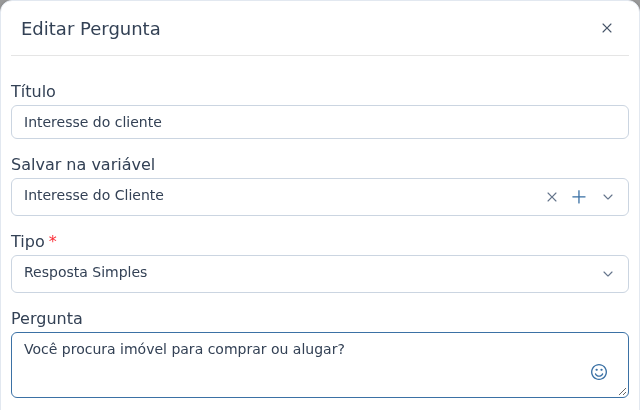
- Se quiser que o ChatBot pule a pergunta para quem já respondeu, ligue Ignorar se já estiver preenchido.
O passo a passo completo do bloco, com tentativas, mensagem de erro e tempo de espera, está em Como coletar informações do cliente pelo ChatBot.
Para usar o valor do campo numa mensagem:
- No texto de uma mensagem do ChatBot ou de um modelo de mensagem, clique no campo em Variáveis disponíveis. Os campos customizados aparecem destacados e, ao passar o mouse, aparece "Campo customizado:" seguido do nome.
- O texto recebe a variável com o nome do campo entre chaves, como {{custom Interesse do Cliente}}. No envio, ela é trocada pelo valor do contato. No exemplo, "Que bom que você quer {{custom Interesse do Cliente}}!" chega para a Mariana como "Que bom que você quer Comprar!".
Para seguir caminhos diferentes no ChatBot conforme o campo, no bloco Condição:
- No bloco Condição, em Campo, escolha o campo no grupo Campos Customizados. No exemplo, a Ana escolhe "Interesse do Cliente".
- Escolha o operador e digite o valor. No exemplo, a Ana escolhe Contém e digita "comprar". Os operadores Vazio e Não vazio servem para saber se o cliente já respondeu.
Para escolher os contatos de uma transmissão pelo campo:
- Clique em Lista de Transmissão, no menu lateral esquerdo, abra a transmissão e, na aba Segmentação, clique em CRIE A LISTA DE ENVIOS (ou em Adicionar, se a lista já tiver contatos). Veja Como escolher os contatos da transmissão.
- Na janela Adicionar contatos à lista, em Campo, escolha o campo. No exemplo, a Ana escolhe "Interesse do Cliente". Aparece uma linha de filtro: em Operador, escolha Contém e digite "comprar".
- Para filtrar por mais um campo, escolha-o em Campo de novo. No exemplo, a Ana escolhe "Aceita PET", com o operador Igual e o valor 1, que quer dizer Sim.
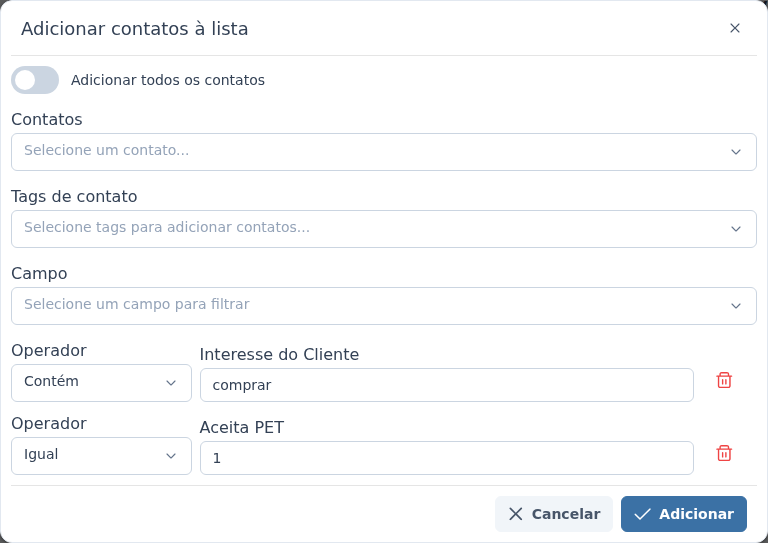
- Clique em Adicionar.
O sistema guarda os valores de um jeito próprio, e é esse valor que a Condição e o filtro da transmissão comparam. Na lista de opções, cada opção fica com o nome em letras minúsculas, sem acento e com sublinhado no lugar dos espaços: "Comprar" fica "comprar", e "Não sei" fica "nao_sei". No Sim/Não, Sim fica 1 e Não fica 0. Por isso, para listas, prefira o operador Contém, que não diferencia maiúsculas de minúsculas.
O que acontece depois
- Quando o cliente responde à Pergunta, a resposta fica gravada no cadastro dele. Ela aparece na janela do contato, no painel Dados do contato do atendimento e passa a contar na coluna Registros utilizando do campo.
- As mensagens com a variável passam a levar o valor de cada contato. Quando o contato não tem valor gravado no campo, a variável sai vazia, mesmo que o campo tenha valor padrão.
- Na transmissão, entram na lista os contatos que atendem aos dois filtros de campo ao mesmo tempo. No exemplo, entra a Mariana Exemplo, que quer comprar e aceita PET.
Perguntas frequentes
➜ Como faço o ChatBot gravar um campo Sim/Não, como o "Aceita PET"? Use o Tipo Múltipla Escolha, com as opções "Sim" e "Não", e, no espaço Salvar de cada opção, digite 1 para Sim e 0 para Não. Com Resposta Simples, só a resposta 1 é gravada como Sim; qualquer outra, inclusive "Sim", fica gravada como Não.
➜ O cliente respondeu "500 mil" para o Valor de Investimento e o campo ficou vazio. Por quê? Nos campos Número e Dinheiro, a resposta precisa ser só o número, sem pontos, letras nem "R$", como 500000. Uma resposta como "500 mil" ou "R$ 500.000,00" não é gravada, e o ChatBot segue para o próximo bloco sem repetir a pergunta. Já "500.000" é entendido como 500. Diga isso na própria pergunta. Por exemplo, escreva "Quanto você pretende investir? Responda só com números, sem pontos."
➜ Posso comparar um campo Sim/Não ou de número na Condição do ChatBot? Hoje, não de forma confiável: quando o valor digitado na Condição é só um número, como 1 ou 500000, a comparação não usa esse número. Use a Condição com campos de texto e de lista de opções.
➜ Mudei o nome do campo e a mensagem saiu sem o valor. O que houve? A variável leva o nome do campo. Depois de renomear, troque a variável antiga pela nova nas mensagens do ChatBot e nos modelos de mensagem.
Veja também: Campos Customizados, Como criar um campo customizado, Como coletar informações do cliente pelo ChatBot, Como escolher os contatos da transmissão e Como usar variáveis e anexos na mensagem rápida.
Nenhum comentário para exibir
Nenhum comentário para exibir