
Como coletar informações do cliente pelo ChatBot
Use este passo a passo para o ChatBot perguntar algo ao cliente e guardar a resposta no cadastro do contato, como o nome, o e-mail ou a faixa de valor que ele procura. Assim, quando o atendente assume a conversa, o dado já está lá, e o ChatBot pode usá-lo nas próximas mensagens. O bloco que faz isso no editor se chama Pergunta.
Rotina: ChatBot
Antes de começar
- Editar o ChatBot depende de o seu cargo permitir editar ChatBots.
- A resposta é guardada no nome ou no e-mail do contato, ou num campo customizado de contato. Para guardar em outro dado, o campo customizado precisa existir. Você pode cadastrá-lo na tela Campos Customizados ou pela própria janela do bloco, se o seu cargo permitir cadastrar campos customizados.
Os tipos de pergunta
| Tipo | Como funciona |
|---|---|
| Resposta Simples | O cliente escreve a resposta como quiser, e o texto fica guardado. Se o campo escolhido for um campo customizado do tipo lista de opções, o ChatBot envia as opções do campo numeradas, e o cliente responde com o número. |
| Múltipla Escolha | Você cadastra as opções, e o ChatBot envia a pergunta com elas numeradas. Cada opção tem a Descrição, que o cliente vê, e o valor em Salvar, que é o que fica guardado. Com o Salvar em branco, fica guardada a própria descrição. |
| Preencher Manualmente | O ChatBot não pergunta nada: grava no campo o Valor à salvar que você definiu e segue em frente. Serve para marcar um dado fixo em todo contato que passa por ali. |
Passo a passo
- Abra o ChatBot no editor. No exemplo, "Triagem Imobiliária", em que Ana Souza quer pedir o nome do cliente que não respondeu ao Menu de boas-vindas, antes de passá-lo a um atendente.
- Na lista Básicos, à esquerda, clique em Pergunta. O bloco aparece na área do fluxo com o título "Perguntar" e o texto "Clique para configurar!".
- Dê dois cliques no bloco. Abre a janela Editar Pergunta.
- Em Título, dê um nome ao bloco. No exemplo, "Nome do cliente". O cliente não vê esse título.
- Em Salvar na variável, escolha onde a resposta vai ficar guardada. Nome (contato) e E-mail (contato) gravam no nome e no e-mail do cadastro do contato; os demais itens são os campos customizados de contato. Para criar um campo novo sem sair da janela, clique no sinal de mais (+) ao lado do campo. No exemplo, Nome (contato).
- Em Tipo, escolha como o cliente vai responder. No exemplo, Resposta Simples.
- Em Pergunta, escreva o que o cliente vai receber. No exemplo: "Para começar, qual é o seu nome?".
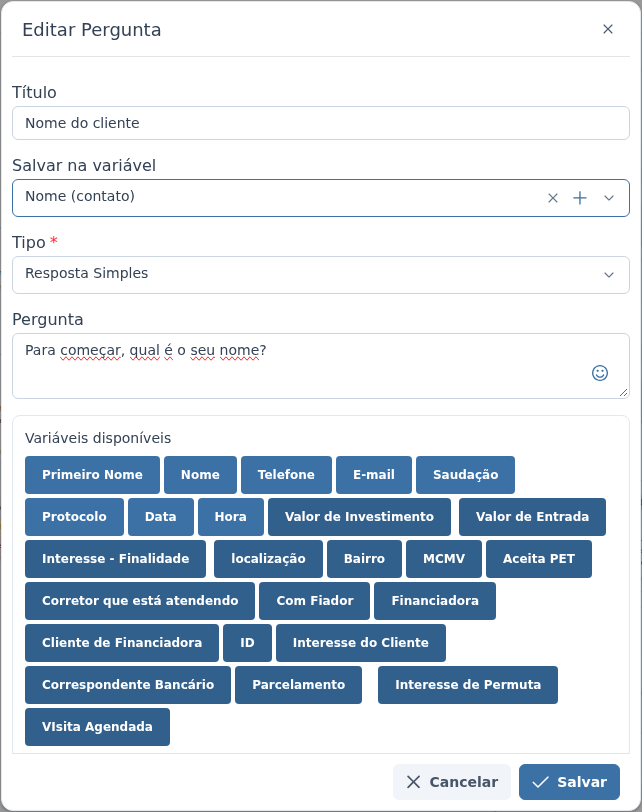
- Se quiser, abra as seções Máximo de tentativas, Mensagem em caso de erro e Tempo de espera sem resposta do cliente. Elas aparecem nos tipos Resposta Simples e Múltipla Escolha e funcionam como no Menu.
- Clique em Salvar, no rodapé da janela. No desenho, o bloco passa a mostrar a pergunta e "Salvar em: Nome (contato)".
- Ligue o bloco no lugar certo. No exemplo, a entrada da Pergunta já recebe a linha da saída Sem resposta do cliente do Menu de boas-vindas, como em Como montar o fluxo no editor. Falta a saída: Ana arrasta da bolinha à direita da pergunta até a entrada da Mensagem "Vou conectá-lo(a) com um de nossos atendentes especializados", que segue para o Rodízio.
- Para usar a resposta nas mensagens seguintes, clique no botão da variável em Variáveis disponíveis. No exemplo, Ana abre a Mensagem que vem depois da Pergunta e começa o texto com "Obrigado, {{firstName}}!", usando o botão Primeiro Nome. Um campo customizado aparece nessa lista com o próprio nome.
- Clique em Salvar, no topo do editor.
O que acontece depois
- Quando a conversa chega à Pergunta, o cliente recebe "Para começar, qual é o seu nome?" e o ChatBot espera a resposta.
- A resposta fica gravada no cadastro do contato, no campo escolhido. No exemplo, ela substitui o nome do contato. Em seguida, o ChatBot segue pela saída da pergunta.
- Nos campos customizados, o ChatBot confere a resposta antes de gravar: número e valor precisam ser números, link precisa ser um link válido, CPF ou CNPJ precisa ser válido, a opção precisa existir no campo, campo obrigatório não pode ficar vazio, e a resposta pode ter até 500 caracteres. Se a resposta não passa, o ChatBot faz a pergunta de novo com a Mensagem em caso de erro ou, se ela estiver em branco, com um aviso do próprio sistema, como "Selecione uma das opções apresentadas". No Nome (contato), o ChatBot aceita o que o cliente escrever.
- Quando o cliente erra o número de vezes definido em Máximo de tentativas, o ChatBot segue pela saída Errou mais de 3 vezes. Se ela não estiver ligada, o ChatBot continua repetindo a pergunta. Como no Menu, use um número de 1 a 3.
- Se o cliente não responde dentro do Tempo de espera sem resposta do cliente, o ChatBot segue pela saída Sem resposta do cliente. Sem tempo definido, ele continua esperando.
A opção Ignorar se já estiver preenchido pula a pergunta quando o campo já tem valor. Não a use com Nome (contato): o contato normalmente já chega com o nome do perfil do WhatsApp, ou com o número quando não há nome, e a pergunta seria pulada quase sempre.
No nome e no e-mail do contato, o que passar de 255 caracteres é cortado e termina com "...".
Perguntas frequentes
➜ Onde vejo a resposta do cliente? No cadastro do contato, em Contatos: no nome, no e-mail ou no campo customizado escolhido em Salvar na variável.
➜ O cliente respondeu em duas mensagens seguidas. O que fica guardado? A primeira mensagem é a resposta. O ChatBot grava e segue para o próximo bloco, e o que vem depois não entra na resposta.
➜ Testar o ChatBot muda o cadastro do contato? Não. No teste, as respostas ficam só na simulação e nenhum contato é alterado. Veja Como testar o ChatBot antes de usar.
Veja também: ChatBot, Como criar um menu de opções no ChatBot e Como encaminhar a conversa para um setor ou atendente.
Nenhum comentário para exibir
Nenhum comentário para exibir