
Como criar um ChatBot a partir de um modelo
Use este passo a passo para criar o ChatBot que vai fazer o primeiro atendimento no WhatsApp da imobiliária sem começar do zero. Ao escolher um modelo, o ChatBot já nasce com uma mensagem de boas-vindas, um menu de opções e o encaminhamento para a equipe. Depois você só ajusta os textos e os caminhos à sua rotina. Serve, por exemplo, para montar uma triagem que separa quem quer comprar de quem quer alugar.
Rotina: ChatBot
Antes de começar
- O item ChatBot só aparece no menu lateral se o seu cargo permitir acessar a tela.
- O botão Adicionar só aparece se o seu cargo permitir cadastrar ChatBots. Para abrir o fluxo no editor depois de criado, o cargo também precisa permitir editar ChatBots.
Quem define o que cada cargo pode fazer é o administrador do Apre.Chat, em Cargos.
Os modelos disponíveis
| Modelo | O que já vem pronto |
|---|---|
| Venda | Menu de boas-vindas com "Ver imóveis disponíveis", "Consultar valores", "Agendar visita" e "Falar com corretor", menus de tipo de imóvel (Casa, Apartamento, Comercial), mensagens de encaminhamento, um Rodízio de atendentes e o Finalizar Bot. |
| Locação | O mesmo desenho voltado para aluguel, com as opções "Documentação necessária" e "Falar com atendente", e um menu de documentação com mensagens sobre documentos, fiador e seguro-fiança. |
| Venda/Locação | Menu de boas-vindas com "Quero comprar um imóvel", "Quero alugar um imóvel", "Agendar visita" e "Falar com especialista", um menu para compra, um menu para locação, mensagens de encaminhamento, um Rodízio e o Finalizar Bot. |
| Geral | Um esqueleto simples: um menu com duas opções, cada uma ligada a uma mensagem. É o modelo que já vem escolhido na janela. |
Passo a passo
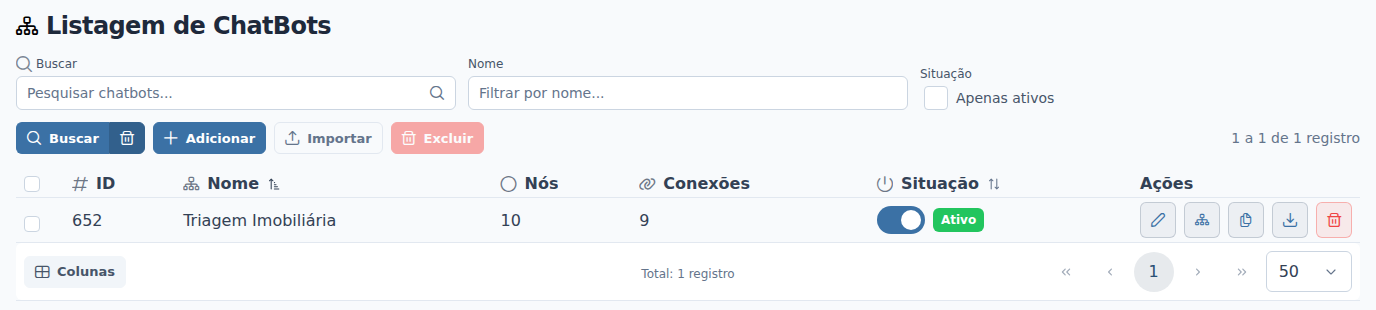
- Clique em ChatBot, no menu lateral esquerdo do Apre.Chat. Abre a Listagem de ChatBots, com os ChatBots já cadastrados e as colunas ID, Nome, Nós, Conexões e Situação.
- Clique em Adicionar, acima da lista.
- Abre a janela Adicionar Chatbot. Em Nome, digite um nome que identifique o ChatBot. No exemplo, Ana Souza digita "Triagem Imobiliária". O nome precisa ter de 2 a 100 caracteres e não pode ser igual ao de outro ChatBot da empresa.
- Em Modelo do ChatBot, escolha o modelo. No exemplo, Venda/Locação, porque a imobiliária trabalha com as duas coisas.
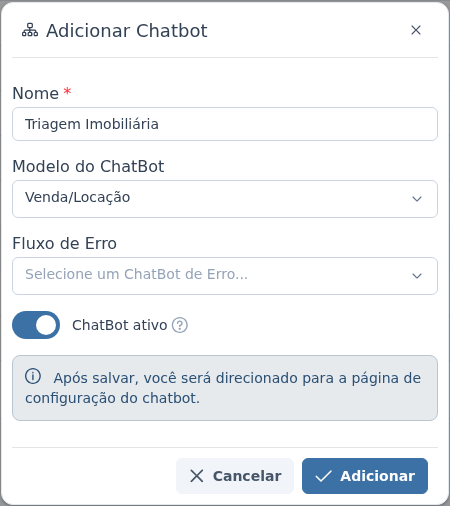
- O campo Fluxo de Erro é opcional. Nele você escolhe outro ChatBot que assume a conversa se alguma etapa deste falhar inesperadamente, para que o atendimento não fique parado. Se ainda não tem um, deixe em branco.
- Deixe ligado o interruptor ChatBot ativo. Desligado, o ChatBot não é disparado em nenhuma conexão nem pelo botão de disparo do atendimento.
- Clique em Adicionar. Como avisa a janela, você é levado direto para a tela de configuração do ChatBot, o editor, com o fluxo do modelo já desenhado.
O que acontece depois
- O sistema confirma com a mensagem "Flow criado com sucesso!". O ChatBot já fica gravado com o conteúdo do modelo.
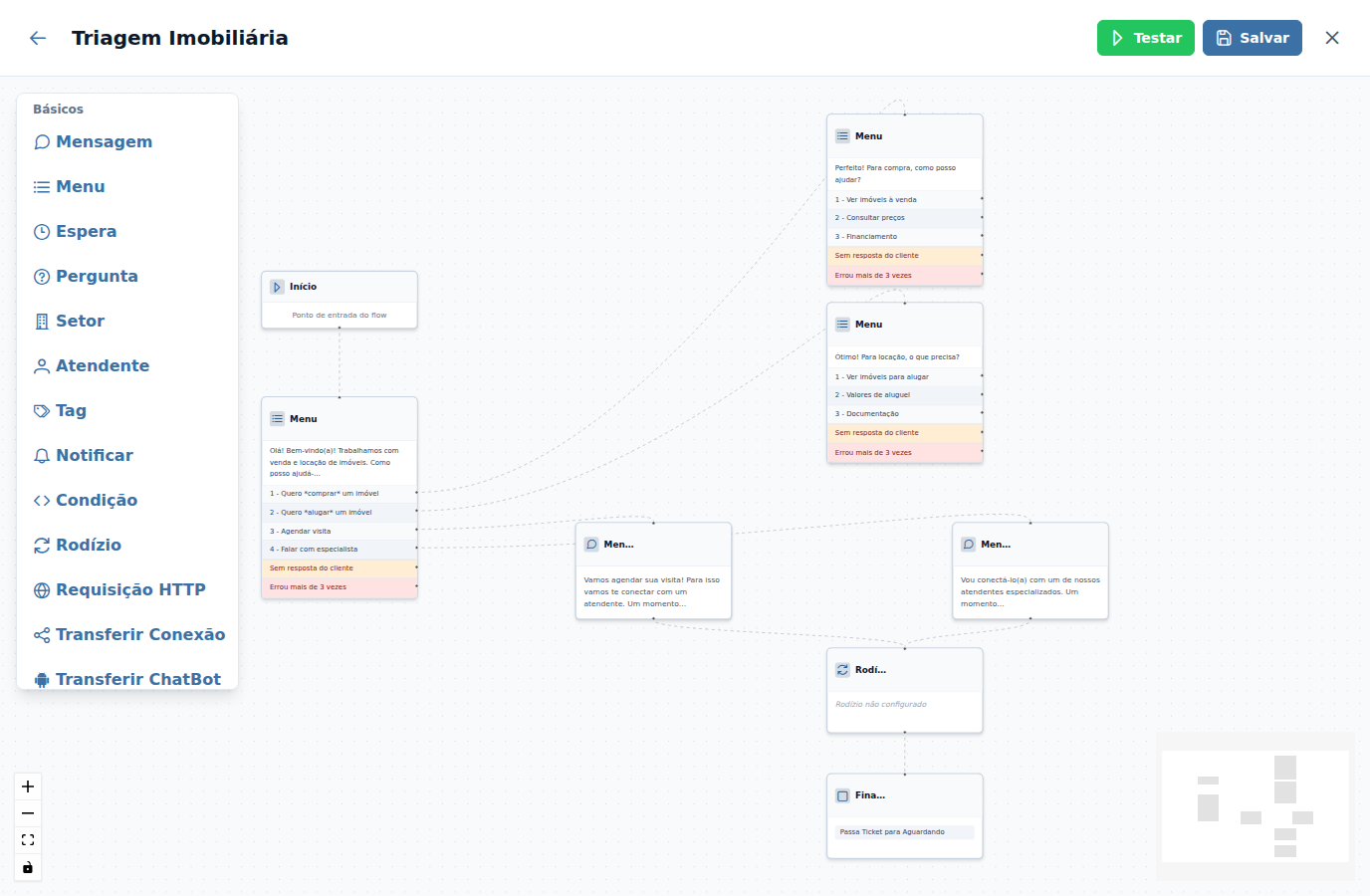
- No editor, cada etapa da conversa é um bloco, e as linhas mostram a ordem entre eles. No modelo Venda/Locação, o fluxo começa no bloco Início, segue para o Menu "Olá! Bem-vindo(a)! Trabalhamos com venda e locação de imóveis. Como posso ajudá-lo(a)?" e termina no Rodízio e no Finalizar Bot.
- Na Listagem de ChatBots, o novo ChatBot aparece com a Situação "Ativo". A coluna Nós mostra quantos blocos ele tem, e a coluna Conexões mostra quantas ligações existem entre os blocos (não tem relação com as conexões de WhatsApp).
- O ChatBot ainda não conversa com ninguém. Ele entra em ação quando é escolhido em uma conexão de WhatsApp ou quando alguém o dispara em um atendimento.
O bloco Rodízio do modelo vem sem atendentes. Antes de usar o ChatBot, dê dois cliques no bloco, clique em Adicionar Opção e escolha o Atendente de cada vaga do rodízio. Se preferir mandar a conversa para um setor, troque o Rodízio por um bloco Setor.
As alterações que você fizer no editor só ficam gravadas quando você clica em Salvar, no topo da tela.
Perguntas frequentes
➜ Posso trocar o modelo depois de criar o ChatBot? Não. O campo Modelo do ChatBot só aparece na criação. Para partir de outro modelo, crie um novo ChatBot e exclua o anterior, se não for mais usá-lo.
➜ Apareceu um aviso de que o nome já está sendo usado. O que faço? Já existe outro ChatBot da empresa com esse nome. Escolha um nome diferente, por exemplo, "Triagem Imobiliária - Centro".
➜ Quero uma variação de um ChatBot que já existe. Preciso criar do zero? Não. Na Listagem de ChatBots, clique em Duplicar na linha do ChatBot. A cópia é criada com "(cópia)" no fim do nome, e você ajusta o que quiser sem mexer no original.
➜ Recebi um ChatBot em arquivo. Como uso? Clique em Importar, ao lado de Adicionar, e escolha o arquivo exportado de outro ChatBot. Os campos customizados e as tags que faltarem são cadastrados automaticamente, mas os setores e os usuários definidos nos blocos ficam em branco e precisam ser escolhidos de novo.
Veja também: ChatBot, com a explicação de cada parte da tela e de cada tipo de bloco; Como montar o fluxo no editor e Como ativar o ChatBot em uma conexão.
Nenhum comentário para exibir
Nenhum comentário para exibir