
Como ativar o ChatBot em uma conexão
Um ChatBot pronto e testado ainda não atende ninguém sozinho. Ele começa a responder aos clientes quando você o escolhe em uma conexão, o número de WhatsApp da empresa. Use este passo a passo para colocar o ChatBot "Triagem Imobiliária" no número que recebe os contatos dos anúncios, para que todo cliente novo seja recebido, faça a triagem e chegue ao setor certo sem esperar um atendente.
Rotina: ChatBot
Antes de começar
- A escolha do ChatBot fica no cadastro da conexão, no menu Conexões. O botão de editar a conexão só aparece se o seu cargo permitir editar conexões.
- O ChatBot precisa estar ativo. Na lista de ChatBot, confira a coluna Situação: o interruptor ligado mostra Ativo.
- Teste o ChatBot antes, pelo botão Testar do editor. Veja Como testar o ChatBot antes de usar.
Passo a passo
- Clique em Conexões, no menu lateral esquerdo do Apre.Chat. Abre a Listagem de Conexões.
- No cartão da conexão, clique no lápis (editar). Abre a janela Editar Conexão, na aba Geral.
- Desça até a seção Recepção do atendimento. Clique na lista Selecione um ChatBot... e escolha o fluxo. No exemplo, "Triagem Imobiliária". Ao lado de cada nome aparece Ativo ou Inativo, e você pode digitar parte do nome para filtrar a lista.
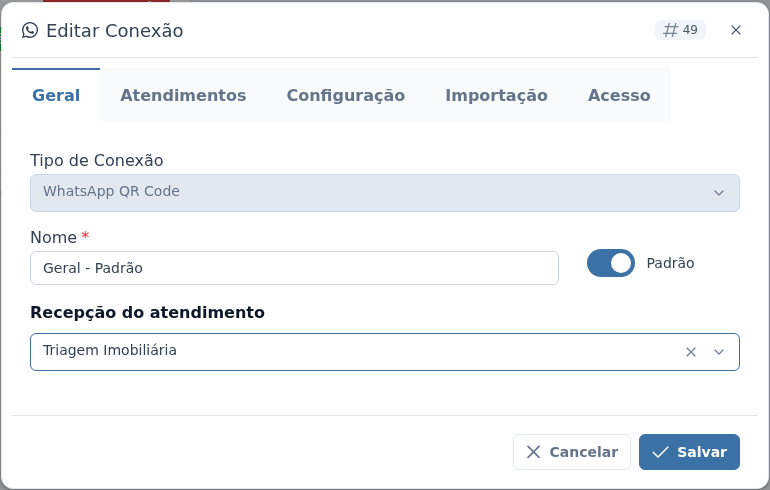
- Clique em Salvar, no rodapé da janela. Aparece a mensagem "Conexão salva com sucesso!".
A lista também mostra os ChatBots inativos, e a conexão aceita um ChatBot inativo. Nesse caso, ele não responde a ninguém, e as conversas vão direto para Aguardando. Confira se ao lado do nome aparece Ativo.
Se a seção Recepção do atendimento não mostrar a lista de ChatBots, a conexão está configurada para ser atendida por um Agente de IA, e os dois não funcionam juntos na mesma conexão.
O que acontece depois
- A partir de agora, quando um cliente manda mensagem para esse número e a conversa dele ainda não tem setor, nem atendente responsável, nem um ChatBot em andamento, o ChatBot começa a responder. A conversa aparece na subaba No Bot da tela de Atendimentos enquanto o ChatBot conversa com o cliente.
- O ChatBot não responde em grupos e não começa com as mensagens que a própria equipe envia.
- As conversas que já estavam com setor ou com atendente continuam como estão. A mudança vale para as próximas conversas.
- Quando o ChatBot chega a um Finalizar Bot, sai da conversa, e ela segue o status escolhido no bloco. Veja Como encaminhar a conversa para um setor ou atendente.
Outras formas de colocar o ChatBot para atender
- Em um atendimento: no atendimento aberto, clique em Mais opções (os três pontinhos) e em Disparar bot. Na janela Disparar ChatBot, escolha o ChatBot e clique em Disparar. A conversa sai da sua lista até o ChatBot terminar. Detalhes em Entendendo a tela de Atendimentos.
- Em uma Lista de Transmissão: o campo ChatBots é obrigatório. Cada contato da lista recebe o ChatBot escolhido desde o primeiro bloco, pela conexão da transmissão.
- Por outro ChatBot: o bloco Transferir ChatBot passa a conversa para outro fluxo, que começa do início.
- Por um webhook (recurso avançado): em Configurações, aba Integrações, o cadastro de um webhook tem o campo ChatBot. Quando outro sistema envia um contato para esse endereço, o ChatBot começa a conversa com ele pela conexão padrão.
Perguntas frequentes
➜ Posso usar o mesmo ChatBot em mais de uma conexão? Sim. Escolha o mesmo ChatBot em cada conexão. Já cada conexão tem um ChatBot só.
➜ Como paro de usar o ChatBot em uma conexão? Abra a conexão, limpe a lista Selecione um ChatBot... pelo X e clique em Salvar. As conversas novas passam a ir direto para Aguardando. As que já estavam no meio do ChatBot continuam até o fim do fluxo.
➜ Como desligo o ChatBot em todos os lugares de uma vez? Na lista de ChatBot, desligue o interruptor da coluna Situação. Inativo, o ChatBot não é disparado por nenhuma conexão, nem pelo Disparar bot do atendimento. As conversas que estavam no meio dele saem do ChatBot na próxima mensagem do cliente e vão para Aguardando.
➜ Mudei o fluxo. Preciso escolher o ChatBot na conexão de novo? Não. A conexão guarda qual ChatBot usar, e as próximas conversas já seguem o fluxo salvo por último.
Veja também: ChatBot, a página com a visão geral, e Como transferir um atendimento, para tirar uma conversa do ChatBot à mão, com a opção Finalizar bot.
Nenhum comentário para exibir
Nenhum comentário para exibir