
Como iniciar, pausar e acompanhar o envio
Use este passo a passo para interromper uma transmissão que já está enviando, retomá-la depois e acompanhar quantos contatos já receberam. Por exemplo, você pode pausar o convite do lançamento enquanto corrige o ChatBot ou porque o plantão vai receber respostas demais de uma vez.
Rotina: Lista de Transmissão
Antes de começar
- Toda transmissão nova já começa valendo, com o status Pendente: o envio sai sozinho na data e no horário configurados, sem precisar de um botão para começar. O botão Iniciar serve para retomar uma transmissão com status Pausado.
- Os botões Iniciar, Pausar e Editar só aparecem se o seu cargo permitir editar transmissões.
Passo a passo
- Clique em Lista de Transmissão, no menu lateral esquerdo do Apre.Chat. Para achar a transmissão, digite o nome ou o número dela em Pesquisar transmissões..., ou escolha a situação em Status, e clique em Buscar.
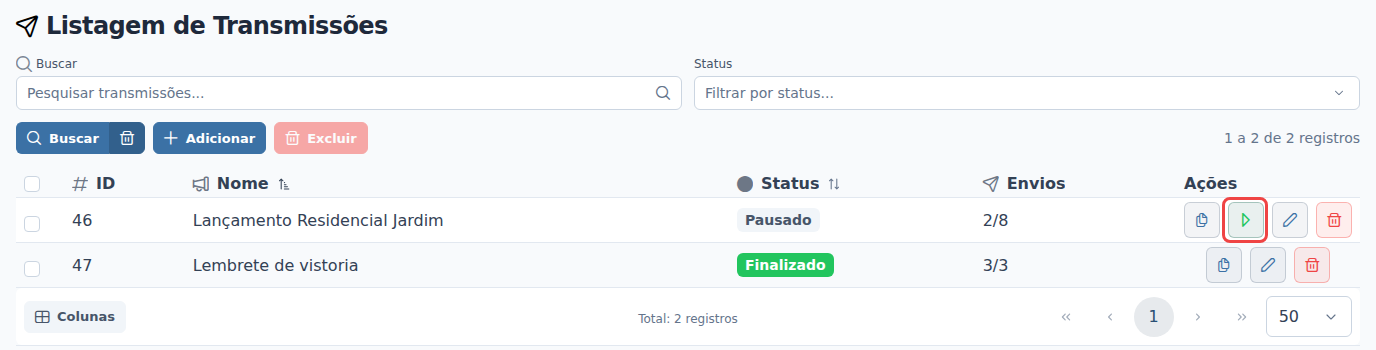
- Para retomar uma transmissão com status Pausado, clique em Iniciar, o botão verde com um triângulo na coluna de ações, entre Duplicar e Editar. No exemplo, "Lançamento Residencial Jardim", que está Pausado.
- O sistema confirma com a mensagem "Transmissão alterada com sucesso!", e o status volta para Pendente. O envio continua de onde parou: só recebe quem ainda não recebeu.
- Para pausar de novo, clique em Pausar, o botão de pausa que fica no lugar de Iniciar. Ele só aparece enquanto o status é Pendente. O sistema confirma com a mensagem "Transmissão alterada com sucesso!", o status muda para Pausado, e os contatos que estavam na fila voltam para Pendente e não recebem enquanto a transmissão estiver pausada.
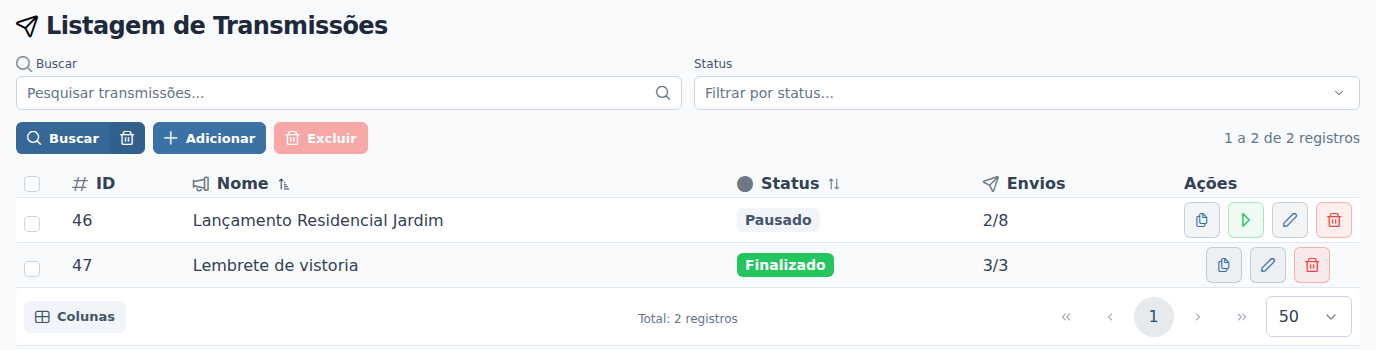
- Acompanhe o andamento nas colunas Status e Envios. Envios mostra quantos contatos já receberam do total e se atualiza sozinha enquanto a tela está aberta. No exemplo, "Lançamento Residencial Jardim" está Pausado com 2/8, e "Lembrete de vistoria" está Finalizado com 3/3.
- Para ver contato por contato, abra a transmissão com Editar (ou com dois cliques na linha) e clique na aba Segmentação. Cada contato mostra o Status: Pendente, Enviando ou Enviado.
O que acontece depois
A transmissão passa por estes status:
| Status | O que quer dizer |
|---|---|
| Pendente | A transmissão está valendo. Dentro da data e do horário configurados, o sistema dispara o ChatBot para os contatos que ainda não receberam. |
| Pausado | O envio está parado até alguém clicar em Iniciar. Toda transmissão criada com Duplicar também começa assim. |
| Finalizado | Todos os contatos da lista receberam. Os botões Iniciar e Pausar não aparecem mais. |
Para mudar uma transmissão que está enviando, clique em Pausar antes de abrir Editar, e só clique em Iniciar depois de salvar. A janela grava a situação de cada contato como estava no momento em que ela foi aberta: se a transmissão continuar enviando enquanto você edita, um contato que recebeu nesse meio-tempo pode receber de novo.
Enviado quer dizer que o ChatBot foi disparado para o contato. As respostas chegam como qualquer conversa, na tela de Atendimentos.
Perguntas frequentes
➜ A transmissão está Pendente, mas a coluna Envios não sai do lugar. Por quê? Confira se a data e a hora de Iniciar envio já chegaram e se agora está dentro do horário entre Início e Fim. Confira também se a conexão está conectada: com ela desconectada, os contatos continuam Pendente. Por fim, se Incluir tickets abertos estiver desligado, quem está em atendimento nessa conexão só recebe depois que a conversa deixar de estar em atendimento.
➜ Posso recomeçar uma transmissão Finalizado? Não pela própria transmissão. Use Duplicar: a cópia vem com a mesma lista e as mesmas configurações, e todos os contatos recebem de novo quando você clicar em Iniciar. Veja Como duplicar ou excluir uma transmissão.
➜ Como vejo colunas como Delay, Início Envio ou Hora Fim? Clique em Colunas, no rodapé da lista, e adicione as colunas na janela Mostrar/Esconder Colunas. Também estão disponíveis Tickets Abertos e Hora Início.
Veja também: Lista de Transmissão, com a explicação de cada parte da tela, e Como agendar o envio e limitar o horário da transmissão.
Nenhum comentário para exibir
Nenhum comentário para exibir