
Backups
Em Backups, você pede ao Apre.Chat uma cópia de todos os dados da imobiliária: os atendimentos com as mensagens, os contatos, os usuários, as conexões e as demais configurações. O sistema monta o arquivo, avisa por e-mail quando ele fica pronto e deixa o arquivo disponível para download por 36 horas. Depois desse prazo, o arquivo é apagado.
Use o backup para guardar uma cópia de segurança do histórico da empresa, por exemplo, antes de trocar o número de uma conexão ou quando quiser arquivar as conversas de um período.
Navegação no Módulo
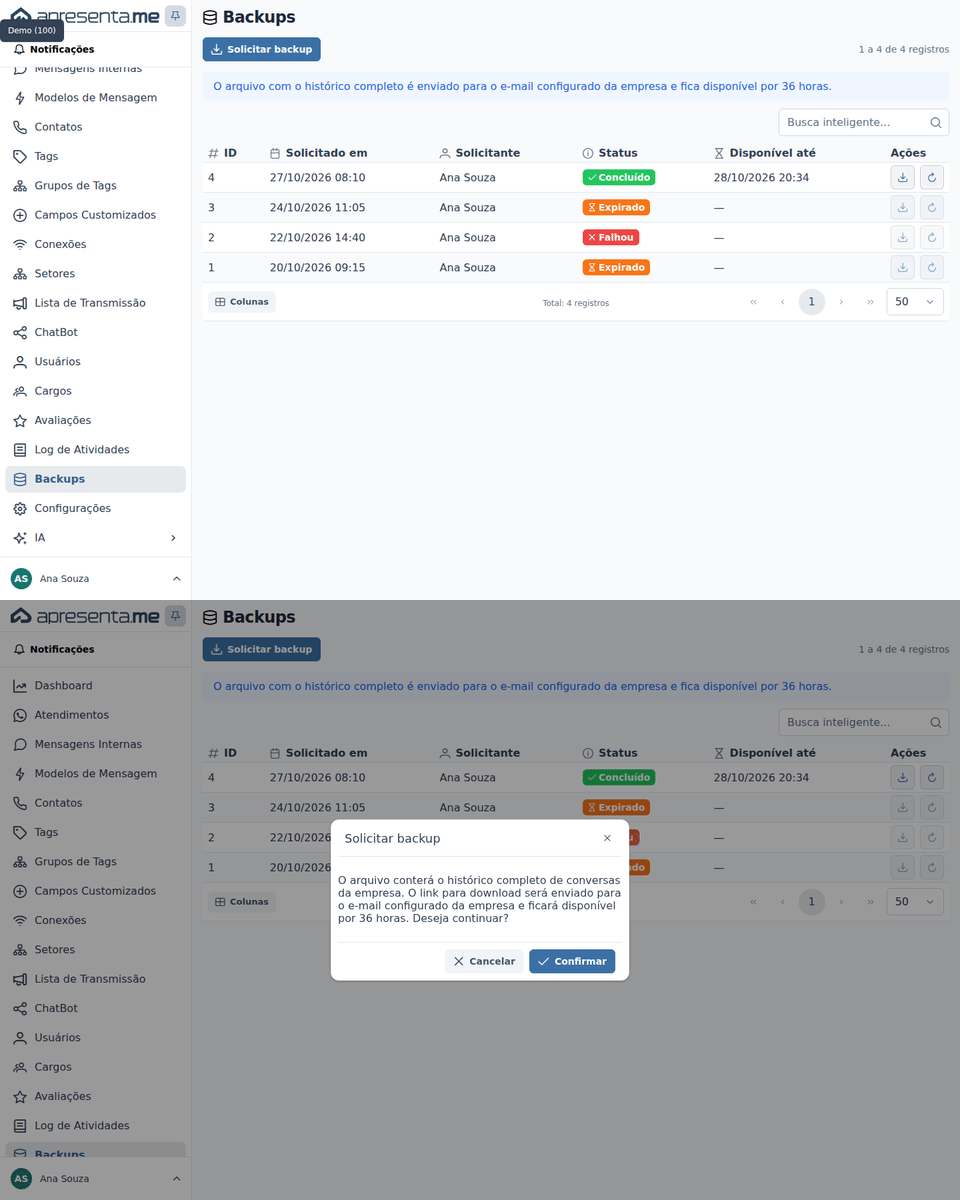
Rotina: Backups
Clique em Backups no menu lateral esquerdo do Apre.Chat. É o ícone de banco de dados, logo abaixo de Log de Atividades. O item só aparece no menu se o seu cargo der acesso a essa tela. A tela abre com o título Backups.
A lista de backups
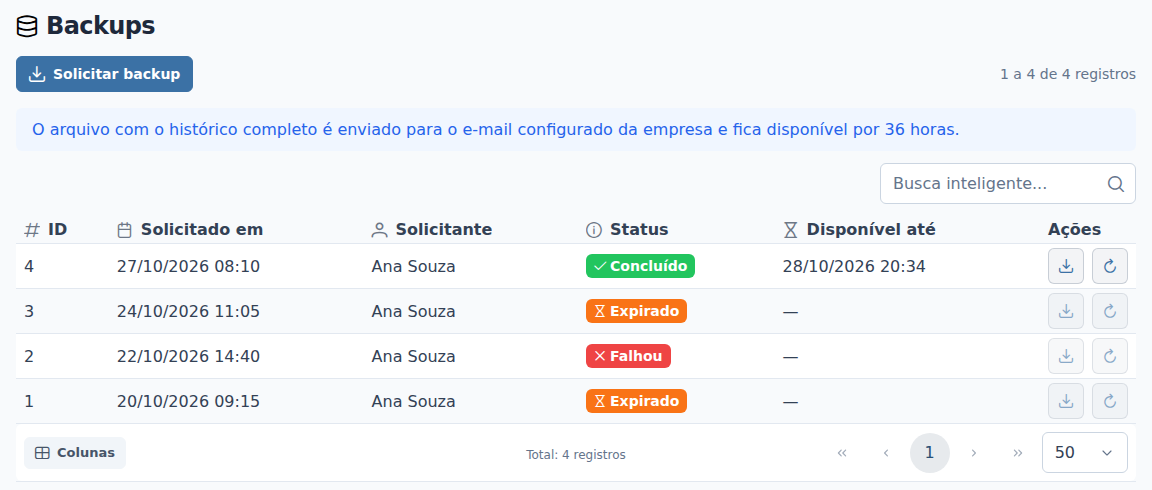
Acima da lista fica o aviso "O arquivo com o histórico completo é enviado para o e-mail configurado da empresa e fica disponível por 36 horas." Os backups aparecem do mais recente para o mais antigo. Cada linha mostra:
Coluna |
O que mostra |
|---|---|
ID |
O número do backup no Apre.Chat. |
Solicitado em |
A data e a hora em que o backup foi pedido, por exemplo, "27/10/2026 08:10". |
Solicitante |
O usuário que pediu o backup. |
Status |
Em que etapa está o backup: Na fila, Gerando, Concluído, Falhou ou Expirado. Veja a tabela logo abaixo. |
Disponível até |
A data e a hora até quando o arquivo pode ser baixado. Só aparece nos backups com o status Concluído; nos outros, aparece um traço. |
Ações |
Os botões Baixar arquivo do backup e Reenviar e-mail com o link para o e-mail da empresa, explicados mais abaixo. |
Acima da lista, aparece o total de backups, por exemplo, "1 a 4 de 4 registros". No rodapé, você escolhe quantos backups aparecem por página: 10, 20, 50 ou 100. A tela abre com 50. Sem nenhum backup pedido, a lista mostra "Nenhum backup solicitado.". No celular, cada backup aparece em um cartão, sem a coluna ID.
Enquanto houver um backup Na fila ou Gerando, a lista se atualiza sozinha. Não é preciso recarregar a página para ver o status mudar.
Status do backup
Status |
O que significa |
|---|---|
Na fila |
O pedido foi registrado e aguarda a vez de ser gerado. Os backups são gerados um de cada vez. |
Gerando |
O sistema está juntando os dados e montando o arquivo. |
Concluído |
O arquivo está pronto, o e-mail com o link foi enviado e o download está liberado até a data da coluna Disponível até. |
Falhou |
Algo deu errado na geração e nenhum arquivo foi criado. Passe o mouse sobre o status para ver o aviso. Solicite um novo backup. |
Expirado |
As 36 horas passaram e o arquivo foi apagado. O link do e-mail deixa de funcionar. Para ter os dados de novo, solicite um novo backup. |
As 36 horas contam a partir do momento em que o arquivo fica pronto, não do momento do pedido. Por exemplo, um backup que ficou pronto em 27/10/2026 às 08:34 fica disponível até 28/10/2026 às 20:34.
Botões da tela
O botão Solicitar backup, acima da lista, abre a janela de confirmação do pedido. Ele só aparece se o seu cargo permitir solicitar backups e fica desabilitado enquanto já houver um backup Na fila ou Gerando. Veja Como solicitar um backup do Apre.Chat.
Na coluna Ações, cada backup pode ter dois botões. Passe o mouse sobre cada um para ver o nome:
Botão |
O que faz |
|---|---|
Baixar arquivo do backup |
É o botão de seta para baixo. Abre o arquivo em uma nova aba, e o navegador faz o download. Só aparece para cargos do tipo Administrador. |
Reenviar e-mail com o link para o e-mail da empresa |
É o botão de duas setas em círculo. Manda de novo o e-mail com o link para o mesmo endereço. O prazo do link não muda. Aparece conforme o seu cargo. |
Os dois botões só funcionam nos backups com o status Concluído. Nos outros status, eles ficam desabilitados. Veja Como baixar o arquivo do backup.
O que vem no arquivo
O backup traz todos os dados da empresa no Apre.Chat, desde o início, sem filtro de período:
- os atendimentos, com as mensagens trocadas e os campos customizados de cada atendimento;
- os contatos, com os campos customizados de cada contato;
- as mensagens internas da equipe;
- os usuários, os cargos com as permissões, os setores e as conexões;
- os modelos de mensagem, as tags e os grupos de tags, os campos customizados, os chatbots e as listas de transmissão;
- as avaliações dos atendimentos, as notificações, as configurações da empresa e as Alicias.
As fotos, os vídeos, os áudios e os documentos não vão dentro do arquivo: cada um vem como um link para o arquivo guardado no Apre.Chat.
O arquivo é compactado, com a extensão .tar.zst. Dentro dele há um arquivo para cada tipo de dado, como atendimentos, mensagens e contatos, no formato JSON, um formato de texto organizado que serve para levar dados de um sistema para outro. Ele não abre como planilha. Junto vem um resumo com a data da geração, o nome da empresa e quantos registros vieram de cada tipo.
O arquivo tem dados pessoais dos clientes e da equipe. Guarde-o em local seguro e não repasse o link do e-mail: qualquer pessoa que tiver o link consegue baixar o arquivo enquanto ele estiver disponível.
Para qual e-mail vai o link
Quando o backup fica pronto, o Apre.Chat manda um e-mail com o assunto "Backup disponível - Apre.Chat" para o e-mail configurado da empresa, e não para quem fez o pedido. É o e-mail informado no cadastro da empresa quando o Apre.Chat foi contratado, que costuma ser o mesmo do primeiro usuário administrador. Ele não aparece nas telas do Apre.Chat e é alterado pela equipe do Apresenta.me. Se a empresa não tiver e-mail cadastrado, o link vai para o e-mail de quem pediu o backup.
O e-mail traz o nome da empresa, o nome de quem fez o pedido, o botão Baixar Backup, o link escrito por extenso e a data e a hora até quando o link vale.
Quem faz o quê
Ação |
Quem pode |
|---|---|
Ver a tela de Backups |
Conforme o cargo. Sem a permissão, o item não aparece no menu. |
Solicitar backup e reenviar o e-mail com o link |
Conforme o cargo. |
Baixar o arquivo pela tela |
Só cargos do tipo Administrador. Os outros recebem o arquivo apenas pelo link do e-mail da empresa. |
Veja Como definir quem pode solicitar backups.
Perguntas frequentes
➜ Quantos backups posso pedir? Não há limite por dia ou por mês, mas a empresa só pode ter um backup Na fila ou Gerando por vez. Assim que ele termina, com o status Concluído ou Falhou, você já pode pedir outro.
➜ Quanto tempo leva para o backup ficar pronto? Depende da quantidade de conversas e contatos da empresa. Como os backups são gerados um de cada vez, o seu pode ficar algum tempo com o status Na fila antes de começar. Você não precisa ficar na tela: o link chega por e-mail.
➜ Não recebi o e-mail. O que faço? Confira a caixa de spam do e-mail configurado da empresa, que pode não ser o seu. Com o backup Concluído, use o botão Reenviar e-mail com o link para o e-mail da empresa. Se o seu cargo for do tipo Administrador, você também pode baixar o arquivo direto pela tela.
➜ O arquivo expirou antes de eu baixar. E agora? O arquivo expirado não pode ser recuperado. Clique em Solicitar backup para gerar um novo, com os dados atualizados.
➜ O que não vem no backup? As fotos, os vídeos, os áudios e os documentos em si, que vêm como link. Também ficam de fora o log de atividades, as bases de conhecimento, as conversas da Alicia e as ligações entre os cadastros, como as tags de cada contato e atendimento e os setores de cada usuário.
Veja também: Como solicitar um backup do Apre.Chat, Como baixar o arquivo do backup, Como definir quem pode solicitar backups e Cargos.
Nenhum comentário para exibir
Nenhum comentário para exibir