
Como definir quem pode solicitar backups
Use este passo a passo para escolher quais cargos podem ver a tela de Backups e pedir um backup. Por exemplo, a Ana Souza vai sair de férias e quer que a Carla Ribeiro, do cargo "Coordenação", consiga pedir um backup se for preciso. Ela libera o grupo Backups no cargo da Carla.
Rotina: Cargos
Antes de começar
- Para mudar as permissões de um cargo, o seu cargo precisa permitir editar cargos.
- Cargos do tipo Administrador já podem fazer tudo em Backups, inclusive baixar o arquivo pela tela, e não têm permissões para marcar.
Passo a passo
- Clique em Cargos, no menu lateral esquerdo do Apre.Chat.
- Encontre o cargo na lista e clique em Editar, o ícone de lápis na coluna Ações. No exemplo, a Ana edita o cargo "Coordenação".
- Na janela Editar Cargo, confira se o Tipo está como Usuário. Abaixo dele fica a seção Permissões.
- Clique no grupo Backups para abrir as permissões dele.
- Marque o que o cargo pode fazer:
- Ver Página: mostra o item Backups no menu e a lista de backups da empresa.
- Solicitar backup: mostra o botão Solicitar backup e o botão Reenviar e-mail com o link para o e-mail da empresa.
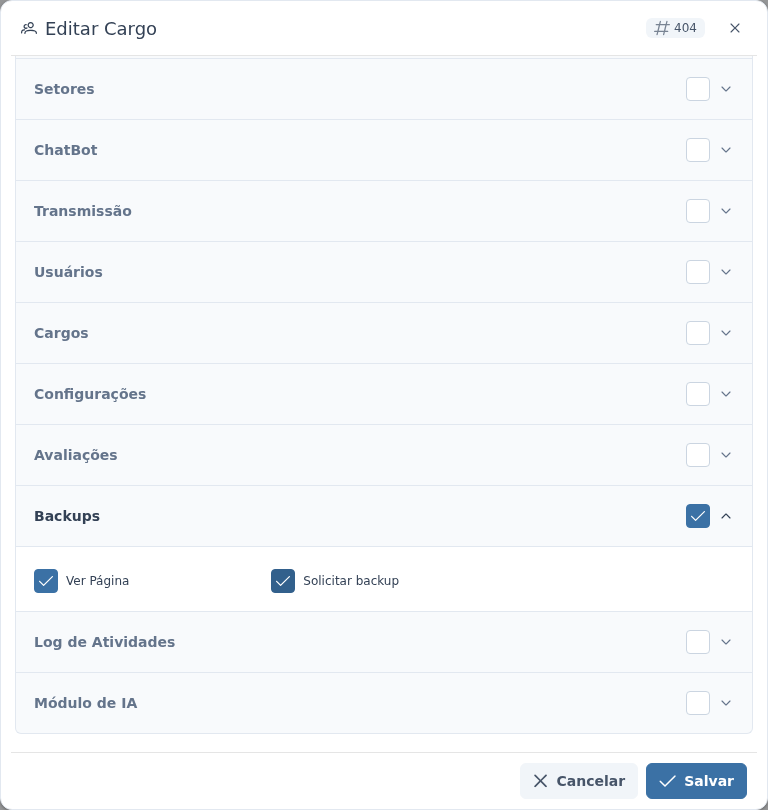
- Clique em Salvar.
O que acontece depois
- Todos os usuários do cargo "Coordenação" passam a ver Backups no menu lateral e podem pedir backups.
- Na coluna Ações, eles veem só o botão de reenviar o e-mail. O botão Baixar arquivo do backup continua disponível só para os cargos do tipo Administrador.
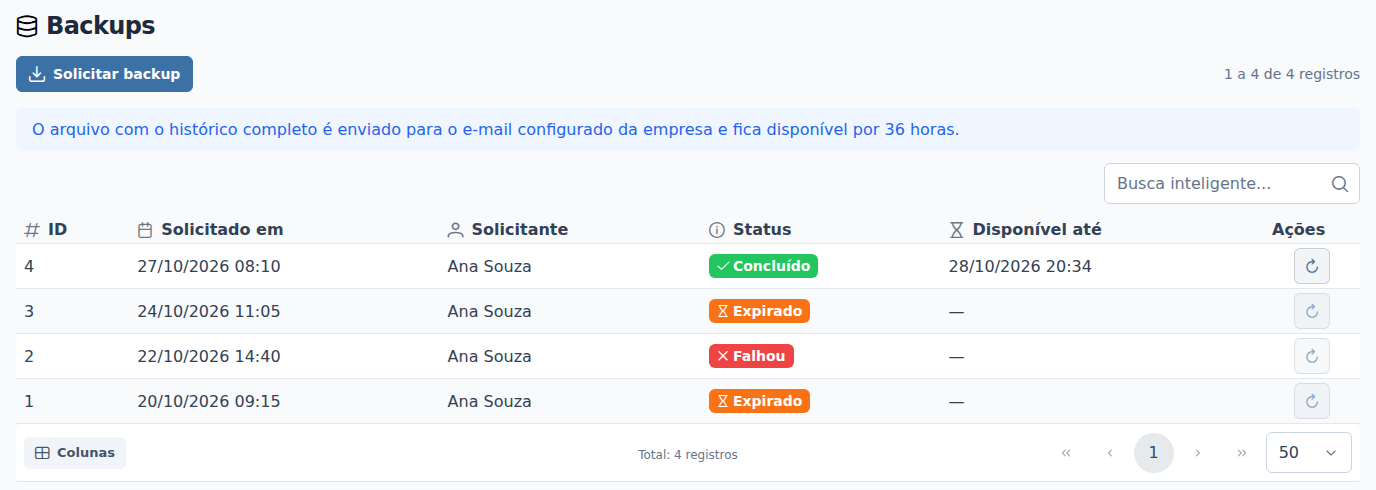
- O link do backup vai sempre para o e-mail configurado da empresa, e não para o e-mail da Carla. Para que a Carla baixe o arquivo, quem lê o e-mail da empresa precisa repassar o link a ela.
O backup tem os dados de todos os clientes e da equipe. Libere o grupo Backups só para quem cuida da administração do Apre.Chat.
Perguntas frequentes
➜ Marquei só Ver Página. O que o usuário consegue fazer? Ele vê a lista de backups da empresa, com quem pediu e o status de cada um, mas não pede backups, não reenvia o e-mail e não baixa o arquivo.
➜ Dá para liberar o download pela tela para um cargo do tipo Usuário? Não. Baixar pela tela é só para cargos do tipo Administrador. Os outros cargos recebem o arquivo pelo link do e-mail da empresa.
➜ O usuário entra na tela de Backups e volta para Atendimentos. Por quê? O cargo dele não tem Ver Página no grupo Backups. Sem essa permissão, o item some do menu e quem tenta abrir a tela é levado para Atendimentos.
Veja também: Backups, Como solicitar um backup do Apre.Chat, Como baixar o arquivo do backup e Como escolher as permissões de um cargo.
Nenhum comentário para exibir
Nenhum comentário para exibir