
Como preencher campos customizados no contato e no atendimento
Use este passo a passo para registrar as informações extras de um cliente no cadastro dele e para consultá-las durante o atendimento. Por exemplo, a Ana Souza conversou com a cliente Mariana Exemplo, que quer comprar um imóvel, tem um cachorro e pretende investir R$ 450.000,00. A Ana preenche os campos "Interesse do Cliente", "Aceita PET" e "Valor de Investimento" no cadastro da Mariana, e a equipe passa a ver esses dados nos atendimentos dela.
Rotina: Contatos
Antes de começar
- Os campos precisam existir em Campos Customizados e estar com Ativo marcado. Veja Como criar um campo customizado.
- O botão de editar o contato só aparece se o seu cargo permitir editar contatos.
Passo a passo
- Clique em Contatos, no menu lateral esquerdo do Apre.Chat, e encontre o contato. Digite o nome no campo Pesquisar contatos... e pressione Enter. No exemplo, a Ana digita "Mariana" para achar a Mariana Exemplo.
- Na coluna Ações, clique em Editar, o ícone de lápis. Se preferir, dê dois cliques na linha do contato.
- Na janela Editar contato, desça até o bloco Campos Customizados. Ele mostra os campos que já têm valor, os obrigatórios e os do tipo Sim/Não. No exemplo, a Mariana ainda não tem nenhum campo, e aparece só o link.
- Clique em Adicionar Campo Customizado, embaixo dos campos.

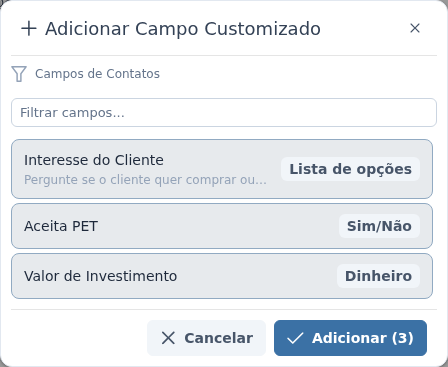
- Na janela Adicionar Campo Customizado, marque os campos que você quer preencher. Se a lista for grande, digite parte do nome em Filtrar campos.... No exemplo, a Ana marca "Interesse do Cliente", "Aceita PET" e "Valor de Investimento" e clica em Adicionar (3).
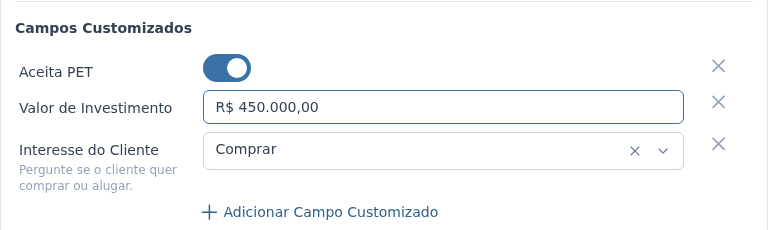
- Os campos escolhidos entram no bloco, destacados por alguns segundos. Preencha cada um. No exemplo, a Ana escolhe Comprar em "Interesse do Cliente", liga o interruptor de "Aceita PET" e digita 450.000,00 em "Valor de Investimento", e o valor aparece como R$ 450.000,00.
- Clique em Salvar, no rodapé da janela.
Ao lado de cada campo que não é obrigatório fica um X, o botão Remover campo. Ele tira o campo do bloco e, ao salvar, apaga o valor que o contato tinha nele.
No cadastro de um contato novo, em Adicionar contato, o bloco funciona do mesmo jeito: aparecem os campos obrigatórios, e os demais entram por Adicionar Campo Customizado.
Campos do atendimento
Os campos do módulo Ticket são preenchidos dentro do atendimento, porque podem mudar a cada conversa. Por exemplo, um campo "Imóvel de interesse" pode guardar o valor "Apartamento 2 quartos no Centro".
- Clique em Atendimentos, no menu lateral esquerdo, e abra a conversa do cliente.
- Clique no nome do contato, no topo da conversa, para abrir o painel Dados do contato.
- No quadro Campos Customizados, passe o mouse sobre o título e clique no lápis. O lápis só aparece se o seu cargo permitir editar atendimentos.
- Clique em Adicionar Campo Customizado, marque os campos e clique em Adicionar. Preencha os valores.
- Clique em Salvar. O botão só é liberado depois que você muda algum valor. O sistema confirma com "Campos do atendimento atualizados!".
O quadro Campos Customizados só aparece quando a empresa tem algum campo ativo do módulo Ticket. Quando nenhum campo tem valor, ele mostra "Nenhum campo preenchido. Clique no lápis para editar."
O que acontece depois
- O sistema confirma com "Contato atualizado com sucesso!". Na lista de Contatos, os campos marcados com Exibir na listagem mostram o valor na coluna do campo.
- Em Campos Customizados, a coluna Registros utilizando de cada campo preenchido passa a contar a Mariana.
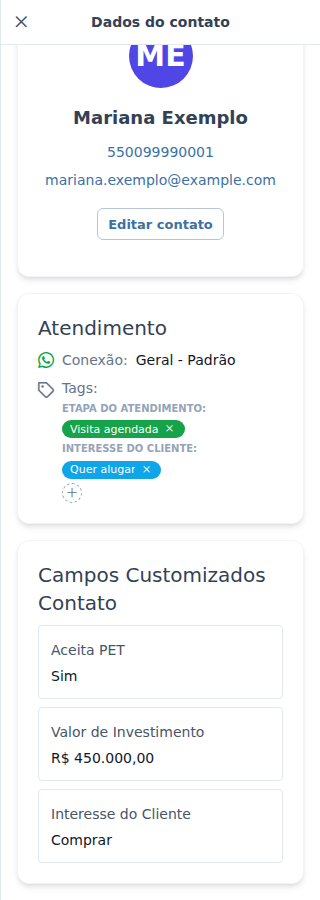
- Em qualquer atendimento da Mariana, o painel Dados do contato mostra os valores no quadro Campos Customizados Contato: "Comprar", "Sim" e "R$ 450.000,00". Esse quadro é só de leitura: para mudar os valores, clique em Editar contato, no topo do painel, que abre a mesma janela do passo a passo.
- As mensagens do ChatBot e os modelos de mensagem que usam esses campos como variável passam a levar os valores da Mariana.
Perguntas frequentes
➜ Por que o "Aceita PET" aparece em todos os contatos que eu edito? Os campos Sim/Não aparecem sempre na janela Editar contato, com o interruptor desligado quando ainda não foram preenchidos. Ao salvar o contato, o campo fica gravado como "Não".
➜ Não encontro um campo em Adicionar Campo Customizado. Por quê? O campo pode estar com Ativo desmarcado, ser de outro módulo (Ticket, em vez de Contato) ou já estar no bloco. Quando todos os campos já estão no bloco, o link Adicionar Campo Customizado deixa de aparecer.
➜ Apareceu um aviso como "O campo "Site" deve conter um link válido". O que faço? O valor não está no formato do tipo do campo. Um link precisa começar com http:// ou https://, um CPF ou CNPJ precisa ser válido, e uma opção precisa existir na lista. Corrija o valor e salve de novo. Cada valor pode ter até 500 caracteres.
➜ O campo obrigatório pode ficar vazio? O campo obrigatório aparece sempre no bloco, com um asterisco (*), e não tem o X para ser tirado. Se ele já tinha valor e você apagar o valor, o sistema não salva e avisa que o campo é obrigatório.
Veja também: Campos Customizados, Como criar um campo customizado, Como usar campos customizados no ChatBot e na transmissão e Como editar, bloquear ou excluir um contato.
Nenhum comentário para exibir
Nenhum comentário para exibir