
Como definir quem recebe os novos atendimentos da conexão
Use este passo a passo para escolher o que acontece quando um cliente manda a primeira mensagem para o número de uma conexão. Você pode deixar um ChatBot fazer a triagem, perguntando o assunto e encaminhando o cliente para o setor certo, ou deixar a conversa cair direto na fila da equipe. Por exemplo, a Ana Souza quer que todo cliente que escreve para o número "Geral - Padrão" passe primeiro pelo ChatBot "Triagem Imobiliária", que separa quem quer alugar de quem quer comprar.
Rotina: Conexões
Antes de começar
- O botão de editar a conexão só aparece se o seu cargo permitir editar conexões.
- Se você quer usar um ChatBot, ele precisa estar criado e ativo. Veja como montar um em ChatBot.
Passo a passo
- Clique em Conexões, no menu lateral esquerdo do Apre.Chat.
- No cartão da conexão, clique no botão de editar, o lápis no canto de baixo. No exemplo, a conexão é a "Geral - Padrão".
- Abre a janela Editar Conexão, já na aba Geral. Desça até o bloco Recepção do atendimento.
- Clique no campo Selecione um ChatBot... e escolha o ChatBot que vai receber os clientes. No exemplo, o ChatBot é o "Triagem Imobiliária". Ao lado de cada nome aparece se ele está Ativo ou Inativo, e você pode digitar parte do nome para encontrá-lo mais rápido.
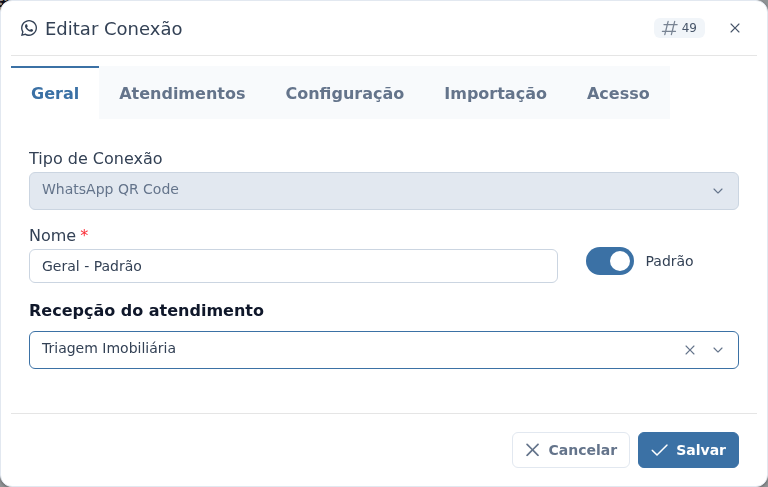
- Se você não quer ChatBot nessa conexão, clique no X do campo para deixá-lo vazio.
- Clique em Salvar.
O que acontece depois
- O sistema confirma com a mensagem "Conexão salva com sucesso!". A escolha vale a partir da próxima mensagem que chegar.
- Com ChatBot: quando um cliente escreve e o atendimento ainda não tem setor nem atendente, o ChatBot começa a conversa. Enquanto ele conversa, o atendimento fica na subaba No Bot da tela de Atendimentos. Depois, o atendimento segue o caminho que o próprio ChatBot definir, por exemplo, ir para o setor Locação.
- Sem ChatBot: o atendimento vai direto para a subaba Aguardando, sem setor e sem atendente, até alguém da equipe aceitar. Quem enxerga essa fila depende do cargo de cada pessoa e da aba Acesso da conexão.
- O ChatBot não entra em conversas de grupo, nem em atendimentos que já têm setor ou atendente.
Se o ChatBot escolhido estiver Inativo, ele não começa a conversa: o atendimento vai para Aguardando, como se a conexão não tivesse ChatBot. Confira a etiqueta ao lado do nome antes de salvar.
Em algumas contas, liberadas para usar um Agente de IA no atendimento, aparece também o campo Tipo de Recepção, com as opções Chatbot e Agente de IA. Com Agente de IA, o campo do ChatBot some e é o agente que conversa com o cliente. Se esse campo não aparece para você, a sua conta usa só o ChatBot.
Perguntas frequentes
➜ Posso usar um ChatBot diferente em cada número? Sim. A escolha é feita conexão por conexão. Você pode, por exemplo, deixar a "Triagem Imobiliária" no número geral e nenhum ChatBot no número usado só pelo Financeiro.
➜ O botão Padrão, na mesma aba, muda quem recebe as conversas? Não. Padrão indica o número que o sistema usa quando precisa escolher um sozinho e o usuário não tem uma Conexão Padrão própria no cadastro dele (veja Como definir os setores e a conexão padrão de um usuário). Ele não interfere na recepção das mensagens que chegam. Só uma conexão pode ser a padrão: ao ligar o botão em uma conexão, as outras deixam de ser padrão.
➜ E se ninguém aceitar o atendimento que está em Aguardando? Você pode mandar esses atendimentos para um setor depois de alguns minutos, no bloco Redirecionamento de setor da aba Atendimentos.
Veja também: Conexões, com a explicação de cada parte da tela, Como ativar o ChatBot em uma conexão e Como definir quem pode usar a conexão.
Nenhum comentário para exibir
Nenhum comentário para exibir