
Como ver os detalhes de uma atividade
Use este passo a passo para ver exatamente o que uma atividade mudou: os valores de antes e de depois de uma alteração, os dados de um cadastro excluído ou as informações de um login. Por exemplo, a Ana Souza achou no log a alteração do setor Locação e quer saber qual era a cor antiga, para colocá-la de volta.
Rotina: Log de Atividades
Passo a passo
- Clique em Log de Atividades, no menu lateral esquerdo do Apre.Chat.
- Encontre a atividade na lista usando a busca e os filtros. O passo a passo está em Como descobrir quem fez uma alteração.
- Na linha da atividade, clique no olho Ver detalhes, na coluna Ações. Um clique duplo na linha faz o mesmo.
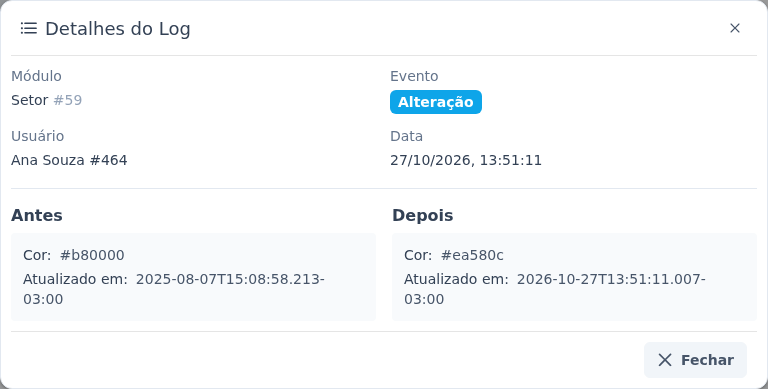
- Na janela Detalhes do Log, confira no alto o Módulo com o ID do registro, o Evento, o Usuário que fez a atividade, com o código dele, e a Data, com os segundos. No exemplo, aparecem Setor #59, Alteração, Ana Souza #464 e 27/10/2026, 13:51:11. Quando a atividade tem descrição, ela aparece logo abaixo, em Descrição.
- Espere sumir o aviso "Carregando detalhes..." e confira os quadros. No exemplo, o quadro Antes mostra a cor antiga do setor (#b80000) e o quadro Depois, a cor nova (#ea580c).
- Clique em Fechar para voltar à lista.
O que acontece depois
Nada muda no sistema: a janela só mostra o que foi registrado. O que cada quadro mostra depende do evento:
Evento |
O que os quadros mostram |
|---|---|
Alteração |
Antes, os campos como estavam; Depois, como ficaram. Só aparecem os campos que mudaram. |
Criação |
Depois, os dados com que o cadastro foi criado. O quadro Antes fica vazio. |
Exclusão |
Antes, todos os dados do cadastro no momento em que foi excluído. O quadro Depois fica vazio. |
Login |
Depois, os dados do acesso, como o endereço de internet (IP) e o navegador. |
A janela não desfaz a atividade. Para restaurar um valor, copie-o do quadro Antes e altere o cadastro na tela dele. No exemplo, a Ana Souza abre o setor Locação em Setores, digita a cor antiga, #b80000, em Cor e clica em Salvar.
Perguntas frequentes
➜ Por que aparece um número no lugar de um nome, como "Cargo: 3"? Os campos que ligam um cadastro a outro mostram o ID do outro cadastro. Confira o nome na tela correspondente: "Cargo: 3" é o cargo de ID 3, em Cargos, e "Setor: 5" é o setor de ID 5, em Setores.
➜ Alguns valores aparecem com chaves e aspas. Está errado? Não. Listas e grupos de informações, como os setores de um usuário, aparecem do jeito que o sistema os guarda, com os IDs de cada item.
➜ Dá para recuperar um cadastro excluído pelo log? Não há botão para isso. O quadro Antes da exclusão mostra todos os dados do cadastro, para você criá-lo de novo à mão. O cadastro recriado ganha outro ID.
Veja também: Log de Atividades, com a explicação de cada parte da tela, e Como descobrir quem fez uma alteração.
Nenhum comentário para exibir
Nenhum comentário para exibir