
Como inativar, editar ou excluir um usuário
Use este passo a passo quando alguém da equipe muda de função, troca de e-mail ou sai da empresa. Por exemplo, a Fernanda Lima saiu de férias por um mês: a Ana Souza inativa o usuário dela, para que ninguém entre no Apre.Chat com ele enquanto isso, e mantém todo o histórico dos atendimentos que ela fez. Já a Carla Ribeiro passou de Corretores para o cargo Financeiro, e a Ana só edita o cadastro dela.
Rotina: Usuários
Antes de começar
- Os botões Ativar/Inativar, Editar e Excluir só aparecem se o seu cargo permitir cada ação.
- Inativar não tira os atendimentos do usuário: eles continuam com ele como responsável. Antes de inativar, transfira os atendimentos em andamento dele para outro colega.
Passo a passo
Em Usuários, procure o usuário na lista. Na coluna Ações, à direita da linha, ficam os três botões. Passe o mouse sobre cada um para ver o nome.
Inativar ou ativar um usuário
- Na linha do usuário, clique em Ativar/Inativar, o botão amarelo de liga e desliga. No exemplo, na linha da Fernanda Lima.

- O sistema pergunta "Inativar Fernanda Lima?" e avisa "O usuário perderá a permissão de acesso ao sistema.". Clique em Confirmar, ou em Cancelar para desistir.
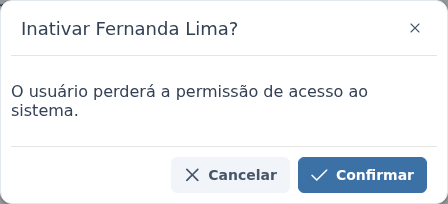
Para ativar de novo, troque o filtro Status para Inativo e clique em Buscar para que o usuário apareça na lista. Clique em Ativar/Inativar na linha dele. O sistema pergunta "Ativar Fernanda Lima?" e avisa "O usuário receberá permissão para acessar o sistema.". Clique em Confirmar.
Também dá para inativar ou ativar pela janela Editar usuário, marcando ou desmarcando Inativo, no rodapé, e clicando em Salvar.
Editar um usuário
- Na linha do usuário, clique em Editar, o lápis, ou clique duas vezes na linha. No exemplo, na linha da Carla Ribeiro.
- Na janela Editar usuário, mude o que precisar. No exemplo, troque o Cargo para Financeiro. Para trocar a senha, digite a nova no campo Senha. Deixe o campo em branco para manter a senha atual.
- Clique em Salvar.
Excluir um usuário
- Na linha do usuário, clique em Excluir, a lixeira vermelha.
- Na janela Excluir usuário, o sistema avisa "Todos os dados do usuário serão perdidos. Os atendimentos abertos deste usuário serão movidos para o setor.". Clique em Confirmar, ou em Cancelar para desistir.
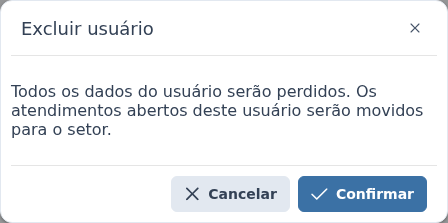
Para excluir vários de uma vez, marque a caixinha no início da linha de cada usuário e clique em Excluir, acima da lista. O botão mostra quantos estão marcados, como "Excluir (2)". O sistema pergunta, por exemplo, "Confirma a exclusão de 2 usuários? Esta ação não pode ser revertida.". Esse botão não aparece no celular.
A exclusão não pode ser desfeita. Para quem saiu da empresa, prefira inativar: o usuário deixa de entrar no sistema, não conta no limite do plano e pode ser ativado de novo a qualquer momento.
O que acontece depois
- Inativação: aparece "Usuário inativado com sucesso!". A Fernanda não consegue mais entrar no sistema e, se estiver com o Apre.Chat aberto, é desconectada e vê "Sua conta foi desativada.". O cadastro, os atendimentos e as mensagens dela continuam guardados. Quando um cliente que ela atendia volta a escrever, o novo atendimento não vai para ela.
- Ativação: aparece "Usuário ativado com sucesso!", e o usuário volta a entrar no sistema com a mesma senha de antes. Na volta das férias, a Fernanda entra normalmente.
- Edição: aparece "Usuário atualizado com sucesso!". Se o usuário estiver com o sistema aberto, as mudanças, como o novo cargo, valem para ele na hora.
- Exclusão: aparece "Usuário excluído com sucesso!", e o usuário some da lista. Os atendimentos abertos dele voltam para Aguardando, sem responsável, no mesmo setor, para outro colega assumir. Ele sai dos setores, das conversas internas e da carteira de clientes dos contatos, e os modelos de mensagem pessoais dele são apagados. As mensagens que ele enviou continuam nos atendimentos.
Perguntas frequentes
➜ Posso inativar o meu próprio usuário? Pode, mas o sistema avisa "Após a inativação, você perderá a permissão de acesso ao sistema." e, ao confirmar, você sai na hora. Só outra pessoa com permissão consegue ativar você de novo.
➜ Inativei um usuário e os atendimentos dele continuam com ele. Está certo? Sim. A inativação não mexe nos atendimentos. Abra cada atendimento em andamento e transfira-o para outro colega. Só a exclusão devolve os atendimentos abertos para Aguardando.
➜ Ao excluir, apareceu "Esse registro está relacionado a outro(s) registro(s).". O que faço? O usuário tem informações ligadas a ele que impedem a exclusão. Inative o usuário em vez de excluir.
➜ Ativei um usuário antigo. Ele precisa de senha nova? Não. Ele entra com a mesma senha de antes. Se ele não lembrar, defina uma senha nova na janela Editar usuário ou peça que ele use Esqueci minha senha, na tela de entrada.
Veja também: Usuários, com a explicação de cada campo da janela, Como cadastrar um usuário e Como encontrar usuários por setor ou status.
Nenhum comentário para exibir
Nenhum comentário para exibir