
Como criar um token de API
Use este passo a passo para gerar a chave de acesso (token) que outro sistema usa para conversar com o Apre.Chat, seja para enviar mensagens, seja para consultar atendimentos da sua imobiliária. Por exemplo, a Ana Souza precisa entregar um token à empresa que cuida do site da imobiliária, para que o formulário de contato do site se comunique com o Apre.Chat.
Rotina: Configurações
Antes de começar
- Para criar, editar ou excluir tokens, o seu cargo precisa permitir editar as configurações.
Passo a passo
- Clique em Configurações, no menu lateral esquerdo do Apre.Chat, e depois na aba Integrações.
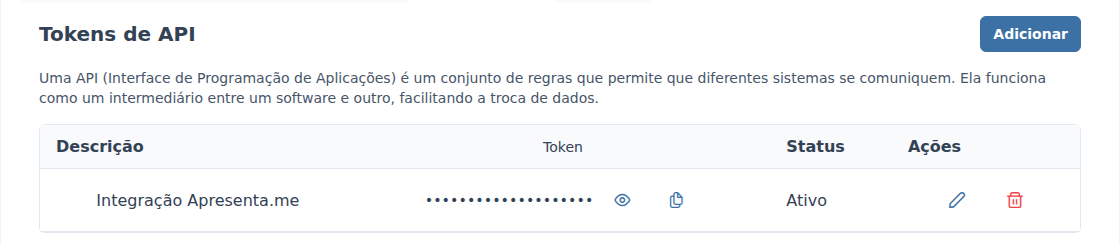
- Na seção Tokens de API, a primeira da aba, clique em Adicionar.
- Na janela Adicionar Token de API, preencha o Nome do Token. No exemplo, a Ana usa "Integração site". O nome serve para você saber quem usa cada token.
- Deixe Ativo ligado.
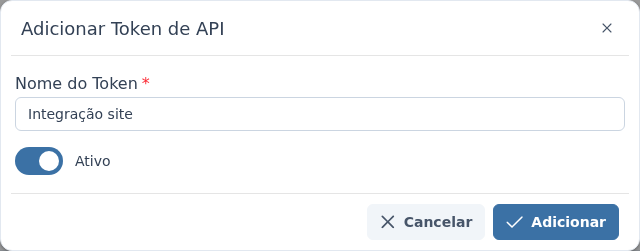
- Clique em Adicionar. O sistema cria o token e o coloca na lista.
- Na linha do token, clique no botão de copiar, ao lado dos pontinhos da coluna Token. O sistema confirma com "API Token copiado com sucesso!". Para ver o token na tela, clique no olho.
- Entregue o token ao responsável pelo outro sistema, que vai colocá-lo na configuração da integração.
O que acontece depois
- O token aparece na lista com as colunas Descrição (o nome que você deu), Token (escondido por pontinhos), Status (Ativo ou Inativo) e Ações.
- Para ver o token completo ou mudar o nome, clique no lápis da linha. A janela Editar Token de API mostra o campo Token da API.
- Para excluir, clique na lixeira. O sistema pergunta "Deseja realmente excluir esse Token de API?" e exclui quando você clica em Confirmar.
- Em telas estreitas, como a do celular, a coluna Token não aparece. Use o lápis para ver o token.
O token dá acesso aos atendimentos e às mensagens da sua imobiliária. Entregue o token só a quem vai configurar a integração, crie um token para cada sistema e não o envie em conversas de WhatsApp nem por e-mail.
Perguntas frequentes
➜ Eu escolho o token? Não. Você só dá o nome. O token é criado pelo Apre.Chat quando você clica em Adicionar.
➜ Posso criar mais de um token? Sim. Crie um para cada sistema que vai se ligar ao Apre.Chat, cada um com um nome que diga para quem é.
➜ Não vejo o botão Adicionar. Por quê? O seu cargo não permite editar as configurações. Fale com o administrador do Apre.Chat.
Veja também: Configurações, com a explicação de cada aba, e Como configurar webhooks.
Nenhum comentário para exibir
Nenhum comentário para exibir