
Como adicionar uma página externa (iframe)
Use este passo a passo para abrir a página de outro site ou sistema dentro da tela de atendimento, num painel ao lado da conversa, sem trocar de aba no navegador. Por exemplo, a Ana Souza quer que os atendentes consultem o painel de imóveis da imobiliária enquanto conversam com o cliente.
Rotina: Configurações
Antes de começar
- Para adicionar, editar ou excluir iframes, o seu cargo precisa permitir editar as configurações.
Passo a passo
- Clique em Configurações, no menu lateral esquerdo do Apre.Chat, e depois na aba Integrações.
- Na seção Iframes, clique em Adicionar.
- Na janela Adicionar Iframe, preencha o Nome. É o nome que os atendentes vão ver no menu do atendimento. No exemplo, a Ana usa "Painel de imóveis".
- Em Link, coloque o endereço completo do site, começando com https://. No exemplo, a Ana coloca https://exemplo.com.br.
- Em Largura (px), defina a largura do painel, entre 50 e 1000. Já vem com 320.
- Deixe Ativo ligado.
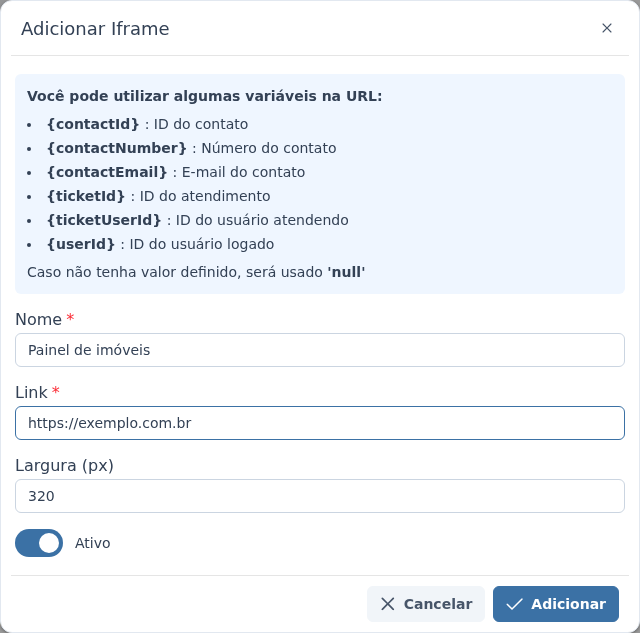
- Clique em Adicionar. O iframe aparece na lista, com as colunas Nome, Link, Status e Ações.
Se o link estiver vazio ou incompleto, a janela avisa "Link é obrigatório" ou "Link precisa ser uma URL válida". Com a largura fora do limite, aparece "Largura deve estar entre 50 e 1000".
Usar dados do atendimento no link
O link pode levar dados do atendimento aberto, para a página já abrir no cliente certo. Escreva no link, entre chaves, uma destas variáveis, como mostra a própria janela:
Variável |
O que entra no lugar |
|---|---|
{contactId} |
O código do contato. |
{contactNumber} |
O número do contato. |
{contactEmail} |
O e-mail do contato. |
{ticketId} |
O código do atendimento. |
{ticketUserId} |
O código do usuário que está atendendo. |
{userId} |
O código de quem está usando o Apre.Chat naquele momento. |
Por exemplo, o link https://exemplo.com.br/busca?telefone={contactNumber} abre a busca do site já com o número do cliente do atendimento. Se o dado não existir, como um contato sem e-mail, a variável fica vazia no link.
O que acontece depois
- Na tela do atendimento, clique em Mais opções, o botão de três pontinhos no alto da conversa. Os iframes ativos aparecem no menu pelo nome, como "Painel de imóveis".
- Ao clicar no nome, a página abre num painel à direita da conversa, com a largura que você definiu. Para fechar, feche o painel.
- Iframe com Ativo desligado continua na lista de Configurações, mas não aparece no menu do atendimento.
- Quando o Apre.Chat é usado dentro de outro sistema, como o Apresenta.me, os iframes não aparecem no menu do atendimento.
Perguntas frequentes
➜ O painel abriu em branco. O que fazer? Confira o link digitando-o no navegador. Se o site abre normalmente lá, ele provavelmente não aceita ser aberto dentro de outra página. Fale com o responsável pelo site.
➜ Posso esconder um iframe sem excluir? Sim. Clique no lápis, desligue Ativo e clique em Salvar.
➜ Para excluir, como faço? Clique na lixeira da linha. O sistema pergunta "Deseja realmente excluir esse iframe?" e exclui quando você clica em Confirmar.
Veja também: Configurações, com a explicação de cada aba, e Como criar um token de API.
Nenhum comentário para exibir
Nenhum comentário para exibir