
Como adicionar uma tag Body e Head
A aba Códigos das configurações do site guarda os códigos de serviços externos que precisam estar no site, como o Google Tag Manager, o Google Analytics, o pixel do Facebook, um chat ao vivo ou uma tag de verificação de domínio. Você cola o código fornecido pelo serviço e grava, sem precisar de ajuda técnica.
Os códigos ficam nas configurações do site, e não em cada página. Por isso, um código colado aqui vale para o site todo.
Para chegar à tela, você precisa da permissão Site > Sites. Para ver e gravar os códigos, precisa também da permissão Configurações > Sites e Domínios ou da permissão Administrar Configurações.
Navegação no módulo
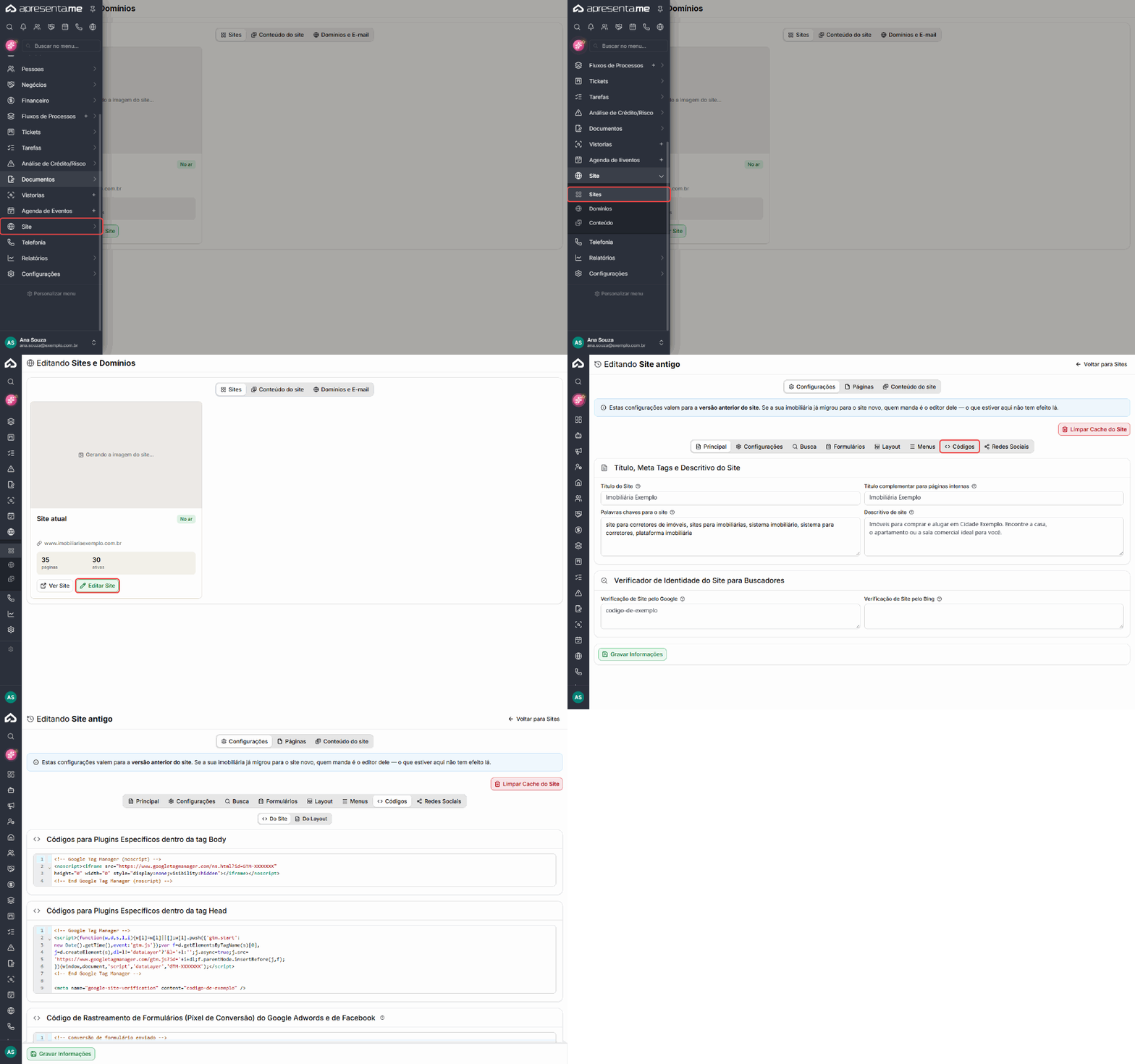
Rotina: Site > Sites > Editar Site > Configurações > Códigos
2. No cartão Site atual, clique em Editar Site.
3. A tela Editando Site antigo abre na aba Configurações. Clique na aba Códigos.
A aba Códigos tem duas partes: Do Site, com os códigos de serviços externos, e Do Layout, com os ajustes de estilo.
Códigos do site: Body e Head
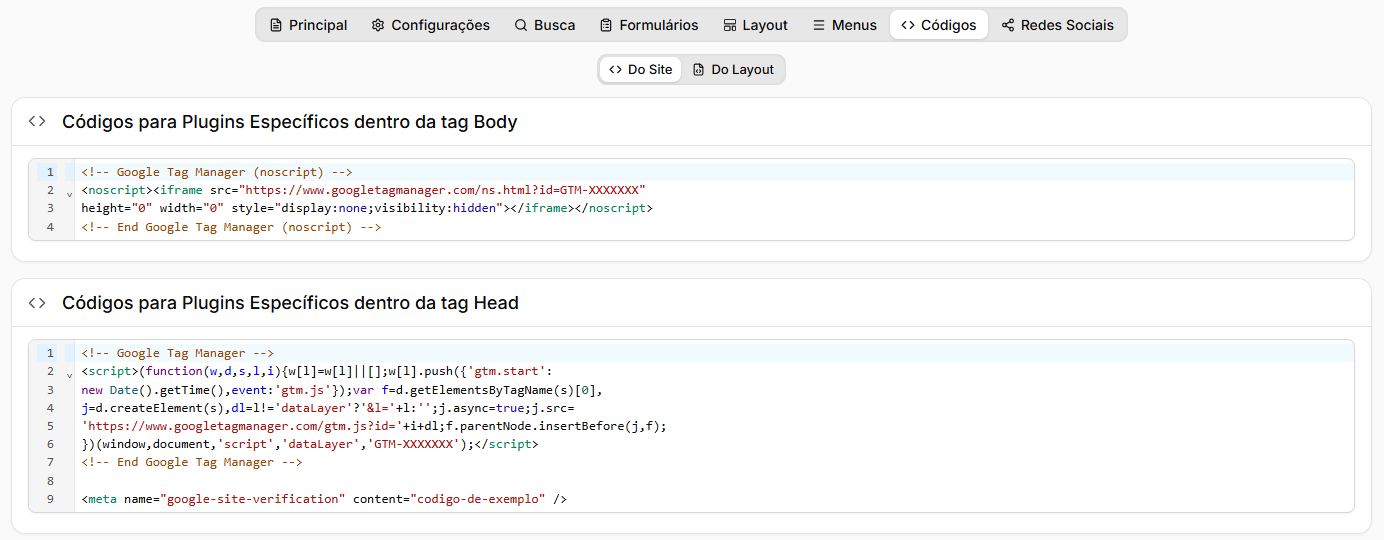
A página de um site tem duas partes principais: o cabeçalho (tag Head), que o navegador lê antes de mostrar a página, e o corpo (tag Body), com o conteúdo que o visitante vê. Cada serviço diz em qual das duas o código dele deve entrar.
Quadro | Para que serve |
|---|---|
Tag Body | "Códigos para Plugins Específicos dentro da tag Body". Recebe os códigos que o serviço manda colocar no corpo da página, como o trecho <noscript> do Google Tag Manager ou o código de um chat ao vivo. |
Tag Head | "Códigos para Plugins Específicos dentro da tag Head". Recebe os códigos que o serviço manda colocar no cabeçalho, como o <script> do Google Tag Manager, do Google Analytics ou do pixel do Facebook, e meta tags de verificação de domínio. |
Cole o código exatamente como o serviço forneceu, com as tags <script>, <meta> ou <noscript>. Não apague nem mude nenhum trecho: qualquer mudança pode fazer a integração parar de funcionar.
Você pode colar mais de um código no mesmo quadro, um abaixo do outro. Confira se cada um está completo, com a tag de abertura e a de fechamento, antes de colar o próximo.
Exemplo: Google Tag Manager
Ao criar um contêiner no Google Tag Manager, o serviço entrega dois trechos de código. Veja onde colar cada um:
Trecho | Onde colar |
|---|---|
Primeiro trecho | Começa com <script> e carrega o contêiner. O Google pede que ele fique no cabeçalho: cole no quadro da tag Head. |
Segundo trecho | Começa com <noscript> e funciona para quem navega sem JavaScript. O Google pede que ele fique no corpo: cole no quadro da tag Body. |
A mesma lógica vale para outros serviços, como o pixel do Facebook, o RD Station, o Hotjar e o Google Analytics. Consulte a instrução do serviço para saber qual trecho vai no cabeçalho e qual vai no corpo.
Conversão de formulários e Robots.txt
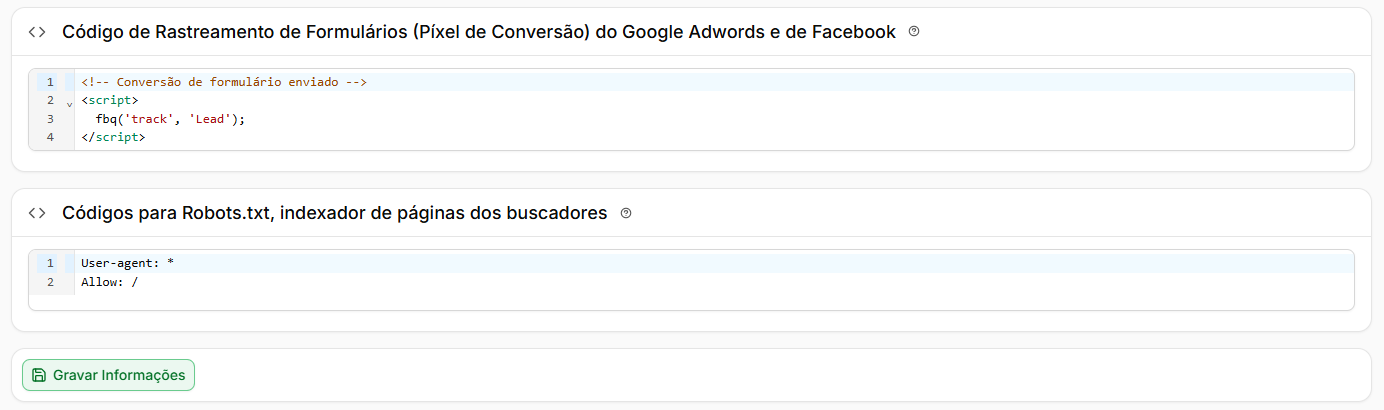
Ainda na subaba Do Site, mais abaixo, ficam dois quadros:
Quadro | Para que serve |
|---|---|
Rastreamento | "Código de Rastreamento de Formulários (Píxel de Conversão) do Google Adwords e de Facebook". Recebe o código de conversão que o site executa quando um visitante envia um formulário. |
Robots.txt | "Códigos para Robots.txt, indexador de páginas dos buscadores". Recebe as regras do arquivo robots.txt, que diz aos buscadores, como o Google, quais páginas do site eles podem ler. |
Ao configurar a conversão no Google ou no Facebook, o serviço pede a URL de conversão. Informe o endereço do site seguido de /form-sended, como em https://www.imobiliariaexemplo.com.br/form-sended. A dica do ícone de interrogação, ao lado do título do quadro, mostra o endereço completo do seu site.
No Robots.txt, a regra "Disallow: /" pede aos buscadores que não leiam nenhuma página do site. Se o site precisa aparecer no Google, não deixe essa regra valendo para todos os buscadores.
Para confirmar a posse do site no Google ou no Bing, a aba Principal tem os campos próprios Verificação de Site pelo Google e Verificação de Site pelo Bing.
Códigos do layout
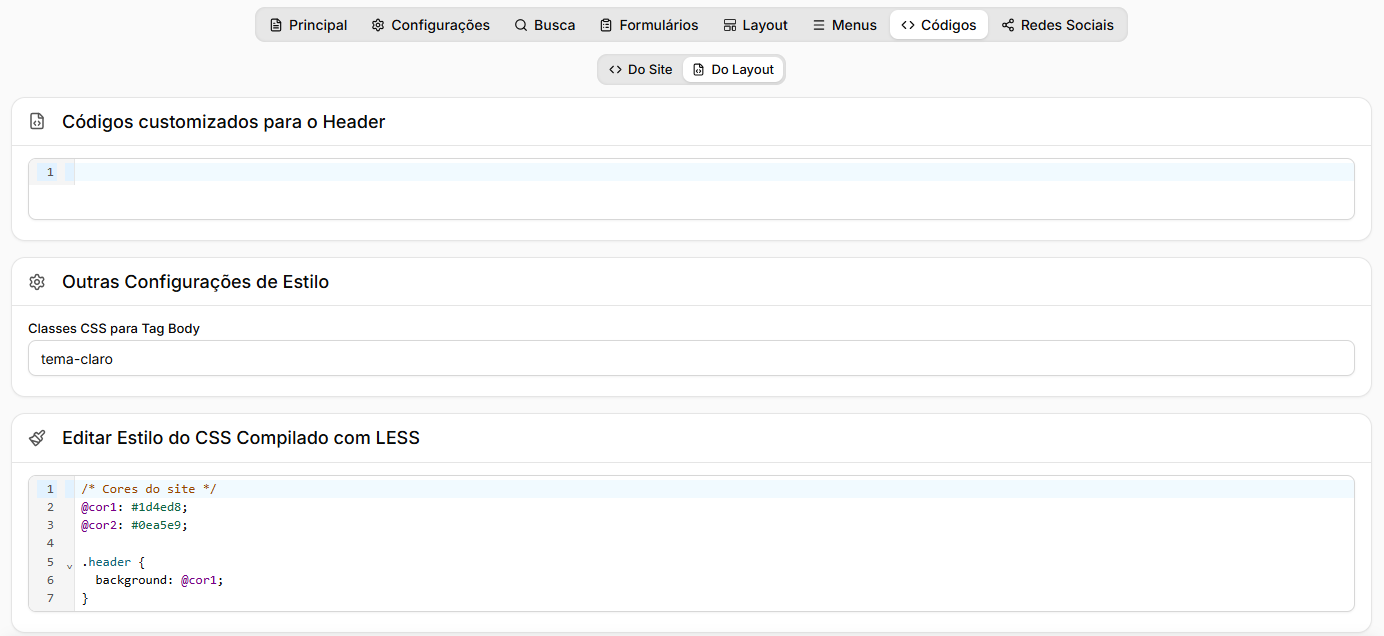
A subaba Do Layout guarda os ajustes de estilo do site. Ela é para quem conhece HTML e CSS.
Quadro | Para que serve |
|---|---|
Header | "Códigos customizados para o Header": códigos próprios para o cabeçalho do layout do site. |
Classes CSS | "Classes CSS para Tag Body", no quadro Outras Configurações de Estilo: nomes de classe acrescentados à tag Body, usados pelos códigos de estilo. |
LESS | "Editar Estilo do CSS Compilado com LESS": o estilo do layout escrito em LESS, que o sistema transforma em CSS. |
CSS | "Editar Estilo do CSS": regras de CSS próprias, que ficam logo abaixo do quadro do LESS. |
Uma mudança no LESS ou no CSS vale para o visual do site inteiro. Antes de mexer, copie o conteúdo atual do quadro para um arquivo. Assim, você consegue voltar atrás se algo der errado.
Gravar e conferir
Depois de colar os códigos, clique em Gravar Informações, no rodapé da tela, ou use o atalho Ctrl+S. O botão grava todas as abas das configurações do site de uma só vez. Se faltar a permissão para editar, aparece a mensagem "Você não tem permissão para editar!".
Se o site ainda mostrar a versão anterior, clique em Limpar Cache do Site, no alto da tela, acima das abas.
Para conferir se o código entrou, abra o site no navegador e veja o código-fonte da página (atalho Ctrl+U no Chrome). Procure um trecho do código que você colou.
Se você usa o Google Tag Manager, a ferramenta Tag Assistant, do Google, mostra se o contêiner está carregando no site.
Perguntas frequentes
➜ Qual a diferença entre colocar o código no Head e no Body? O Head é o cabeçalho, lido antes de a página aparecer. É onde ficam meta tags e a maioria dos scripts de análise. O Body é o corpo da página. Siga o que o serviço indica para cada trecho.
➜ Preciso colar o código em cada página do site? Não. Os códigos ficam nas configurações do site e valem para o site todo.
➜ Para que serve o trecho noscript? Ele mantém parte da integração funcionando para quem navega com o JavaScript desligado. O Google Tag Manager, por exemplo, entrega um trecho <noscript> para o corpo da página. Se o serviço não fornecer esse trecho, você não precisa colar nada.
➜ Colei o código, mas ele não aparece no site. O que fazer? Confira se você clicou em Gravar Informações. Depois, clique em Limpar Cache do Site e abra o código-fonte da página para procurar o trecho.
➜ O que acontece se eu colar o código no quadro errado? O serviço pode não funcionar ou funcionar pela metade. Alguns aceitam qualquer posição, outros exigem o lugar exato. Siga sempre a instrução do serviço.
Veja também: Site para imobiliária no site da Apresenta.me.
Nenhum comentário para exibir
Nenhum comentário para exibir