
Como configurar a busca de imóveis do site antigo
A aba Busca define como os visitantes procuram imóveis no site antigo da imobiliária: as abas de busca do banner da página inicial, os filtros da página de busca, o modelo e a ordem da listagem, a quantidade de imóveis por página e os textos dos botões de busca.
Use essa aba quando quiser, por exemplo, criar uma aba "Lançamentos" na busca da página inicial, tirar um filtro que os clientes não usam, mostrar mais imóveis por página ou trocar a ordem padrão da listagem.
Para alterar essas configurações, você precisa da permissão Configurações > Sites e Domínios ou da permissão Administrar Configurações.
Navegação no módulo
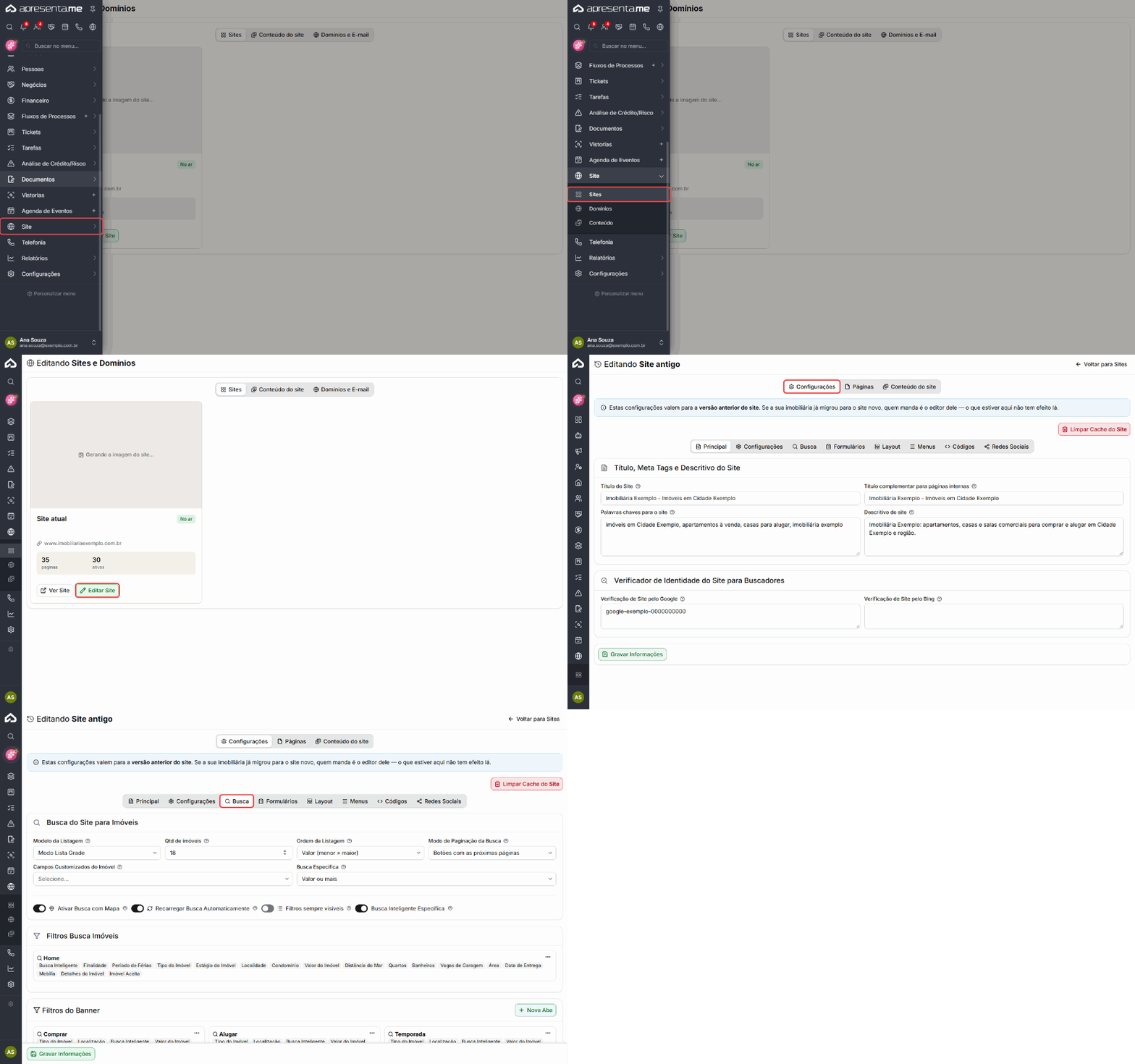
Rotina: Site > Sites > Editar Site (site antigo) > Configurações > Busca
2. No cartão do site antigo, que aparece com o nome Site atual e a situação No ar, clique em Editar Site.
3. A tela Editando Site antigo abre na aba Configurações. Clique na aba Busca.
Listagem da página de busca
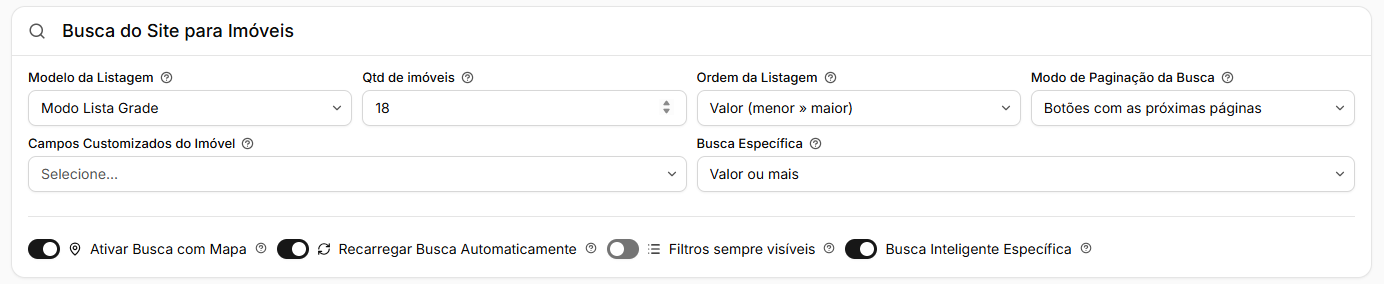
O primeiro quadro, Busca do Site para Imóveis, define como a página de busca mostra os imóveis.
Campo | O que faz |
|---|---|
Modelo da Listagem | O estilo padrão dos imóveis na página de busca: Modo Lista Grade (cartões lado a lado), Modo Lista Simples ou Modo Lista Detalhada. |
Qtd de imóveis | Quantos imóveis aparecem por vez na página de busca. Aceita de 10 a 150. O padrão é 18. |
Ordem da Listagem | A ordem em que os imóveis aparecem: Valor (menor » maior), Valor (maior » menor), Título, Ano de Construção, Data de Cadastro, Recentemente Atualizados, Acomodação (menor » maior), Acomodação (maior » menor) ou Ordem Configurada. O padrão é Recentemente Atualizados. |
Modo de Paginação | No campo Modo de Paginação da Busca, escolha entre um botão para mostrar mais imóveis no fim da lista ou Botões com as próximas páginas. |
Campos Customizados | No campo Campos Customizados do Imóvel, escolha quais campos criados pela imobiliária no cadastro de imóveis viram filtro na página de busca, como "Aceita Permuta", "Condomínio Fechado" ou "Mobiliado". Só aparecem os campos do módulo Imóvel. |
Busca Específica | Como os filtros de quartos, suítes, banheiros, vagas e salas aparecem no site: De-até (o visitante informa um mínimo e um máximo), Valor fixo (busca exatamente a quantidade escolhida) ou Valor ou mais (a quantidade escolhida ou mais). O padrão é Valor ou mais. |
Logo abaixo ficam quatro interruptores:
Interruptor | O que faz |
|---|---|
Busca com Mapa | Com Ativar Busca com Mapa ligado, a página de busca ganha a opção de procurar os imóveis no mapa. |
Recarregar Busca | Com Recarregar Busca Automaticamente ligado, a lista se atualiza sozinha a cada filtro que o visitante muda, sem que ele precise clicar em buscar. |
Filtros sempre visíveis | Quando ligado, os filtros ficam fixos ao lado da lista de imóveis. Quando desligado, aparece um botão no topo da lista que abre os filtros numa janela lateral. |
Busca Inteligente Específica | Muda o campo de busca por texto. Quando ligado, o site procura o que foi digitado como um termo só. Quando desligado, cada palavra é considerada separadamente, e aparecem primeiro os imóveis que combinam com mais palavras. |
Filtros da página de busca
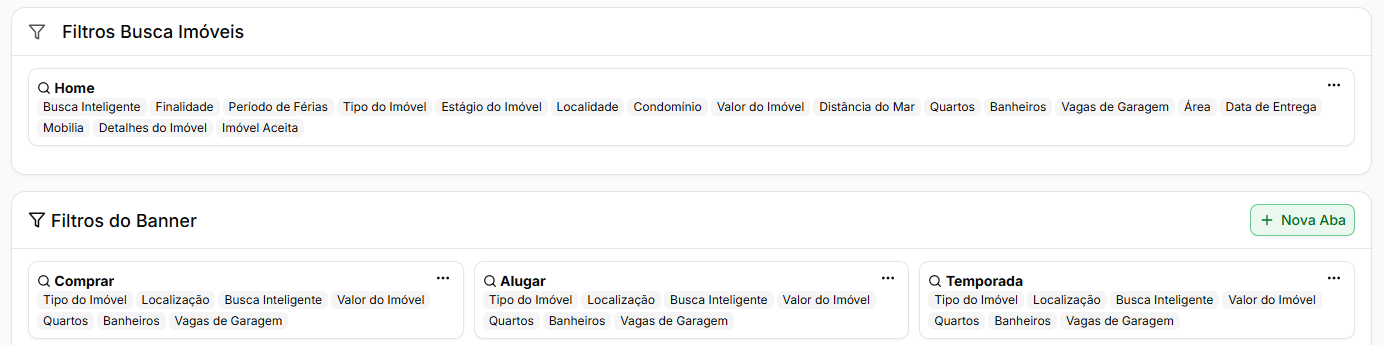
O quadro Filtros Busca Imóveis tem um cartão só, chamado Home. Ele guarda os filtros que aparecem na página de busca do site, ao lado da listagem de imóveis, na ordem em que estão no cartão.
Para mudar esses filtros, dê dois cliques no cartão ou clique nos três pontos dele e em Ver / Editar. A janela de edição é a mesma das abas do banner, explicada mais abaixo, só que sem o título, a busca pré-definida e o interruptor de aba ativa.
A página de busca precisa de pelo menos um filtro. Se você remover todos e gravar, o sistema avisa "O campo de Filtros de Site deve ter pelo menos um item adicionado!".
Abas de busca do banner
O quadro Filtros do Banner mostra as abas do bloco de busca da página inicial, como "Comprar", "Alugar" e "Temporada". Cada cartão é uma aba, com os filtros dela logo abaixo do nome.
- Para criar uma aba, clique em Nova Aba. A aba aparece com o nome "Nova aba" e os filtros padrão, e a janela de edição abre em seguida.
- Para editar, dê dois cliques no cartão ou clique nos três pontos e em Ver / Editar.
- Para excluir, clique nos três pontos e em Excluir. O sistema pede confirmação: "Você está prestes a remover uma aba da busca inicial do site, tem certeza?".
- Para mudar a ordem das abas no site, arraste os cartões. A primeira aba é a que já vem aberta.
As três abas que já vêm com o site (venda, locação e temporada, mesmo que renomeadas) só aparecem quando existe imóvel no site com a finalidade delas. A aba de temporada, por exemplo, some enquanto não houver imóvel de temporada. Para que o bloco de busca apareça no banner do topo, o interruptor Mostrar Bloco de Busca no Banner Topo, na aba Layout, precisa estar ligado.
Como editar os filtros de uma aba
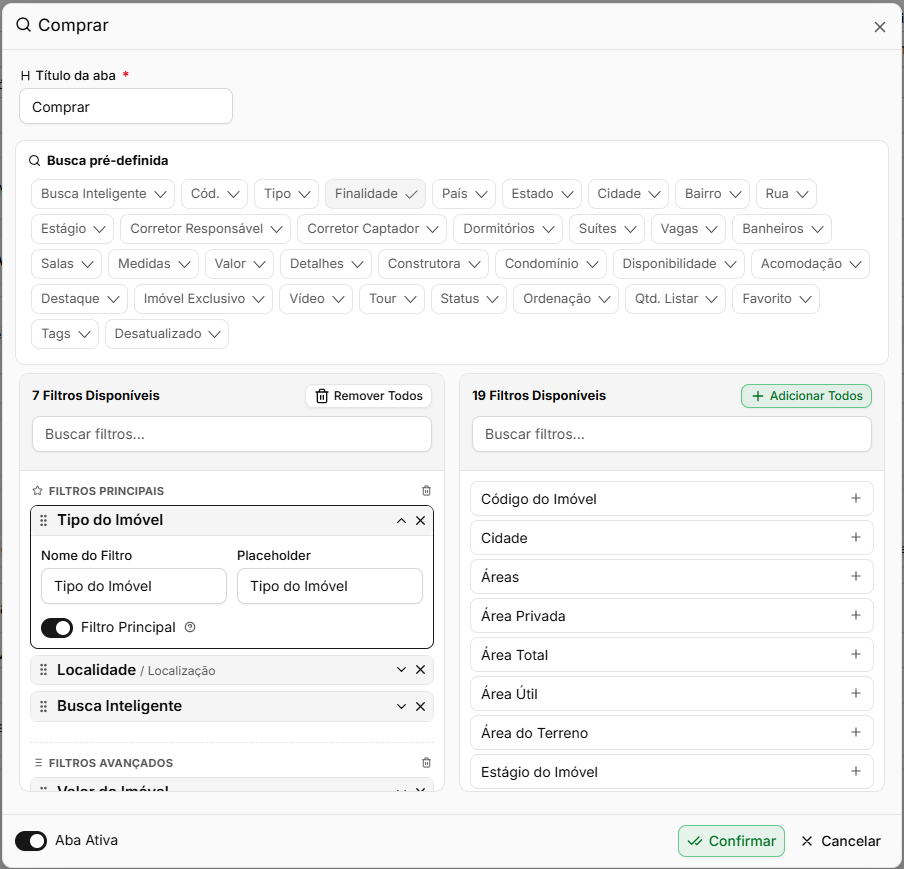
1. Abra a aba que você quer mudar. Na janela, preencha o Título da aba, que é o nome que o visitante vê. Ele é obrigatório.
2. Em Busca pré-definida, se quiser, fixe critérios que a aba sempre usa, como a finalidade ou o tipo do imóvel. Quando você define uma finalidade aqui, o filtro de Finalidade sai da aba, para que o visitante não possa escolher outra.
3. À esquerda ficam os filtros que a aba usa, em dois grupos: Filtros Principais, que aparecem em destaque, e Filtros Avançados, que ficam na busca avançada. Arraste um filtro para levá-lo de um grupo para o outro ou para mudar a ordem. O x tira o filtro da aba, e a lixeira do grupo tira todos os filtros daquele grupo.
4. À direita ficam os filtros que ainda não estão na aba. Clique em um deles para adicioná-lo ou em Adicionar Todos. Use o campo Buscar filtros... para achar um filtro pelo nome.
5. No rodapé, o interruptor Aba Ativa mostra ou esconde a aba no site, sem precisar excluí-la.
6. Clique em Confirmar. Se a aba ficar sem nenhum filtro, o sistema avisa "É necessário selecionar pelo menos um filtro disponível." O botão Cancelar desfaz o que você mudou na janela.
Ao clicar no nome de um filtro, você vê os ajustes dele:
Campo | O que faz |
|---|---|
Nome do Filtro | O nome que o visitante vê no site. Serve para trocar, por exemplo, "Dormitórios" por "Quartos". |
Placeholder | O texto de exemplo que aparece dentro do campo vazio, como "Cidade e Bairro...". |
Filtro Principal | Mostra o filtro em destaque, fora da busca avançada. É o mesmo que arrastá-lo para o grupo Filtros Principais. |
Tipo Seleção | Aparece só em alguns filtros. Quando ligado, o filtro vira uma lista de opções, no lugar do estilo padrão. |
O botão Confirmar só guarda a mudança na tela. Para que ela valha no site, clique em Gravar Informações, no fim da página.
Textos dos botões e busca avançada

Dentro do quadro Filtros do Banner fica o quadro Busca Avançada, com os textos do bloco de busca da página inicial.
Campo | O que faz |
|---|---|
Abrir busca avançada | No campo Texto do botão de busca avançada (abrir), você define o texto do botão que abre os filtros avançados. Se ficar vazio, o site usa "Busca Avançada". |
Fechar busca avançada | No campo Texto do botão de busca avançada (fechar), você define o texto do botão que fecha os filtros avançados. Se ficar vazio, o site usa "Fechar Busca Avançada". |
Botão de Busca | No campo Texto do botão de Busca, você define o texto do botão que faz a busca. Se ficar vazio, o site usa "Buscar". |
Busca avançada ao lado | Com Exibir busca avançada ao lado da busca ligado, o botão dos filtros avançados aparece ao lado da busca. Quando desligado, ele fica na posição padrão, abaixo da busca. |
Como gravar
As mudanças de todas as abas das configurações do site antigo são gravadas juntas. Depois de ajustar, clique em Gravar Informações, no fim da página. O sistema confirma com a mensagem "Configurações foram salvas com sucesso!".
Se você sair da tela sem gravar, as mudanças se perdem.
Perguntas frequentes
➜ Criei uma aba nova e ela não aparece no site. Por quê? Confira se você clicou em Gravar Informações e se o interruptor Aba Ativa dela está ligado. As abas de venda, locação e temporada que vêm com o site também somem quando não há imóvel no site com a finalidade delas.
➜ Qual a diferença entre o cartão Home e as abas do banner? O cartão Home, em Filtros Busca Imóveis, guarda os filtros da página de busca, ao lado da lista de imóveis. As abas de Filtros do Banner são o bloco de busca da página inicial.
➜ Como troco "Dormitórios" por "Quartos" no site? Abra a aba ou o cartão Home, clique no filtro, mude o Nome do Filtro, confirme e grave.
➜ Quero que a busca por quartos traga 2 quartos ou mais. Em Busca Específica, escolha Valor ou mais.
➜ Um campo que criei no cadastro de imóveis não aparece em Campos Customizados do Imóvel. Só os campos do módulo Imóvel entram na lista, e alguns tipos de campo, como o editor de texto, ficam de fora.
Nenhum comentário para exibir
Nenhum comentário para exibir