
Como cadastrar e publicar depoimentos no site
Os depoimentos são as opiniões de clientes que aparecem no site da imobiliária, como o relato de um inquilino que alugou rápido ou de um proprietário satisfeito com a administração. Eles transmitem confiança a quem ainda não conhece a imobiliária.
Sua equipe pode cadastrar um depoimento, ou o próprio cliente pode enviá-lo pelo formulário de depoimento do site. O que chega pelo site entra como Pendente e só aparece no site depois que alguém da equipe o aprova.
Para ver a aba, você precisa da permissão Site > Depoimentos. Cadastrar e excluir pedem, respectivamente, as permissões Cadastrar e Deletar do mesmo item. Aprovar, recusar e alterar pedem a permissão Editar.
Navegação no módulo
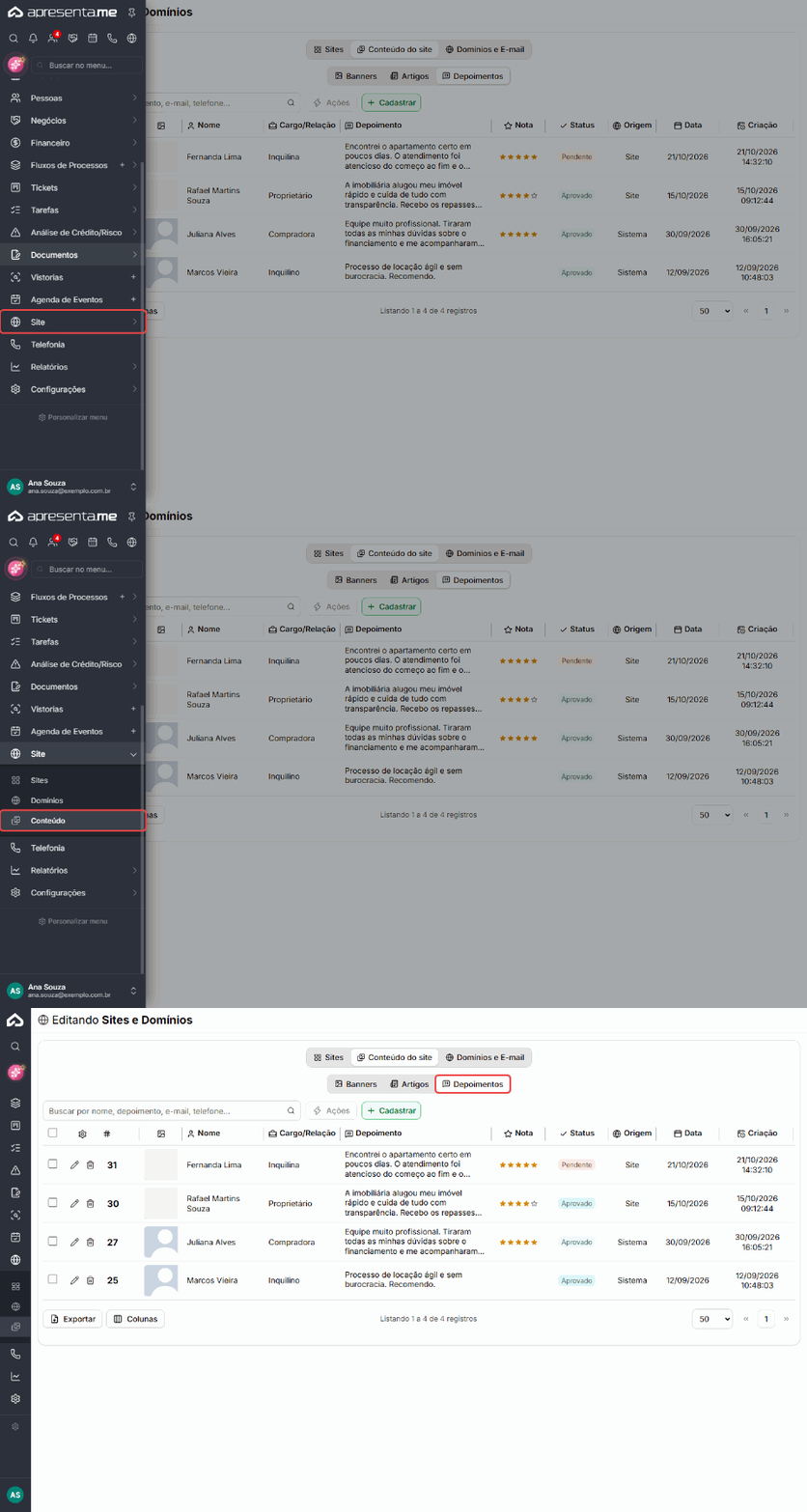
Rotina: Site > Conteúdo > aba Depoimentos
O item Conteúdo do menu abre a tela Sites e Domínios já na aba Conteúdo do site, que reúne Banners, Artigos e Depoimentos. Clique em Depoimentos.
A lista de depoimentos
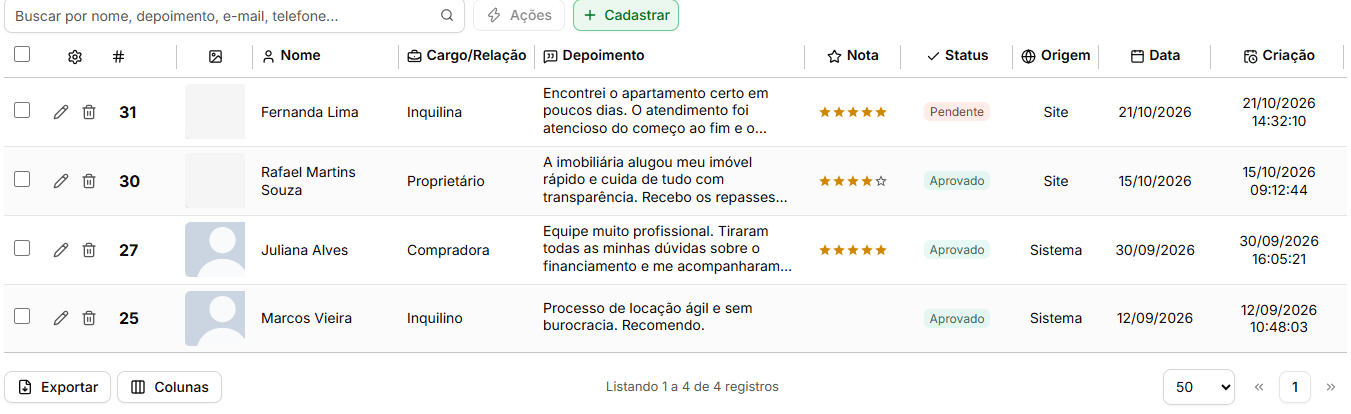
A lista mostra os depoimentos cadastrados:
Coluna | Descrição |
|---|---|
# | Código do depoimento. |
Foto | Foto de quem deu o depoimento, quando houver. |
Nome | Nome de quem deu o depoimento. |
Cargo/Relação | Relação da pessoa com a imobiliária, como Inquilino ou Proprietário. |
Depoimento | Começo do texto, em até três linhas. |
Nota | De 1 a 5 estrelas. Fica em branco no depoimento sem estrelas. |
Status | Pendente, Aprovado ou Recusado. |
Origem | Sistema, quando foi cadastrado pela equipe, ou Site, quando o cliente o enviou pelo site. |
Data | Data do depoimento. |
Criação | Data e hora em que o depoimento entrou no sistema. |
A tela abre mostrando os depoimentos com status Pendente e Aprovado; os recusados ficam fora até você mudar o filtro de Status. A busca procura pelo código, nome, cargo, texto, e-mail e telefone, e também filtra por Status, Corretor, Nota (inclusive Sem estrelas), Origem, Nome, Depoimento, E-mail, Telefone, Criação e Data.
→ Lápis: abre o depoimento. Um clique duplo na linha faz o mesmo.
→ Lixeira: exclui o depoimento, depois que você confirma.
→ Ações: com um ou mais depoimentos marcados, mostra as opções Aprovar, Recusar e Remover.
→ Exportar e Colunas: ficam no rodapé; um exporta a lista e o outro escolhe as colunas que aparecem.
Status | O que significa |
|---|---|
Pendente | Aguarda revisão. Não aparece no site. |
Aprovado | Liberado para aparecer no site. |
Recusado | Não aparece no site e sai da lista padrão. Pode ser aprovado depois. |
Cadastrar um depoimento
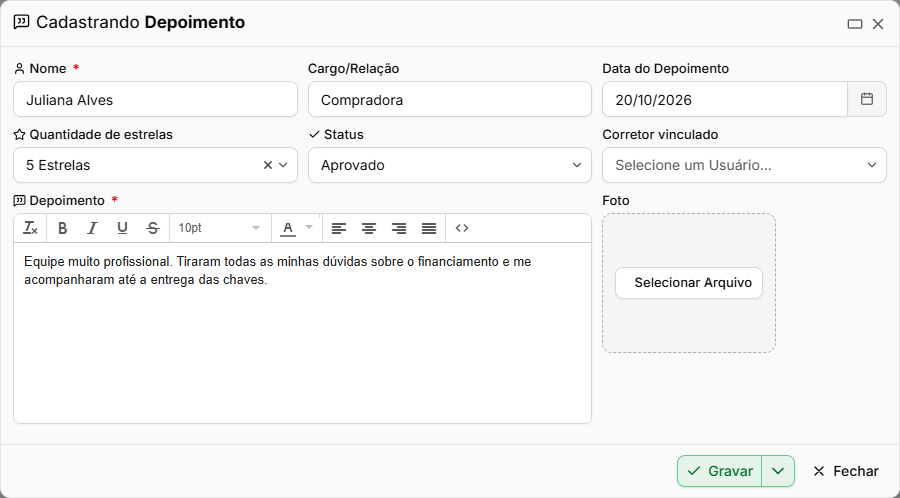
Clique em Cadastrar. A janela Cadastrando Depoimento abre. O depoimento cadastrado pela equipe já vem com o Status Aprovado e entra com origem Sistema.
Campo | Descrição | Obrigatório |
|---|---|---|
Nome | Nome de quem deu o depoimento. | Sim |
Cargo/Relação | Relação com a imobiliária, como Inquilino, Proprietário ou Comprador. | Não |
Data do Depoimento | Data em que o depoimento foi dado. | Não |
Quantidade de estrelas | De 1 Estrela a 5 Estrelas, ou Sem estrelas. | Não |
Status | Pendente, Aprovado ou Recusado. | Sim |
Corretor vinculado | Corretor que atendeu o cliente. | Não |
Depoimento | Texto do depoimento. Aceita formatação simples, sem imagens. | Sim |
Foto | Foto da pessoa, em PNG, JPG, JPEG ou GIF. | Não |
Clique em Gravar para salvar e fechar, ou, na seta ao lado dele, em Gravar e Continuar para salvar e seguir com a janela aberta. Quando você edita um depoimento já gravado, o botão com ícone de relógio, no rodapé, abre o registro das alterações feitas nele.
Depoimentos enviados pelo site
O cliente envia o depoimento pelo widget Formulário de Depoimento, colocado numa página do site. No formulário, ele preenche Nome, Cargo/Relação, Email, Telefone/Celular e Depoimento, além de Avaliação e Corretor que te atendeu, quando o widget mostra esses campos. Ao enviar, ele vê a mensagem "Recebemos o seu depoimento. Ele passará por conferência antes de aparecer no site."
No widget, você define o Título (padrão "Envie seu depoimento"), o Subtítulo, o Texto do botão (padrão "Enviar depoimento") e liga ou desliga Mostrar campo de avaliação por estrelas e Mostrar campo de corretor. A lista de corretores do formulário mostra os corretores exibidos no site.
O e-mail e o telefone são obrigatórios no formulário quando estão marcados em Obrigatório em Formulários, nas configurações do site. O formulário também tem a verificação contra robôs do Google.
O depoimento enviado chega à lista com Status Pendente e origem Site. Quando você abre o depoimento, a janela mostra também E-mail de quem enviou e Telefone de quem enviou, que não podem ser alterados.
Aprovar ou recusar
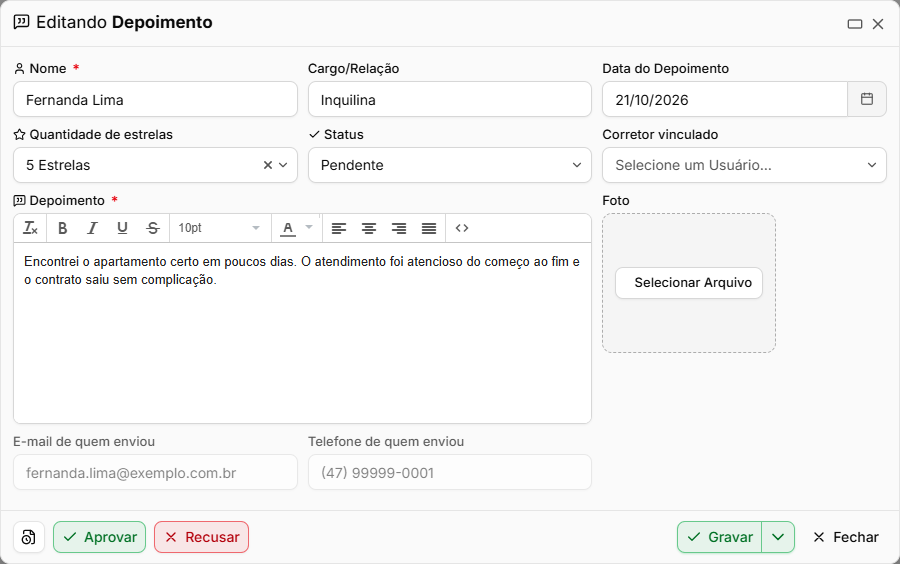
Abra o depoimento pendente e leia o texto. Se precisar, corrija o nome, o cargo ou o texto e grave. Depois:
→ Aprovar: o depoimento passa a Aprovado e pode aparecer no site.
→ Recusar: o depoimento passa a Recusado e não aparece no site.
Os dois botões ficam no rodapé da janela e só aparecem enquanto o depoimento está Pendente. Eles mudam o status na hora e fecham a janela. Para mudar o status de um depoimento já aprovado ou recusado, troque o campo Status e clique em Gravar.
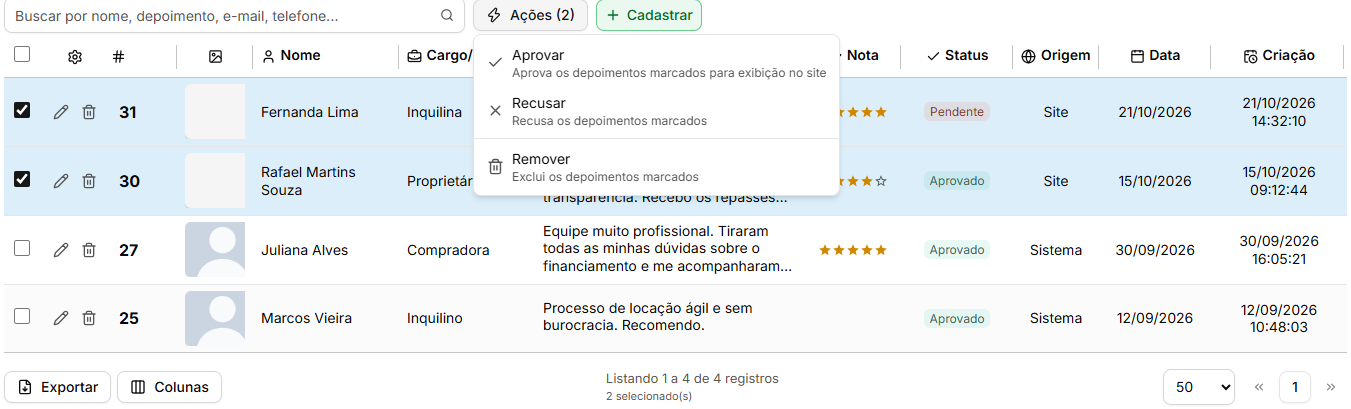
Para aprovar ou recusar vários de uma vez, marque os depoimentos na lista, clique em Ações e escolha Aprovar ou Recusar. O sistema pede confirmação, como "Você está prestes a aprovar 2 depoimentos, tem certeza?".
O aviso de depoimento novo

Quando um cliente envia um depoimento pelo site, os usuários com a permissão Site > Depoimentos recebem o aviso "Novo depoimento recebido pelo site", com a mensagem "O cliente … enviou um depoimento pelo site. Revise e aprove para publicar." O aviso chega pelo sistema e por e-mail. Quando você clica no aviso, a lista de depoimentos abre e já mostra o depoimento enviado.
Cada usuário escolhe se quer receber o aviso. Para isso, vá em Principal > Minha Conta, aba Notificações, grupo Alertas do Site, linha Depoimento pelo Site, e use as chaves No sistema e E-mail. O administrador também pode ajustar isso no cadastro do usuário.
Onde os depoimentos aparecem no site

Os depoimentos aparecem no site pelo widget Depoimentos, colocado em uma das páginas. No campo Origem dos depoimentos, você escolhe entre Todos os aprovados e Selecionar manualmente; esta última opção lista só os aprovados para você escolher. O campo Quantidade máxima a exibir limita quantos aparecem, de 1 a 50 (o padrão é 10), e o interruptor Mostrar data do depoimento exibe a data. As páginas do site ficam em Site > Sites, no cartão do site atual, botão Editar Site, aba Páginas.
Quando você grava um depoimento, o sistema limpa a memória do site para que a mudança apareça logo.
Perguntas frequentes
➜ Não encontro mais o menu Site > Depoimentos. Onde ficou? Os depoimentos agora ficam em Site > Conteúdo, aba Depoimentos.
➜ Um cliente enviou um depoimento e ele não aparece no site. Todo depoimento enviado pelo site chega como Pendente. Abra o depoimento e clique em Aprovar.
➜ Posso corrigir o texto que o cliente enviou? Sim. Nome, cargo, texto, nota, data, corretor e foto podem ser alterados. Só o e-mail e o telefone de quem enviou ficam travados.
➜ Onde estão os depoimentos recusados? Na mesma lista, fora do filtro padrão. Mude o filtro de Status na busca para Recusado.
➜ Posso cadastrar um depoimento sem estrelas? Sim. Deixe Quantidade de estrelas em Sem estrelas. Para achar esses depoimentos, use o filtro Nota com Sem estrelas.
➜ Não recebo o aviso de depoimento novo. Confira se o seu grupo tem a permissão Site > Depoimentos e se a linha Depoimento pelo Site está ligada em Minha Conta, aba Notificações.
Nenhum comentário para exibir
Nenhum comentário para exibir