# Como cadastrar e publicar depoimentos no site

Os depoimentos são as opiniões de clientes que aparecem no site da imobiliária, como o relato de um inquilino que alugou rápido ou de um proprietário satisfeito com a administração. Eles transmitem confiança a quem ainda não conhece a imobiliária.

Sua equipe pode cadastrar um depoimento, ou o próprio cliente pode enviá-lo pelo formulário de depoimento do site. O que chega pelo site entra como **Pendente** e só aparece no site depois que alguém da equipe o aprova.

Para ver a aba, você precisa da permissão **Site &gt; Depoimentos**. Cadastrar e excluir pedem, respectivamente, as permissões **Cadastrar** e **Deletar** do mesmo item. Aprovar, recusar e alterar pedem a permissão **Editar**.

---

#### **Navegação no módulo**

![Caminho no menu Site, Conteúdo e a aba Depoimentos com a lista de depoimentos (dados de exemplo)](https://ajuda.apresenta.me/uploads/images/gallery/2026-10/site-ct-depoimentos-nav.gif)

**Rotina:** Site &gt; Conteúdo &gt; aba **Depoimentos**

O item **Conteúdo** do menu abre a tela **Sites e Domínios** já na aba **Conteúdo do site**, que reúne **Banners**, **Artigos** e **Depoimentos**. Clique em **Depoimentos**.

---

#### **A lista de depoimentos**

[![Aba Depoimentos com a busca, os botões Ações e Cadastrar e quatro depoimentos de exemplo: dois vindos do site, um Pendente e um Aprovado, e dois Aprovados cadastrados pela equipe, com e sem estrelas (dados de exemplo)](https://ajuda.apresenta.me/uploads/images/gallery/2026-10/site-c2-dep-1.png)](https://ajuda.apresenta.me/uploads/images/gallery/2026-10/site-c2-dep-1.png)

A lista mostra os depoimentos cadastrados:

<table id="bkmrk-colunadescri%C3%A7%C3%A3o-%23c%C3%B3d" style="width: 100%; table-layout: fixed; hyphens: manual;"><colgroup><col style="width: 164px;"></col><col></col></colgroup><tbody><tr><th>Coluna

</th><th>Descrição

</th></tr><tr><td>**\#**

</td><td>Código do depoimento.

</td></tr><tr><td>**Foto**

</td><td>Foto de quem deu o depoimento, quando houver.

</td></tr><tr><td>**Nome**

</td><td>Nome de quem deu o depoimento.

</td></tr><tr><td>**Cargo/Relação**

</td><td>Relação da pessoa com a imobiliária, como Inquilino ou Proprietário.

</td></tr><tr><td>**Depoimento**

</td><td>Começo do texto, em até três linhas.

</td></tr><tr><td>**Nota**

</td><td>De 1 a 5 estrelas. Fica em branco no depoimento sem estrelas.

</td></tr><tr><td>**Status**

</td><td>Pendente, Aprovado ou Recusado.

</td></tr><tr><td>**Origem**

</td><td>Sistema, quando foi cadastrado pela equipe, ou Site, quando o cliente o enviou pelo site.

</td></tr><tr><td>**Data**

</td><td>Data do depoimento.

</td></tr><tr><td>**Criação**

</td><td>Data e hora em que o depoimento entrou no sistema.

</td></tr></tbody></table>

A tela abre mostrando os depoimentos com status **Pendente** e **Aprovado**; os recusados ficam fora até você mudar o filtro de **Status**. A busca procura pelo código, nome, cargo, texto, e-mail e telefone, e também filtra por **Status**, **Corretor**, **Nota** (inclusive **Sem estrelas**), **Origem**, **Nome**, **Depoimento**, **E-mail**, **Telefone**, **Criação** e **Data**.

→ **Lápis**: abre o depoimento. Um clique duplo na linha faz o mesmo.  
→ **Lixeira**: exclui o depoimento, depois que você confirma.  
→ **Ações**: com um ou mais depoimentos marcados, mostra as opções **Aprovar**, **Recusar** e **Remover**.  
→ **Exportar** e **Colunas**: ficam no rodapé; um exporta a lista e o outro escolhe as colunas que aparecem.

<table id="bkmrk-statuso-que-signific" style="width: 100%; table-layout: fixed; hyphens: manual;"><colgroup><col style="width: 116px;"></col><col></col></colgroup><tbody><tr><th>Status

</th><th>O que significa

</th></tr><tr><td>**Pendente**

</td><td>Aguarda revisão. Não aparece no site.

</td></tr><tr><td>**Aprovado**

</td><td>Liberado para aparecer no site.

</td></tr><tr><td>**Recusado**

</td><td>Não aparece no site e sai da lista padrão. Pode ser aprovado depois.

</td></tr></tbody></table>

---

#### **Cadastrar um depoimento**

[![Janela Cadastrando Depoimento preenchida com um exemplo: Nome, Cargo/Relação, Data do Depoimento, 5 Estrelas, Status Aprovado, Corretor vinculado, Depoimento e Foto](https://ajuda.apresenta.me/uploads/images/gallery/2026-10/site-c2-dep-2.png)](https://ajuda.apresenta.me/uploads/images/gallery/2026-10/site-c2-dep-2.png)

Clique em **Cadastrar**. A janela **Cadastrando Depoimento** abre. O depoimento cadastrado pela equipe já vem com o **Status** **Aprovado** e entra com origem **Sistema**.

<table id="bkmrk-campodescri%C3%A7%C3%A3oobriga" style="width: 100%; table-layout: fixed; hyphens: manual;"><colgroup><col style="width: 242px;"></col><col></col><col style="width: 145px;"></col></colgroup><tbody><tr><th>Campo

</th><th>Descrição

</th><th>Obrigatório

</th></tr><tr><td>**Nome**

</td><td>Nome de quem deu o depoimento.

</td><td>Sim

</td></tr><tr><td>**Cargo/Relação**

</td><td>Relação com a imobiliária, como Inquilino, Proprietário ou Comprador.

</td><td>Não

</td></tr><tr><td>**Data do Depoimento**

</td><td>Data em que o depoimento foi dado.

</td><td>Não

</td></tr><tr><td>**Quantidade de estrelas**

</td><td>De 1 Estrela a 5 Estrelas, ou Sem estrelas.

</td><td>Não

</td></tr><tr><td>**Status**

</td><td>Pendente, Aprovado ou Recusado.

</td><td>Sim

</td></tr><tr><td>**Corretor vinculado**

</td><td>Corretor que atendeu o cliente.

</td><td>Não

</td></tr><tr><td>**Depoimento**

</td><td>Texto do depoimento. Aceita formatação simples, sem imagens.

</td><td>Sim

</td></tr><tr><td>**Foto**

</td><td>Foto da pessoa, em PNG, JPG, JPEG ou GIF.

</td><td>Não

</td></tr></tbody></table>

Clique em **Gravar** para salvar e fechar, ou, na seta ao lado dele, em **Gravar e Continuar** para salvar e seguir com a janela aberta. Quando você edita um depoimento já gravado, o botão com ícone de relógio, no rodapé, abre o registro das alterações feitas nele.

---

#### **Depoimentos enviados pelo site**

O cliente envia o depoimento pelo widget **Formulário de Depoimento**, colocado numa página do site. No formulário, ele preenche **Nome**, **Cargo/Relação**, **Email**, **Telefone/Celular** e **Depoimento**, além de **Avaliação** e **Corretor que te atendeu**, quando o widget mostra esses campos. Ao enviar, ele vê a mensagem "Recebemos o seu depoimento. Ele passará por conferência antes de aparecer no site."

No widget, você define o **Título** (padrão "Envie seu depoimento"), o **Subtítulo**, o **Texto do botão** (padrão "Enviar depoimento") e liga ou desliga **Mostrar campo de avaliação por estrelas** e **Mostrar campo de corretor**. A lista de corretores do formulário mostra os corretores exibidos no site.

<p class="callout info">O e-mail e o telefone são obrigatórios no formulário quando estão marcados em **Obrigatório em Formulários**, nas configurações do site. O formulário também tem a verificação contra robôs do Google.</p>

O depoimento enviado chega à lista com **Status** **Pendente** e origem **Site**. Quando você abre o depoimento, a janela mostra também **E-mail de quem enviou** e **Telefone de quem enviou**, que não podem ser alterados.

---

#### **Aprovar ou recusar**

[![Janela Editando Depoimento de um depoimento Pendente enviado pelo site, com E-mail e Telefone de quem enviou travados e os botões Aprovar e Recusar no rodapé (dados de exemplo)](https://ajuda.apresenta.me/uploads/images/gallery/2026-10/site-c2-dep-3.png)](https://ajuda.apresenta.me/uploads/images/gallery/2026-10/site-c2-dep-3.png)
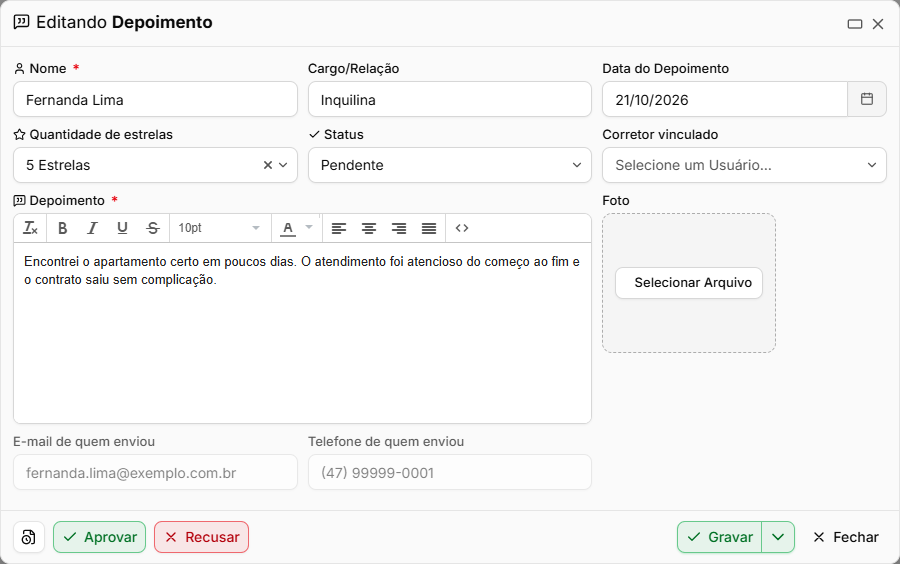
Abra o depoimento pendente e leia o texto. Se precisar, corrija o nome, o cargo ou o texto e grave. Depois:

→ **Aprovar**: o depoimento passa a **Aprovado** e pode aparecer no site.  
→ **Recusar**: o depoimento passa a **Recusado** e não aparece no site.

Os dois botões ficam no rodapé da janela e só aparecem enquanto o depoimento está **Pendente**. Eles mudam o status na hora e fecham a janela. Para mudar o status de um depoimento já aprovado ou recusado, troque o campo **Status** e clique em **Gravar**.

[![Lista de depoimentos com dois marcados e o menu Ações (2) aberto com Aprovar, Recusar e Remover (dados de exemplo)](https://ajuda.apresenta.me/uploads/images/gallery/2026-10/site-c2-dep-4.png)](https://ajuda.apresenta.me/uploads/images/gallery/2026-10/site-c2-dep-4.png)
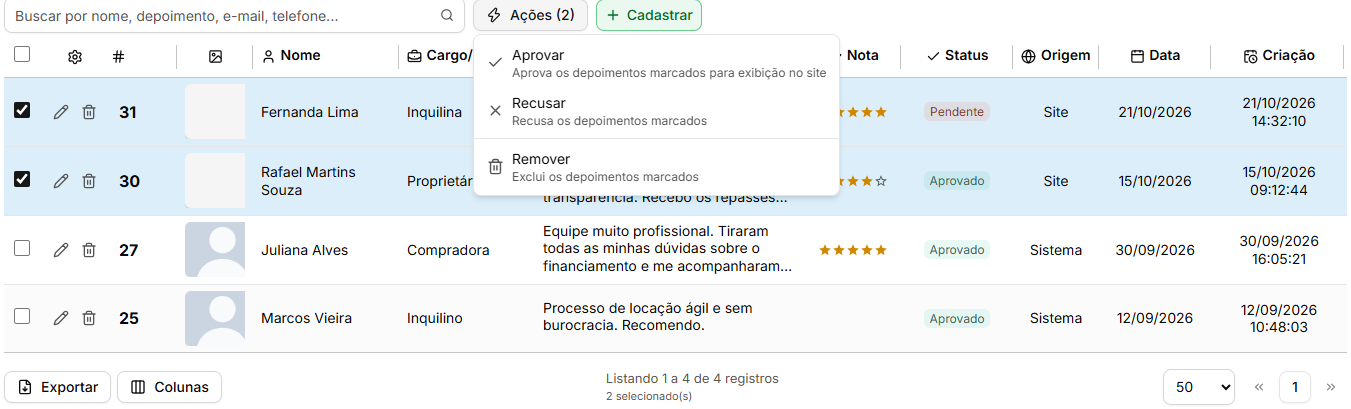
Para aprovar ou recusar vários de uma vez, marque os depoimentos na lista, clique em **Ações** e escolha **Aprovar** ou **Recusar**. O sistema pede confirmação, como "Você está prestes a aprovar 2 depoimentos, tem certeza?".

---

#### **O aviso de depoimento novo**

[![Minha Conta, aba Notificações, grupo Alertas do Site com a linha Depoimento pelo Site destacada e as chaves No sistema e E-mail](https://ajuda.apresenta.me/uploads/images/gallery/2026-10/site-c2-dep-5.png)](https://ajuda.apresenta.me/uploads/images/gallery/2026-10/site-c2-dep-5.png)

Quando um cliente envia um depoimento pelo site, os usuários com a permissão **Site &gt; Depoimentos** recebem o aviso "Novo depoimento recebido pelo site", com a mensagem "O cliente … enviou um depoimento pelo site. Revise e aprove para publicar." O aviso chega pelo sistema e por e-mail. Quando você clica no aviso, a lista de depoimentos abre e já mostra o depoimento enviado.

Cada usuário escolhe se quer receber o aviso. Para isso, vá em **Principal &gt; Minha Conta**, aba **Notificações**, grupo **Alertas do Site**, linha **Depoimento pelo Site**, e use as chaves **No sistema** e **E-mail**. O administrador também pode ajustar isso no cadastro do usuário.

---

#### **Onde os depoimentos aparecem no site**

[![Editor de página do site com a lista Widgets da Página filtrada por Depoimento: Depoimentos e Formulário de Depoimento](https://ajuda.apresenta.me/uploads/images/gallery/2026-10/site-c2-widgets-depoimentos.png)](https://ajuda.apresenta.me/uploads/images/gallery/2026-10/site-c2-widgets-depoimentos.png)

Os depoimentos aparecem no site pelo widget **Depoimentos**, colocado em uma das páginas. No campo **Origem dos depoimentos**, você escolhe entre **Todos os aprovados** e **Selecionar manualmente**; esta última opção lista só os aprovados para você escolher. O campo **Quantidade máxima a exibir** limita quantos aparecem, de 1 a 50 (o padrão é 10), e o interruptor **Mostrar data do depoimento** exibe a data. As páginas do site ficam em **Site &gt; Sites**, no cartão do site atual, botão **Editar Site**, aba **Páginas**.

<p class="callout info">Quando você grava um depoimento, o sistema limpa a memória do site para que a mudança apareça logo.</p>

---

#### **Perguntas frequentes**

➜ **Não encontro mais o menu Site &gt; Depoimentos. Onde ficou?** Os depoimentos agora ficam em **Site &gt; Conteúdo**, aba **Depoimentos**.

➜ **Um cliente enviou um depoimento e ele não aparece no site.** Todo depoimento enviado pelo site chega como **Pendente**. Abra o depoimento e clique em **Aprovar**.

➜ **Posso corrigir o texto que o cliente enviou?** Sim. Nome, cargo, texto, nota, data, corretor e foto podem ser alterados. Só o e-mail e o telefone de quem enviou ficam travados.

➜ **Onde estão os depoimentos recusados?** Na mesma lista, fora do filtro padrão. Mude o filtro de **Status** na busca para **Recusado**.

➜ **Posso cadastrar um depoimento sem estrelas?** Sim. Deixe **Quantidade de estrelas** em **Sem estrelas**. Para achar esses depoimentos, use o filtro **Nota** com **Sem estrelas**.

➜ **Não recebo o aviso de depoimento novo.** Confira se o seu grupo tem a permissão **Site &gt; Depoimentos** e se a linha **Depoimento pelo Site** está ligada em **Minha Conta**, aba **Notificações**.