
Como configurar título, meta tags e redes sociais do site antigo
Nas abas Principal e Redes Sociais das configurações do site antigo, você define como o site aparece nos buscadores, como o Google e o Bing, e quais redes sociais da imobiliária o site mostra aos visitantes.
No dia a dia, você usa esta tela para ajustar o título e a descrição que aparecem no resultado da busca, confirmar a posse do site no Google e no Bing e manter atualizados os links do Instagram, do Facebook, do WhatsApp e das outras redes.
Para chegar à tela, você precisa da permissão Site > Sites. Para ver e gravar as configurações do site antigo, precisa também da permissão Configurações > Sites e Domínios ou da permissão Administrar Configurações.
Navegação no módulo
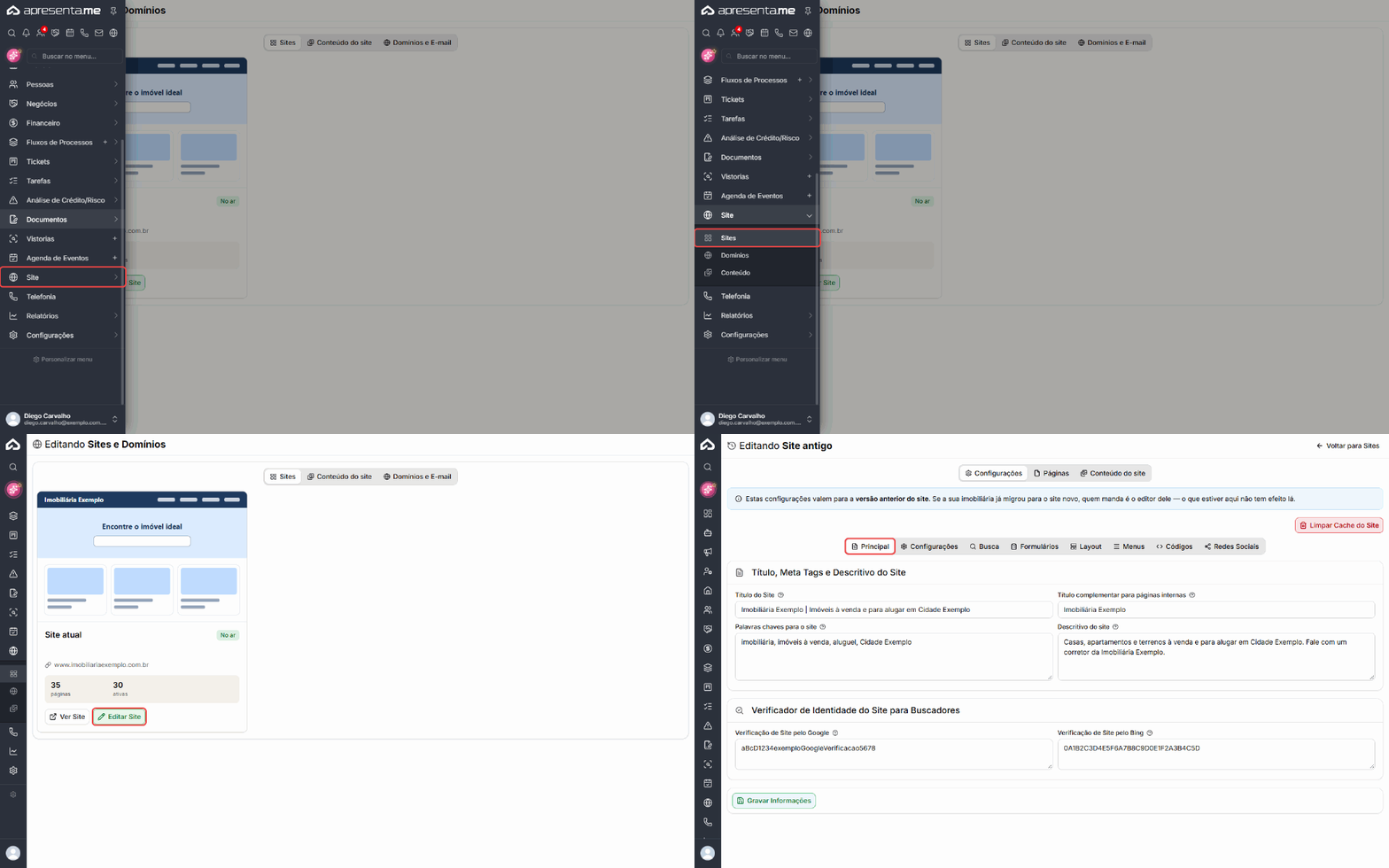
Rotina: Site > Sites > Editar Site (site antigo) > Configurações > Principal
A tela Editando Site antigo abre já na aba Configurações. Dentro dela ficam as abas Principal, Configurações, Busca, Formulários, Layout, Menus, Códigos e Redes Sociais.
Título, meta tags e descritivo
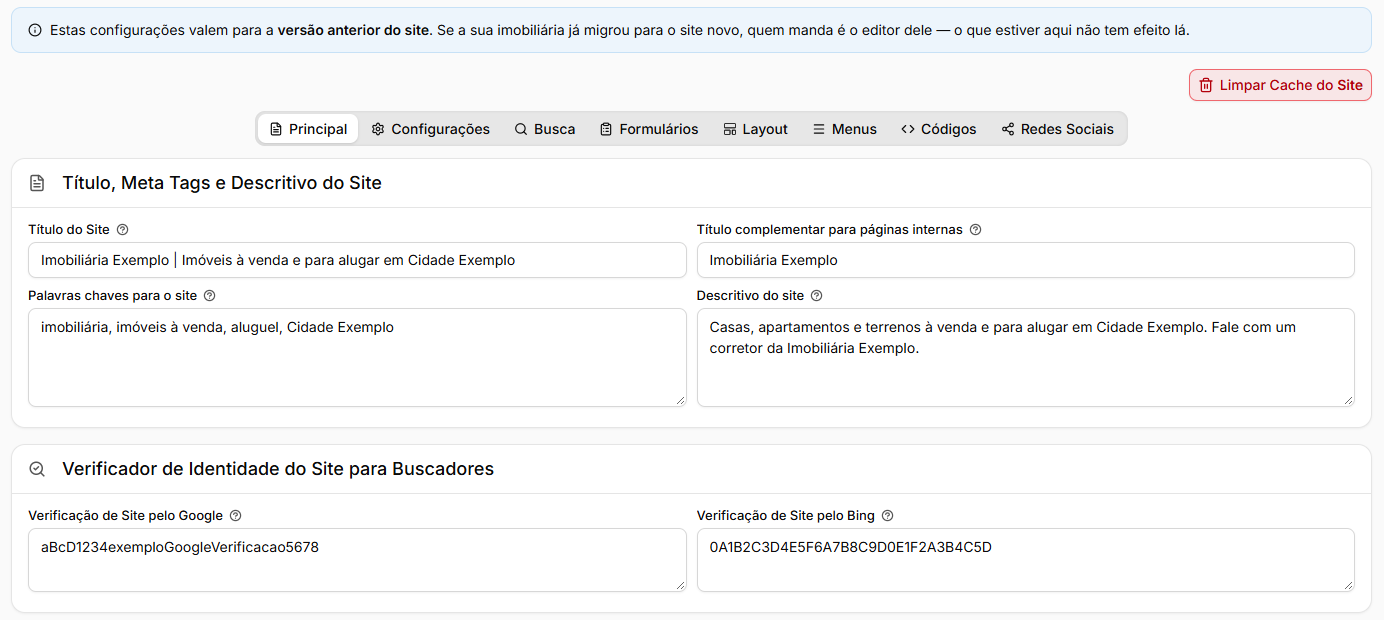
A aba Principal abre com o quadro Título, Meta Tags e Descritivo do Site. São as informações que o Google e os outros buscadores leem para montar o resultado da busca. Nenhum campo é obrigatório.
Campo | Descrição |
|---|---|
Título do Site | Título da página inicial do site. É o texto da aba do navegador e o título em destaque no resultado do Google. Quando a conta é criada, ele já vem preenchido com o nome da imobiliária. |
Título complementar | Na tela, "Título complementar para páginas internas". Nas outras páginas do site, o título fica assim: nome da página, uma barra "|" e este texto. Se o campo ficar vazio, entra o Título do Site completo depois da barra. |
Palavras-chave | Na tela, "Palavras chaves para o site". Palavras separadas por vírgula, acrescentadas às palavras-chave de todas as páginas. A dica do campo pede no máximo 56 caracteres. |
Descritivo do site | Resumo que aparece abaixo do título no resultado da busca. Vale para as páginas que não têm descrição própria e também é usado quando alguém compartilha o link de uma dessas páginas. A dica do campo pede no máximo 155 caracteres. |
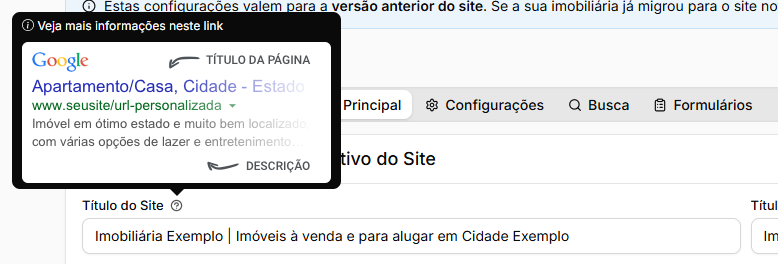
Passe o mouse sobre o ícone de interrogação ao lado de cada rótulo para ver a dica do campo. No Título do Site e no Descritivo do site, a dica mostra um exemplo de onde o título e a descrição aparecem no resultado do Google e traz um link para a ajuda do Google.
Escreva o título e o descritivo como o cliente procura: tipo de imóvel, finalidade e cidade. Por exemplo: "Imobiliária Exemplo | Imóveis à venda e para alugar em Cidade Exemplo".
Verificação no Google e no Bing
O quadro Verificador de Identidade do Site para Buscadores serve para provar ao Google e ao Bing que o site é da sua imobiliária. Com a posse confirmada, você acompanha nas ferramentas deles como o site aparece nas buscas.
Campo | Descrição |
|---|---|
Verificação Google | Na tela, "Verificação de Site pelo Google". Código de verificação que o Google entrega na ferramenta para donos de sites. A dica do campo tem o link "Google Webmasters". |
Verificação Bing | Na tela, "Verificação de Site pelo Bing". Código de verificação que o Bing entrega na ferramenta para donos de sites. A dica do campo tem o link "Bing Webmaster". |
1. Na ferramenta do Google ou do Bing, escolha a verificação pela meta tag (tag HTML) e copie o que ela mostrar.
2. Cole no campo correspondente. Você pode colar só o código ou a meta tag inteira: ao gravar, o sistema guarda apenas o código de dentro dela.
3. Clique em Gravar Informações, no fim da tela. O sistema passa a incluir o código em todas as páginas do site antigo.
4. Volte à ferramenta do Google ou do Bing e peça a verificação.
Redes sociais da empresa
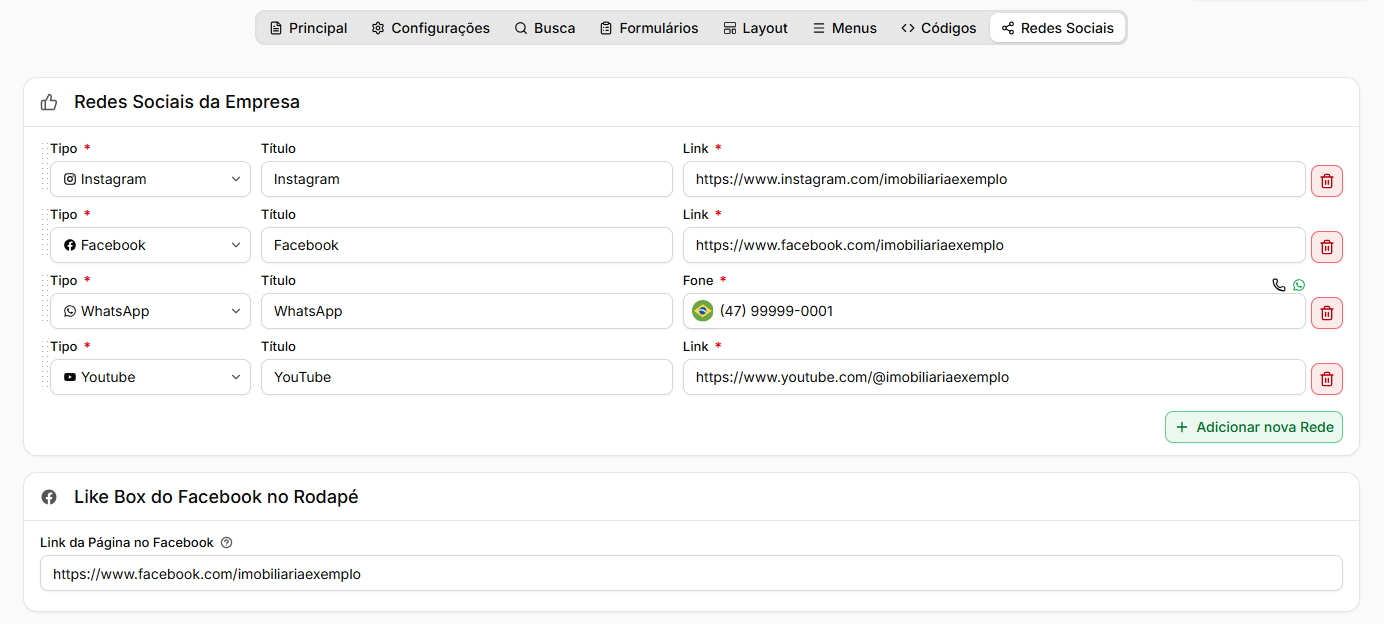
Na aba Redes Sociais, o quadro Redes Sociais da Empresa tem uma linha para cada rede. Conforme o layout do site antigo, elas aparecem no topo ou no rodapé, e também nos blocos de redes sociais montados nas páginas.
Campo | Descrição | Obrigatório |
|---|---|---|
Tipo | A rede: Blog, E-mail, Facebook, Instagram, LinkedIn, Pinterest, Skype, Twitter, Youtube, Tiktok, WhatsApp ou Spotify. Define o ícone que aparece no site. | Sim |
Título | Nome que aparece quando o visitante passa o mouse sobre o ícone. Se ficar vazio, o site usa o nome do tipo. | Não |
Link | Endereço completo da página da rede, começando com https://. No tipo E-mail, informe o endereço de e-mail. | Sim |
Fone | Aparece no lugar do Link quando o tipo é WhatsApp. Informe o número com DDD: o ícone abre uma conversa com esse número. | Sim |
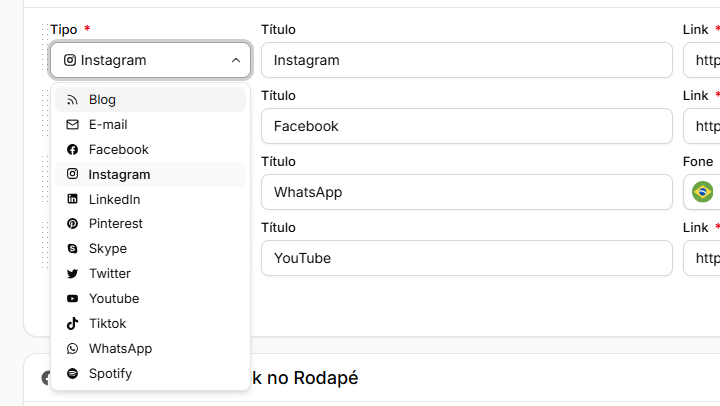
1. Clique em Adicionar nova Rede. Aparece uma linha em branco no fim da lista.
2. Escolha o Tipo, preencha o Link (ou o Fone, no WhatsApp) e, se quiser, o Título.
3. Para mudar a ordem, arraste a linha pela barra pontilhada à esquerda. O site mostra as redes na ordem da lista.
4. Para tirar uma rede, clique na lixeira vermelha ao lado dela, que mostra a dica "Remover esta rede".
Abaixo fica o quadro Like Box do Facebook no Rodapé, com o campo Link da Página no Facebook. Com o link preenchido, o rodapé do site mostra a caixa da página do Facebook. Para desativá-la, deixe o campo em branco. Se você informar um endereço com http://, o sistema grava com https://.
As redes cadastradas aqui também podem ser escolhidas para o botão flutuante de contatos, no campo Redes Sociais Flutuantes da aba Configurações.
Gravar as alterações
Clique em Gravar Informações, no fim da tela, ou use o atalho Ctrl+S. O botão grava todas as abas das configurações do site antigo de uma só vez. Por isso, você pode ajustar as abas Principal e Redes Sociais e gravar só no fim. Se faltar a permissão para editar, aparece a mensagem "Você não tem permissão para editar!".
Depois que você grava, o site antigo passa a usar os valores novos. Se alguma página ainda mostrar a informação antiga, clique em Limpar Cache do Site, no alto da tela: o sistema avisa que o cache da página foi limpo com sucesso.
Perguntas frequentes
➜ Mudei o título, mas o Google ainda mostra o antigo. O que faço? Confira se você gravou e, se precisar, clique em Limpar Cache do Site. O resultado do Google só muda quando o Google visitar o site de novo, e esse prazo depende do Google, não do sistema.
➜ Para que serve o Título complementar? Ele entra depois do nome de cada página interna, como em "Apartamentos à venda | Imobiliária Exemplo". Use um texto curto, como o nome da imobiliária, para que o nome da página caiba no resultado da busca.
➜ Colo o código de verificação ou a meta tag inteira? Tanto faz. Se colar a meta tag inteira, o sistema guarda só o código de dentro dela.
➜ Cadastrei uma rede e ela não aparece no site. Por quê? Confira se você gravou e se o layout do site antigo mostra redes sociais no topo ou no rodapé. Nas páginas do site antigo, montadas na aba Páginas da tela Editando Site antigo, a rede aparece onde houver um bloco de redes sociais.
Nenhum comentário para exibir
Nenhum comentário para exibir