
Como montar as páginas do site com o Page Builder?
O Page Builder permite criar e organizar as páginas do site diretamente pelo sistema, utilizando blocos, colunas e widgets.
Os widgets representam os conteúdos exibidos na página, como busca de imóveis, destaques, formulários, mapas, depoimentos e outros recursos. Eles podem ser posicionados e configurados visualmente, sem necessidade de programação.
Navegação no Módulo
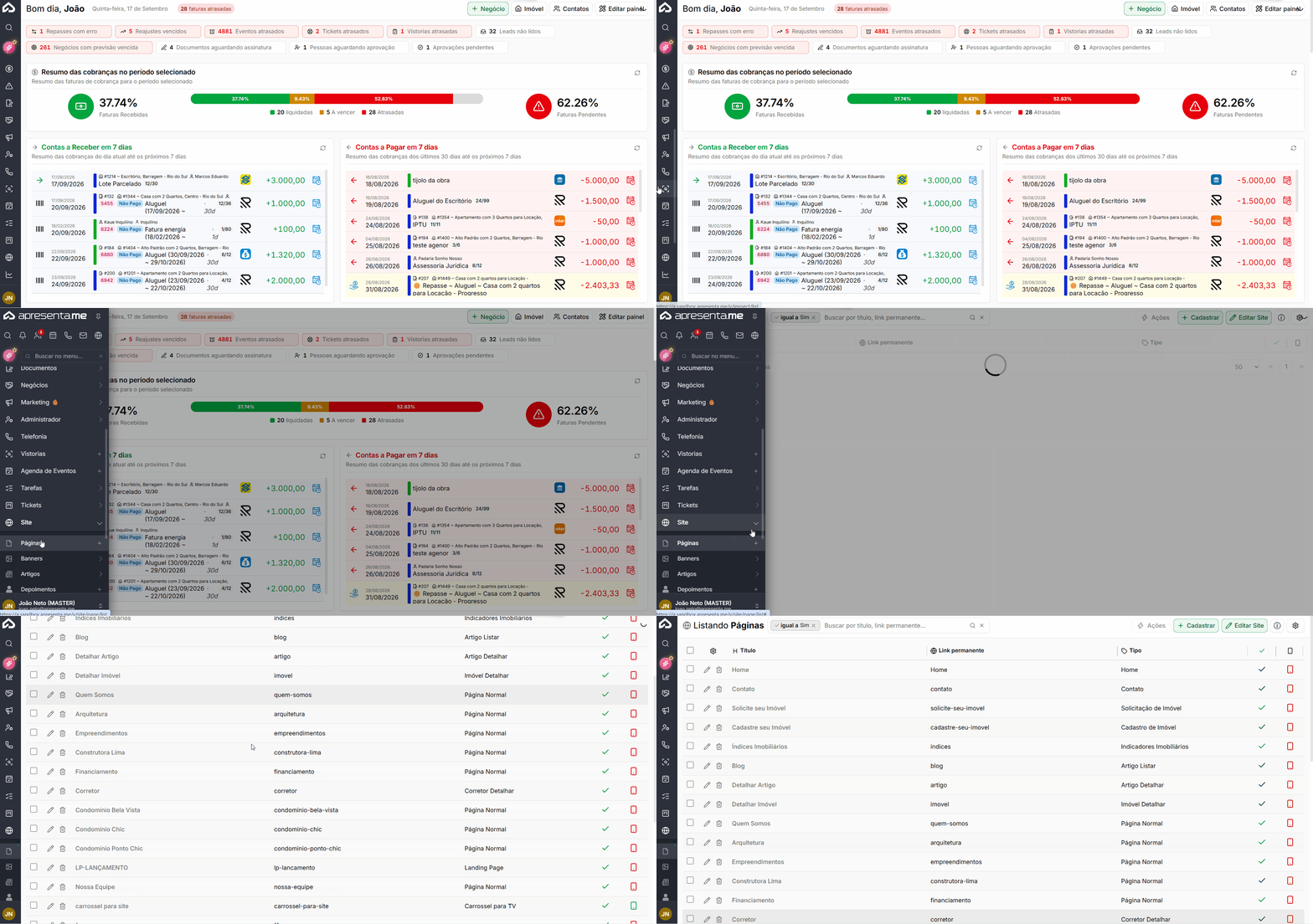
Rotina: Site > Páginas

A listagem apresenta as principais informações das páginas cadastradas.
Informação | Descrição |
|---|---|
Título | Identifica a página. Ao clicar, ela é aberta no construtor. |
Link Permanente | Apresenta o endereço utilizado para acessar a página no site. |
Tipo | Identifica a finalidade da página dentro do site. |
Também estão disponíveis as seguintes ações:
Ação | Descrição |
|---|---|
Cadastrar | Permite criar uma nova página. |
Editar Site | Abre o site em uma nova aba já autenticado no editor visual. A ação depende da permissão de configuração do site. |
Estrutura de uma página
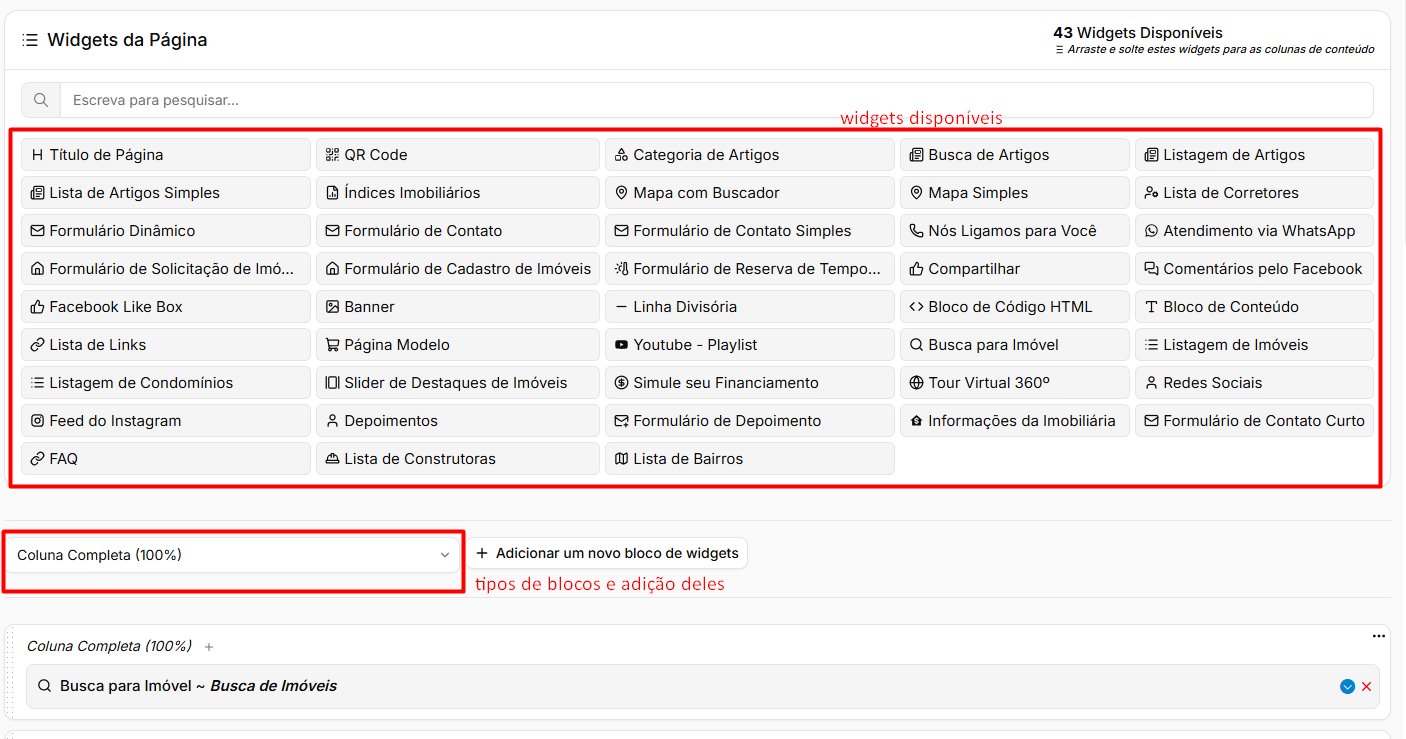
A construção de uma página é organizada em três níveis.
Estrutura | Descrição |
|---|---|
Bloco | Representa uma faixa horizontal da página. Possui configurações próprias de fundo, largura e espaçamento. |
Coluna | Representa a divisão interna de um bloco. Um bloco pode possuir diferentes configurações de colunas. |
Widget | É o conteúdo inserido dentro de uma coluna, como formulários, imagens, buscas ou textos. |
Os blocos podem ser reordenados pela barra de alça, enquanto os widgets podem ser movimentados entre as colunas pelo próprio título.
Entendendo os diferentes tipos de página que existem
O Tipo de Página determina onde ela será utilizada e quais widgets estarão disponíveis no construtor.
Tipo | Descrição |
|---|---|
Home | Página inicial do site. |
Página Normal | Utilizada para páginas institucionais, como Quem Somos ou conteúdos gerais. |
Imóvel Listar | Página utilizada para apresentar a listagem de imóveis. |
Imóvel Detalhar | Página utilizada para apresentar os detalhes de um imóvel. |
Imóvel não Disponível | Página exibida quando um imóvel não está mais disponível. |
Condomínio Detalhar | Apresenta as informações de um condomínio. |
Artigo Listar | Apresenta a listagem de artigos. |
Artigo Detalhar | Apresenta o conteúdo completo de um artigo. |
Corretor Detalhar | Apresenta as informações relacionadas a um corretor. |
Contato | Página utilizada para contato com a imobiliária. |
Solicitação de Imóvel | Utilizada para solicitações relacionadas a imóveis. |
Cadastro de Imóvel | Utilizada para cadastramento ou captação de imóveis. |
Indicadores Imobiliários | Página destinada à apresentação de indicadores imobiliários. |
Landing Page | Utilizada para campanhas e páginas específicas. |
Página Modelo | Funciona como um modelo reutilizável em outras páginas. |
Rodapé | Define o conteúdo utilizado no rodapé do site. |
Carrossel para TV | Utilizado para exibição de conteúdos em telas. |
Redirecionamento | Encaminha o acesso para outro endereço e não possui conteúdo próprio. |
Alguns tipos são necessários para o funcionamento de áreas específicas do site, como Home, Imóvel Detalhar, Contato, Artigo Listar, Artigo Detalhar e Condomínio Detalhar.
O tipo da página não pode ser alterado enquanto existirem widgets exclusivos do tipo atual. Remova esses widgets antes de realizar a alteração.
Preenchendo as informações da página
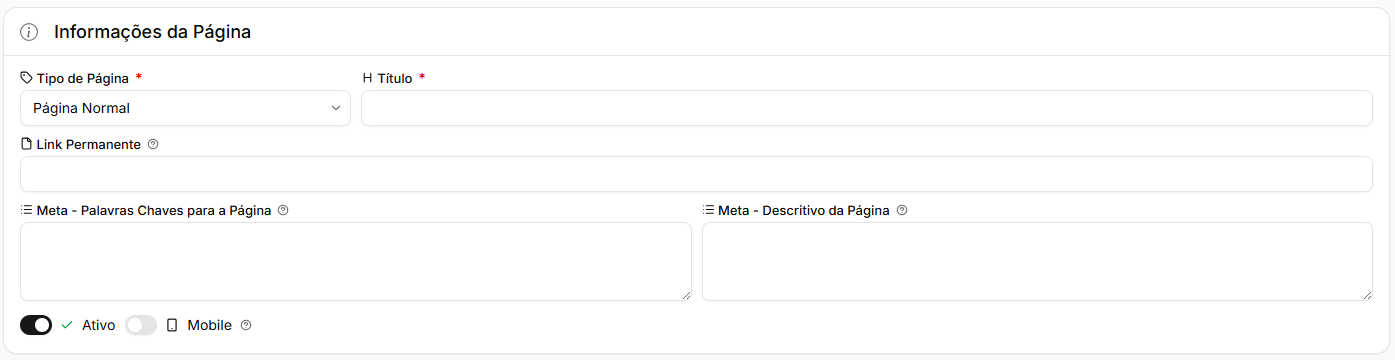
As informações básicas definem a identificação, endereço e exibição da página.
Campo | Descrição |
|---|---|
Título | Define o nome da página. O preenchimento é obrigatório. |
Link Permanente | Define o endereço da página no site. É gerado automaticamente pelo título, mas pode ser alterado. |
Link de redirecionamento | Disponível no tipo Redirecionamento e define o endereço para onde o acesso será encaminhado. |
Meta - Palavras Chaves | Permite informar palavras-chave separadas por vírgula, respeitando o limite de 56 caracteres. |
Meta - Descritivo da Página | Define a descrição utilizada pela página, com limite de 155 caracteres. |
Ativo | Define se a página estará disponível no site. |
Mobile | Define que a página será utilizada especificamente para dispositivos móveis. |
Atenção: Uma página padrão e sua versão Mobile podem utilizar o mesmo link permanente. A versão mobile deve ser criada depois que a página correspondente sem a opção Mobile já existir.
Atenção: Quando a opção Mobile estiver ativada, o construtor disponibiliza apenas blocos de coluna completa.
Adicionando um bloco
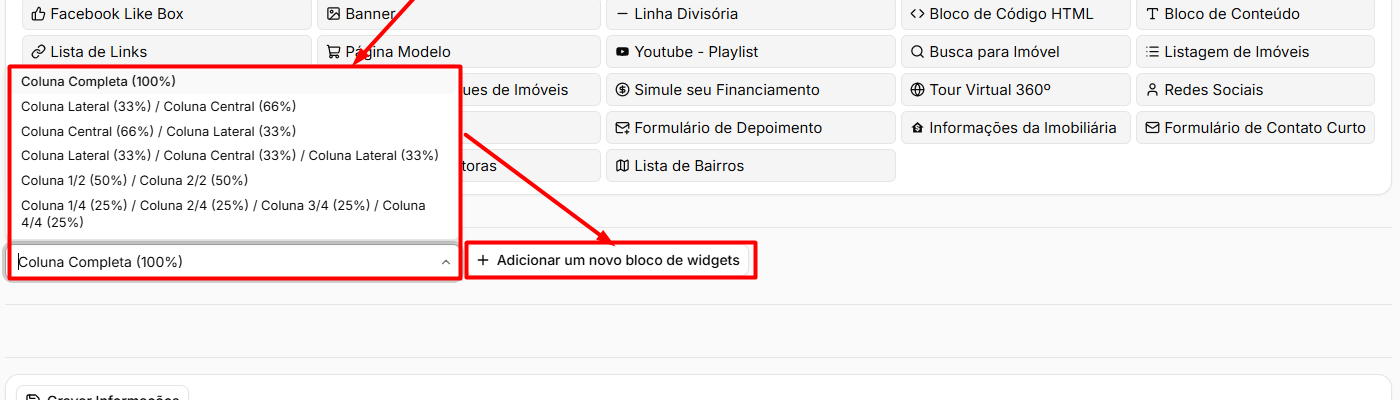
Selecione o formato desejado e utilize Adicionar um novo bloco de widgets.
Estrutura | Distribuição |
|---|---|
Coluna Completa | 100% da largura disponível. |
Lateral / Central | 33% / 66%. |
Central / Lateral | 66% / 33%. |
Três colunas | 33% / 33% / 33%. |
Duas colunas | 50% / 50%. |
Quatro colunas | 25% / 25% / 25% / 25%. |
Cada coluna apresenta sua respectiva largura e uma opção + para adicionar widgets.
Adicionar widgets
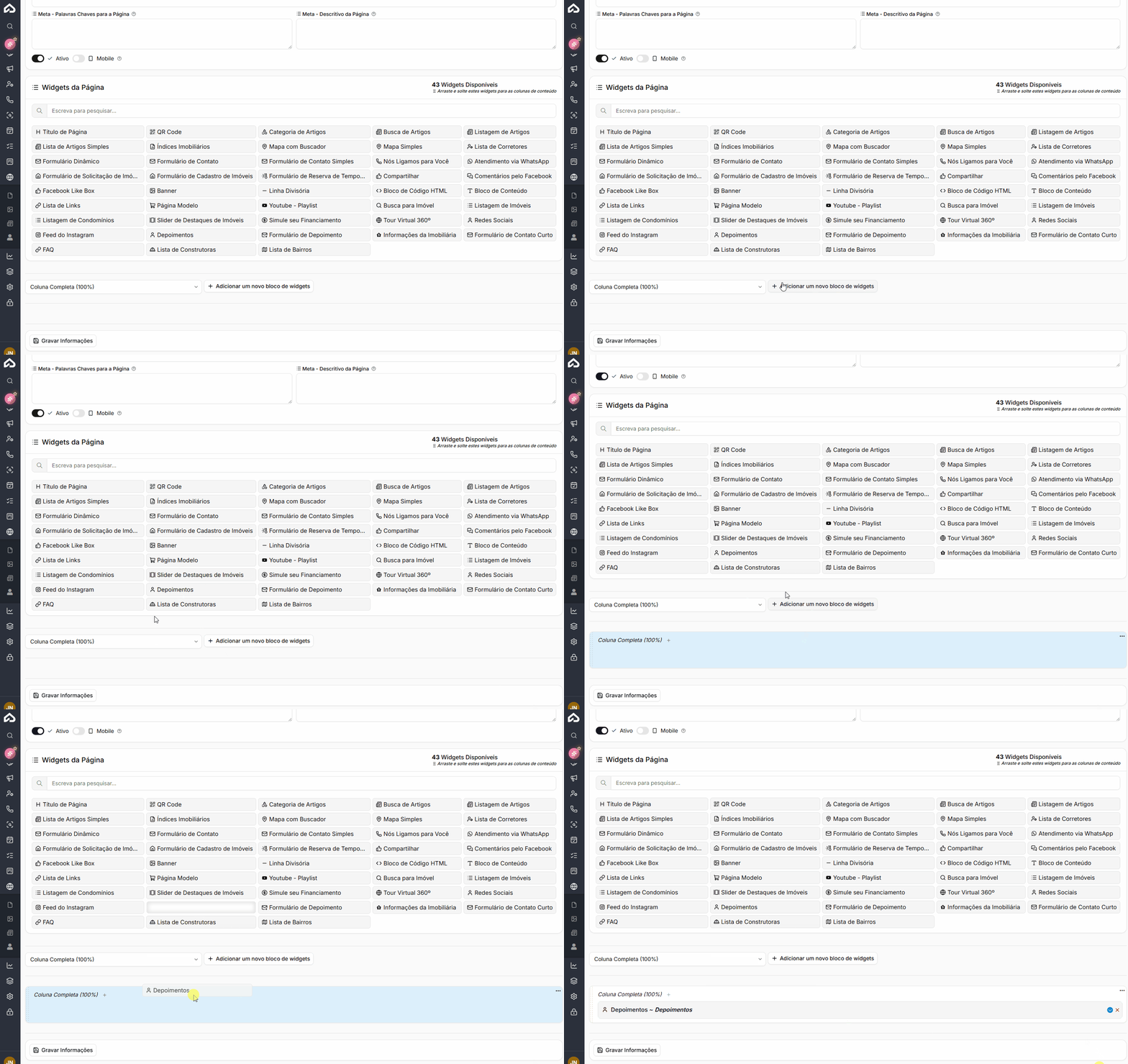
Os widgets podem ser adicionados de duas formas.
Forma | Descrição |
|---|---|
Arrastar | Arraste o widget disponível na parte superior diretamente para a coluna desejada. |
Adicionar pelo + | Clique no botão + da coluna e escolha o widget pela janela de seleção. |
A lista de widgets possui busca e pode variar conforme o Tipo de Página selecionado.
Atenção: Cada widget possui regras sobre os tamanhos de coluna em que pode ser utilizado. Caso um widget não seja aceito em determinada coluna, utilize uma estrutura com largura compatível.
Configurando um widget
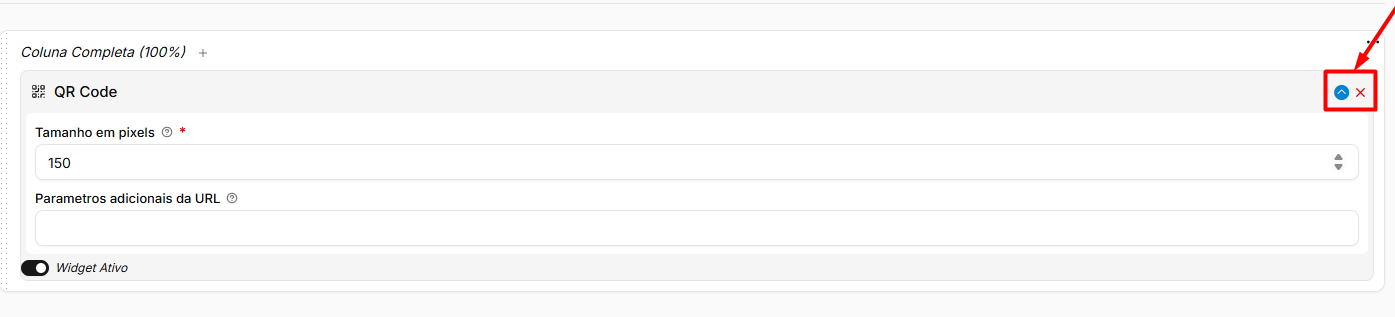
Ao clicar em um widget, suas configurações são expandidas.
Os campos apresentados variam de acordo com a finalidade do componente.
Opção | Descrição |
|---|---|
Minimizar/Maximizar Widget | Recolhe ou expande as configurações para facilitar a organização da página. |
Widget Ativo | Define se o widget será exibido no site. Quando desativado, permanece configurado na página, mas não é apresentado ao visitante. |
Remover Widget | Remove o componente da página. |
Widgets disponíveis
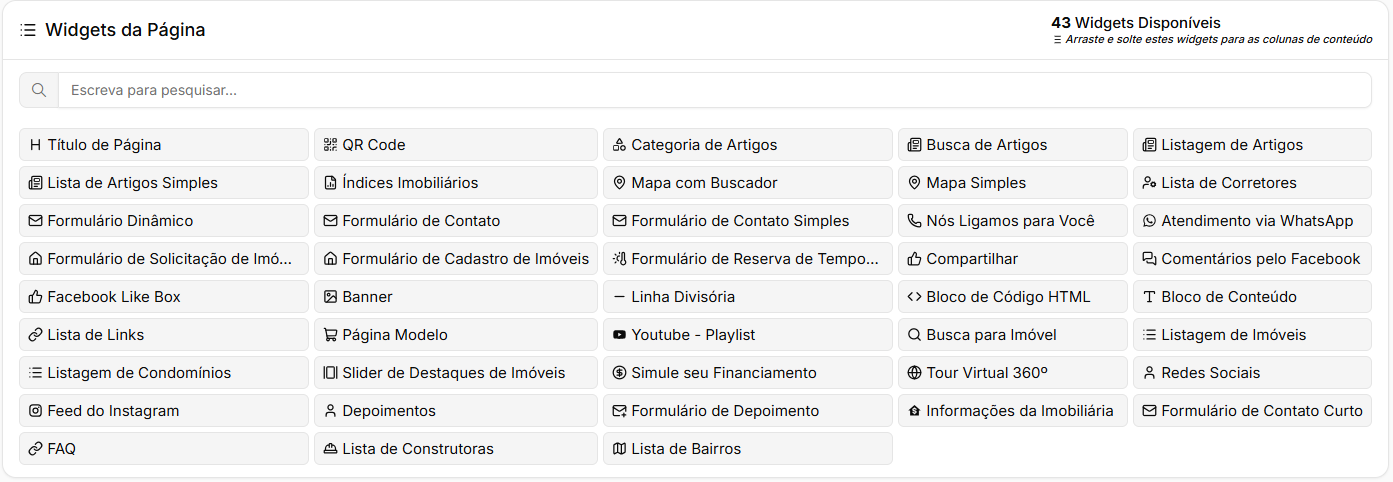
Os widgets podem ser agrupados conforme sua finalidade.
Categoria | Exemplos |
|---|---|
Imóveis | Busca para Imóvel, Listagem de Imóveis, Slider de Destaques, Listagem de Condomínios, Imóveis Relacionados e Mapas. |
Ficha do imóvel | Características, Localização, Medidas, Valores, Detalhes, Descrição, Documentos, Imagem Principal e Mapa do Imóvel. |
Mídia | Galeria de Imagens, Galeria de Plantas, Carrossel de Mídias, Vídeos, Tour Virtual 360º, Youtube Playlist e Feed do Instagram. |
Captação de contato | Formulários, Atendimento via WhatsApp, Solicitação de Imóveis, Cadastro de Imóveis e Propostas. |
Conteúdo | Título de Página, Bloco de Conteúdo, HTML, Linha Divisória, Lista de Links, FAQ, Depoimentos, QR Code e Banner. |
Artigos | Listagem, Busca, Categoria, Resumos e Detalhar Artigo. |
Institucional | Informações da Imobiliária, Corretores, Construtoras, Redes Sociais, Indicadores e Campos Customizados. |
Temporada | Calendário de Disponibilidade, Pacotes para Temporada e Formulário de Reserva. |
Atenção: Alguns widgets dependem do contexto da página. Recursos relacionados aos detalhes de imóveis, por exemplo, ficam disponíveis apenas em tipos que possuem um imóvel relacionado.
Utilizar layouts prontos
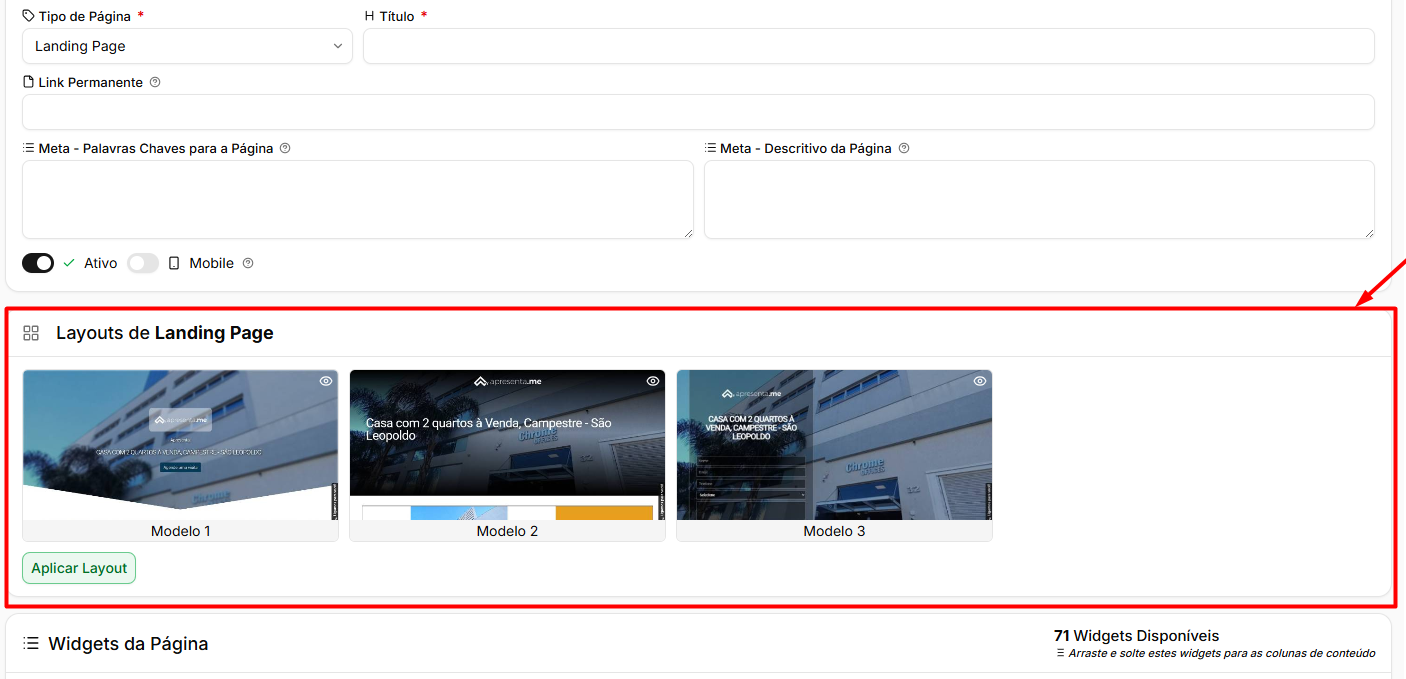
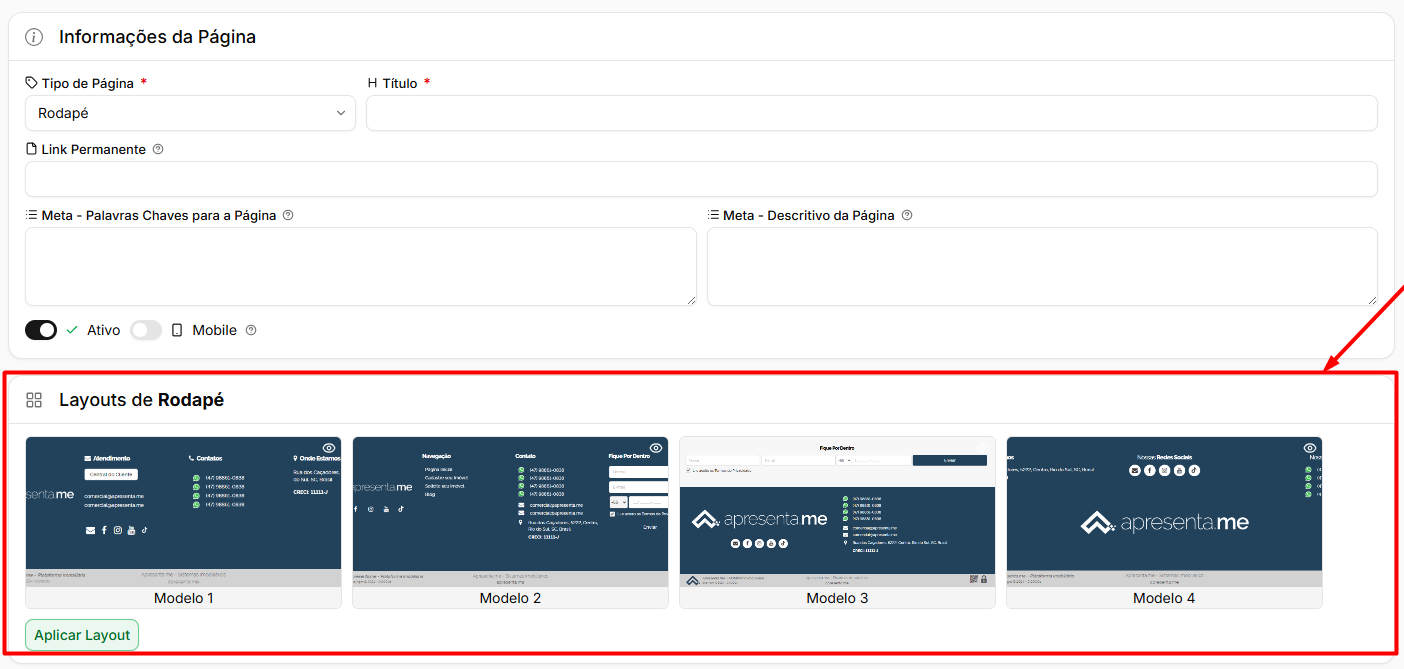
Nos tipos Landing Page e Rodapé, o construtor disponibiliza modelos de layout já configurados.
Após selecionar um modelo, utilize Aplicar Layout para montar automaticamente a estrutura de blocos e widgets. Depois disso, os conteúdos podem ser personalizados normalmente.
Duplicar uma página
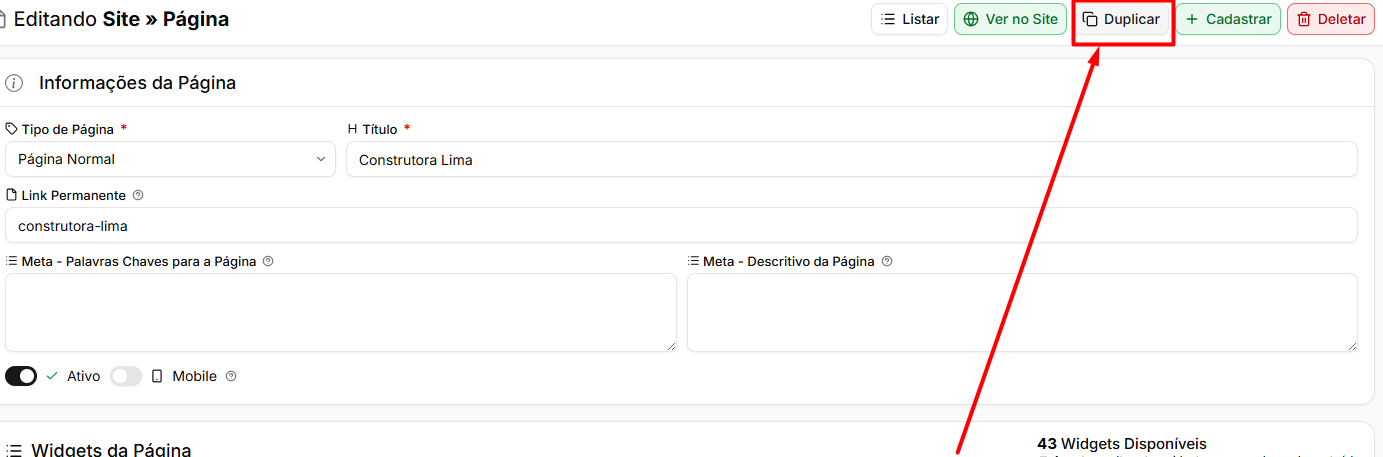
A opção Duplicar cria uma cópia completa da página, incluindo blocos, widgets e configurações.
Ao realizar a duplicação, deve ser informado um novo Link Permanente. O sistema pode sugerir o endereço atual acompanhado do sufixo -clone.
Esse recurso pode ser utilizado para criar páginas semelhantes ou versões alternativas de uma estrutura já existente.
Vincular um imóvel à página
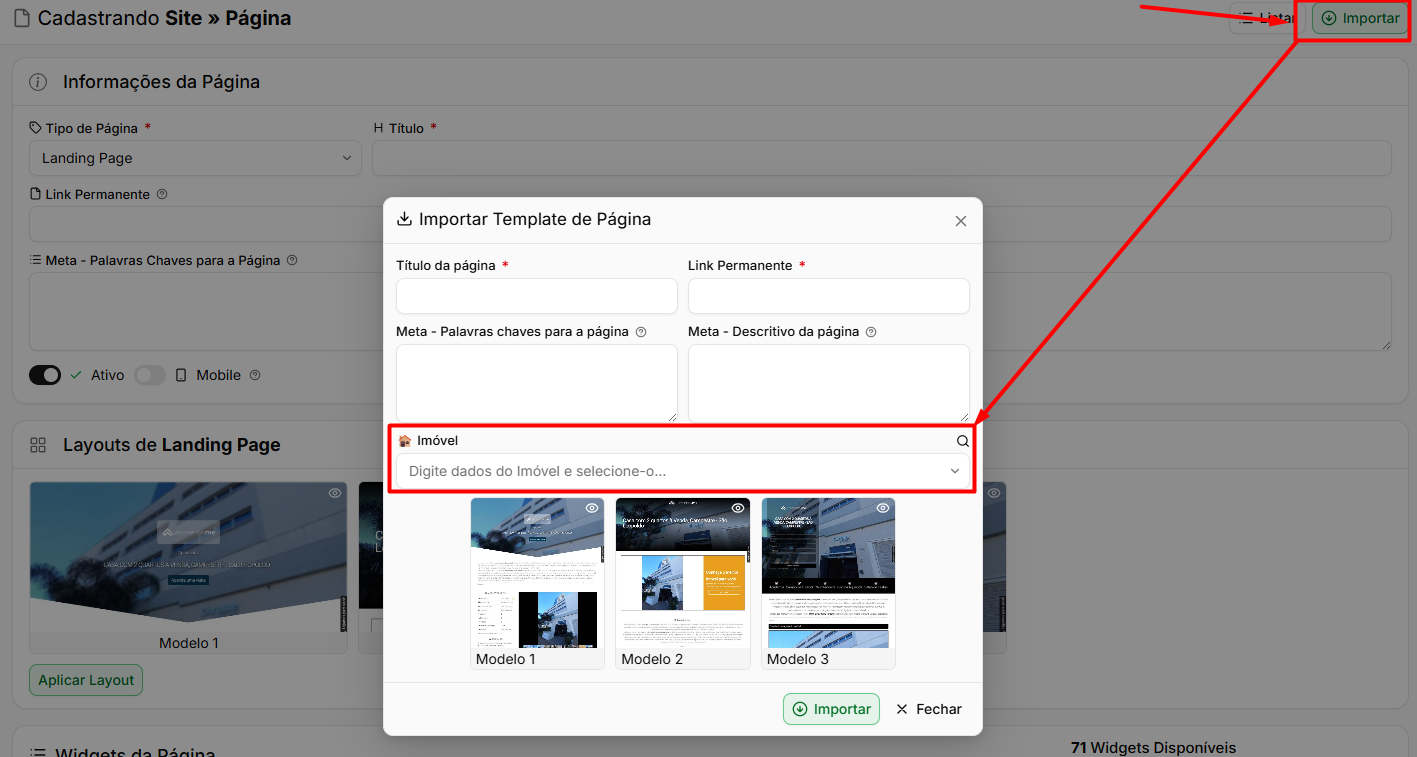
Em páginas do tipo Landing Page, a opção Imóvel permite definir qual imóvel será utilizado como referência para os widgets da página.
Essa configuração possibilita que widgets como fotos, características e valores apresentem automaticamente as informações do imóvel selecionado.
Somente imóveis ativos são apresentados para seleção.
Atenção: A página precisa estar com a opção Ativo habilitada para ser exibida no site. Algumas alterações também podem levar alguns instantes para aparecer devido ao cache.
Perguntas frequentes
➜ Qual a diferença entre bloco, coluna e widget? O bloco é a faixa horizontal da página, a coluna é a divisão existente dentro dele e o widget é o conteúdo adicionado dentro da coluna.
➜ O widget que preciso não aparece na lista. Verifique o Tipo de Página. A disponibilidade dos widgets varia conforme o contexto da página.
➜ Arrastei um widget e ele não entrou na coluna. O widget pode exigir uma coluna com largura diferente. Tente adicioná-lo em uma coluna maior.
➜ Não consigo alterar o Tipo de Página. Remova primeiro os widgets exclusivos do tipo atualmente utilizado.
➜ Não consigo criar a versão Mobile. Verifique se a página correspondente sem a opção Mobile já foi cadastrada.
➜ Quero ocultar um widget sem perder sua configuração. Desative a opção Widget Ativo.
➜ O texto sobre a imagem de fundo está difícil de visualizar. Utilize Cor sobre imagem nas configurações do bloco.
➜ Preciso criar uma página igual a outra. Utilize Duplicar e informe um novo Link Permanente.
➜ Como criar uma página de campanha mais rapidamente? Utilize uma Landing Page, aplique um dos layouts prontos e personalize o conteúdo.
➜ Gravei a página, mas a alteração ainda não apareceu no site. Verifique se a página está Ativa e considere o tempo de atualização do cache. Utilize Ver no Site para conferir a página.
➜ Preciso adicionar um conteúdo que nenhum widget disponível atende. Utilize o Bloco de Código HTML e, quando necessário, a Classe para codificação CSS do bloco.
Nenhum comentário para exibir
Nenhum comentário para exibir