# Como montar as páginas do site com o Page Builder?
O **Page Builder** é o construtor de páginas do site da imobiliária. Com ele, você cria e organiza as páginas do site direto pelo sistema, montando cada uma com **blocos**, **colunas** e **widgets**, sem precisar de programação.
Os widgets são os conteúdos que aparecem na página: busca de imóveis, listagens, destaques, formulários, mapas, depoimentos, textos e outros recursos. Você escolhe onde cada um fica e ajusta as opções dele na própria tela.
Para abrir a aba **Páginas**, você precisa da permissão **Site > Páginas**. Cadastrar, editar e excluir páginas pedem as permissões **Cadastrar**, **Editar** e **Deletar** do mesmo item. Para chegar até o cartão do site, também é necessária a permissão **Site > Sites**.
---
#### **Navegação no módulo**

**Rotina:** Site > Sites > Editar Site (site antigo) > Páginas
No menu **Site > Sites**, o site da imobiliária aparece no cartão **Site atual**, com o selo **No ar**. Clique em **Editar Site** nesse cartão. Aparece a tela **Editando Site antigo**, com as abas **Configurações**, **Páginas** e **Conteúdo do site**. O Page Builder fica na aba **Páginas**.
---
#### **A lista de páginas**
[](https://ajuda.apresenta.me/uploads/images/gallery/2026-10/PN4site-old-741-1.png)
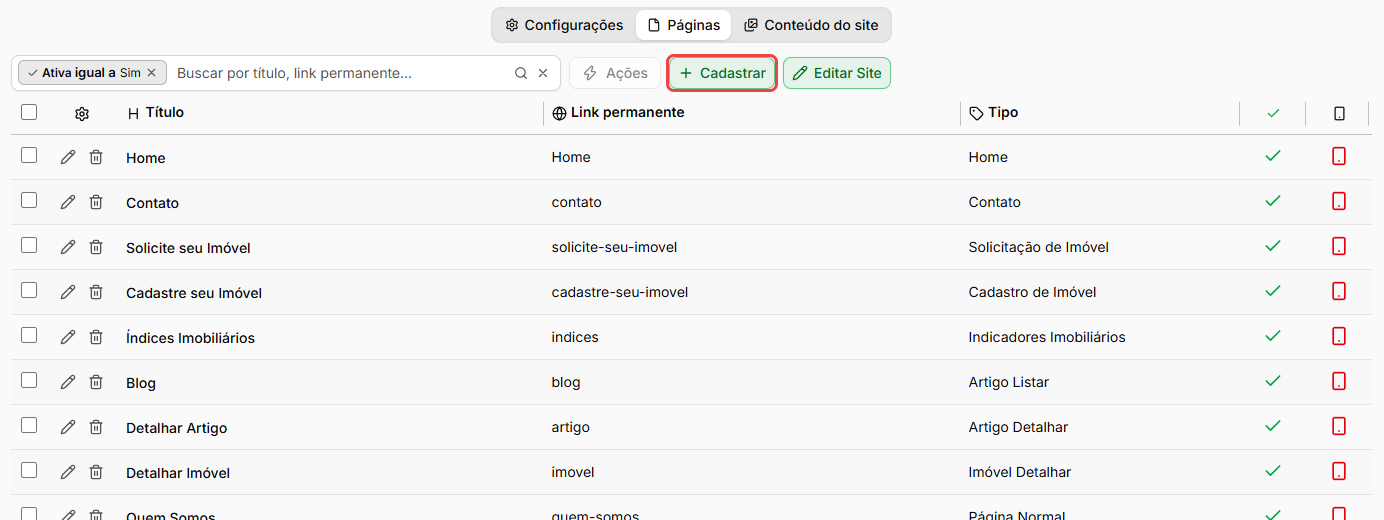
A aba **Páginas** lista as páginas do site. Ela abre mostrando só as páginas ativas: o filtro **Ativa igual a Sim** já vem marcado na busca. Para ver também as inativas, remova esse filtro.
| Coluna
| Descrição
|
|---|
| **Título**
| Nome da página. Clique nele para abrir a página no construtor.
|
| **Link permanente**
| Endereço da página no site. Clique nele para abrir a página publicada em outra aba.
|
| **Tipo**
| Finalidade da página no site, como Home, Contato ou Página Normal.
|
| **Ativo**
| Mostra se a página está ativa no site (verde) ou não (vermelho).
|
| **Mobile**
| Mostra se é a versão da página para celular (verde) ou a versão normal (vermelho).
|
No topo da lista ficam as ações:
| Ação
| Descrição
|
|---|
| **Cadastrar**
| Abre o construtor para criar uma página nova.
|
| **Ações**
| Fica ativo quando você marca páginas na lista. Tem a opção **Remover**, que exclui as páginas marcadas depois de pedir confirmação.
|
Em cada linha também ficam os ícones de **editar** (lápis) e **excluir** (lixeira).
---
#### **Estrutura de uma página**
[](https://ajuda.apresenta.me/uploads/images/gallery/2026-10/GqIsite-old-741-2.png)
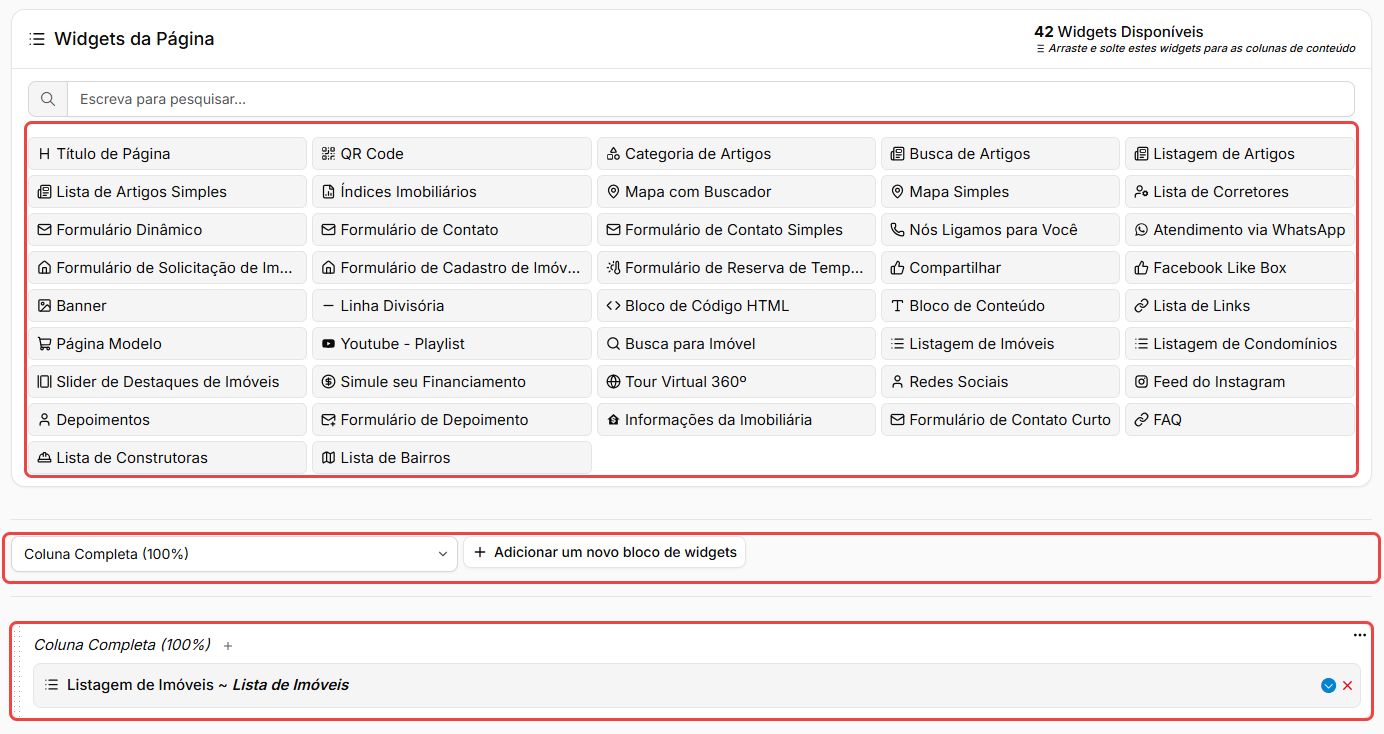
A página é montada em três níveis:
| Estrutura
| Descrição
|
|---|
| **Bloco**
| Faixa horizontal da página. Tem configurações próprias de largura, fundo e espaçamento.
|
| **Coluna**
| Divisão interna do bloco. O formato escolhido para o bloco define quantas colunas ele tem e a largura de cada uma.
|
| **Widget**
| Conteúdo colocado dentro de uma coluna, como formulário, imagem, busca, listagem ou texto.
|
Para mudar a ordem dos blocos, arraste o bloco pela barra pontilhada do lado esquerdo. Para mudar um widget de lugar, arraste-o pelo título até outra coluna.
---
#### **Tipos de página**
O **Tipo de Página** define onde a página é usada no site e quais widgets ficam disponíveis no construtor.
| Tipo
| Descrição
|
|---|
| **Home**
| Página inicial do site.
|
| **Página Normal**
| Página institucional, como Quem Somos, ou de conteúdo geral.
|
| **Imóvel Listar**
| Página com a listagem de imóveis.
|
| **Imóvel Detalhar**
| Página com os detalhes de um imóvel.
|
| **Imóvel não Disponível**
| Página mostrada quando o imóvel não está mais disponível.
|
| **Condomínio Detalhar**
| Página com as informações de um condomínio.
|
| **Artigo Listar**
| Página com a listagem dos artigos.
|
| **Artigo Detalhar**
| Página com o conteúdo completo de um artigo.
|
| **Corretor Detalhar**
| Página com as informações de um corretor.
|
| **Contato**
| Página de contato com a imobiliária.
|
| **Solicitação de Imóvel**
| Página em que o visitante pede um imóvel que não encontrou.
|
| **Cadastro de Imóvel**
| Página em que o proprietário oferece um imóvel para a imobiliária.
|
| **Indicadores Imobiliários**
| Página com os índices do mercado imobiliário.
|
| **Landing Page**
| Página de campanha, normalmente de um empreendimento ou imóvel.
|
| **Página Modelo**
| Modelo de conteúdo que pode ser usado dentro de outras páginas pelo widget Página Modelo.
|
| **Rodapé**
| Conteúdo do rodapé do site.
|
| **Carrossel para TV**
| Página para exibir imóveis em telas, como a TV da recepção.
|
| **Redirecionamento**
| Encaminha quem acessa para outro endereço. Não tem conteúdo próprio.
|
O site precisa ter pelo menos uma página ativa de cada um destes tipos: **Home**, **Imóvel Detalhar**, **Contato**, **Artigo Listar**, **Artigo Detalhar** e **Condomínio Detalhar**. Se você tentar excluir a única página ativa de um desses tipos, o sistema mostra o aviso "Você não pode excluir uma Página sem que exista outra Página do mesmo tipo e ativa." Nesse caso, crie a outra página antes.
Não é possível trocar o tipo da página enquanto ela tiver widgets que só existem no tipo atual. O sistema avisa "Você não pode trocar o Tipo de Página quando há widgets específicos para esta página, remova os widgets específicos primeiro" e restaura o tipo anterior. Remova esses widgets e troque o tipo de novo.
---
#### **Preencher as informações da página**
[](https://ajuda.apresenta.me/uploads/images/gallery/2026-10/4xTsite-old-741-3.png)
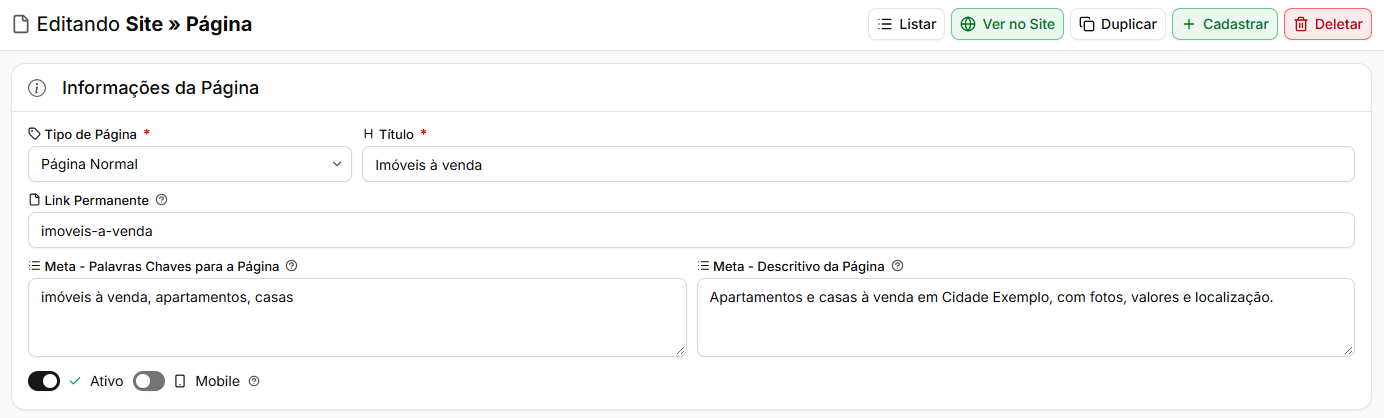
O painel **Informações da Página** identifica a página e define o endereço dela no site.
| Campo
| Descrição
| Obrigatório
|
|---|
| **Tipo de Página**
| Finalidade da página no site. Veja a tabela de tipos acima.
| Sim
|
| **Título**
| Nome da página.
| Sim
|
| **Link Permanente**
| Endereço da página no site. Se ficar em branco, o sistema monta o endereço a partir do título assim que você sai do campo Título. Você pode alterá-lo.
| Não
|
| **Redirecionamento**
| Campo **Link de redirecionamento**. Aparece só no tipo Redirecionamento. É o endereço completo, com https://, para onde o visitante é encaminhado.
| Sim
|
| **Palavras-chave**
| Campo **Meta - Palavras Chaves para a Página**. Palavras separadas por vírgula, para os buscadores. O próprio campo orienta a usar no máximo 56 caracteres.
| Não
|
| **Descritivo**
| Campo **Meta - Descritivo da Página**. Resumo da página que os buscadores mostram. O próprio campo orienta a usar no máximo 155 caracteres.
| Não
|
| **Ativo**
| Liga ou desliga a página no site.
| Não
|
| **Mobile**
| Marca a página como a versão para celular. Ela aparece só em celulares e pode ter o mesmo link permanente da página normal.
| Não
|
**Atenção:** Cadastre a versão Mobile depois da página normal do mesmo tipo. Ao gravar alterações numa página Mobile sem essa página normal, o sistema avisa "Para cadastrar uma página do tipo MOBILE, é necessário que já exista uma página … correspondente, mas sem a opção MOBILE selecionada."
Na página Mobile, o construtor só oferece blocos de **Coluna Completa (100%)**. Pelo mesmo motivo, a opção **Mobile** fica desativada numa página que já tem blocos com mais de uma coluna.
---
#### **Adicionar um bloco**
[](https://ajuda.apresenta.me/uploads/images/gallery/2026-10/59Esite-old-741-4.png)
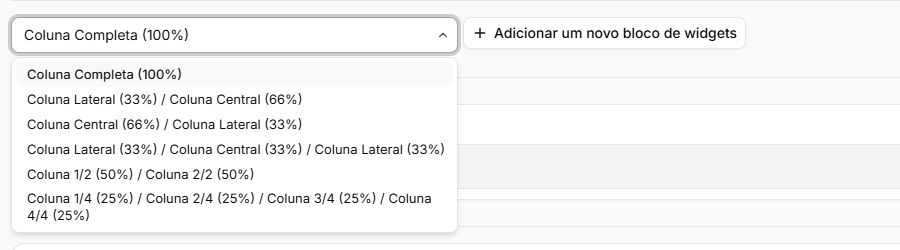
Abaixo do painel de widgets, escolha o formato do bloco e clique em **Adicionar um novo bloco de widgets**. O bloco novo entra no fim da página e fica destacado por alguns segundos.
Cada coluna mostra a largura dela e um botão **+** para adicionar widgets.
O botão de três pontos, no canto direito do bloco, abre as opções do bloco:
[](https://ajuda.apresenta.me/uploads/images/gallery/2026-10/gozsite-old-741-5.png)
| Opção
| Descrição
|
|---|
| **Duplicar**
| Cria uma cópia do bloco, com os widgets dele, logo acima do original.
|
| **Configurações**
| Abre a janela **Configurações do Bloco de Widgets**.
|
| **Excluir**
| Remove o bloco e todos os widgets dele, depois de pedir confirmação.
|
[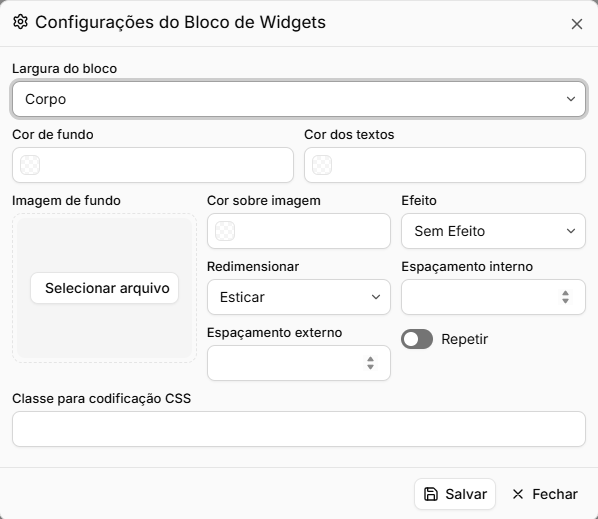](https://ajuda.apresenta.me/uploads/images/gallery/2026-10/gLZsite-old-741-6.png)
| Campo
| Descrição
|
|---|
| **Largura do bloco**
| Corpo, Fluída ou Completo.
|
| **Cor de fundo**
| Cor atrás do conteúdo do bloco.
|
| **Cor dos textos**
| Cor das letras dentro do bloco.
|
| **Imagem de fundo**
| Imagem atrás do conteúdo do bloco.
|
| **Cor sobre imagem**
| Camada de cor por cima da imagem de fundo. Ajuda a ler o texto sobre uma foto.
|
| **Efeito**
| Sem Efeito ou Parallax, em que a imagem de fundo se move mais devagar que a página.
|
| **Redimensionar**
| Como a imagem ocupa o fundo: Esticar, Tamanho Real ou Ajustar à Altura.
|
| **Espaçamentos**
| Campos **Espaçamento interno** e **Espaçamento externo**, de 0 a 100.
|
| **Repetir**
| Repete a imagem de fundo quando ela é menor que o bloco.
|
| **Classe CSS**
| Campo **Classe para codificação CSS**, para quem cuida do visual do site com código próprio.
|
O botão **Salvar** da janela só aplica as configurações ao bloco na tela. Para manter a mudança no site, clique em **Gravar Informações** no fim da página.
---
#### **Adicionar widgets**

Você adiciona widgets de duas formas:
As duas listas têm o campo **Escreva para pesquisar...**, para achar o widget pelo nome. Os widgets disponíveis mudam conforme o **Tipo de Página**.
**Atenção:** Cada widget aceita só algumas larguras de coluna. Enquanto você arrasta um widget, as colunas que não o aceitam ficam bloqueadas. Se ele não entrar, use um bloco com uma coluna mais larga.
---
#### **Configurar um widget**
[](https://ajuda.apresenta.me/uploads/images/gallery/2026-10/18Dsite-old-741-8.png)
Clique no ícone de seta do widget, ou dê dois cliques no título dele, para abrir as opções. Os campos mudam conforme o widget.
| Opção
| Descrição
|
|---|
| **Seta**
| Botão **Minimizar/Maximizar Widget**. Abre ou recolhe as opções do widget.
|
| **X vermelho**
| Botão **Remover Widget**. Tira o widget da página, depois de pedir confirmação.
|
| **Widget Ativo**
| Quando desligado, o widget continua configurado na página, mas não aparece para quem visita o site.
|
---
#### **Widgets disponíveis**
[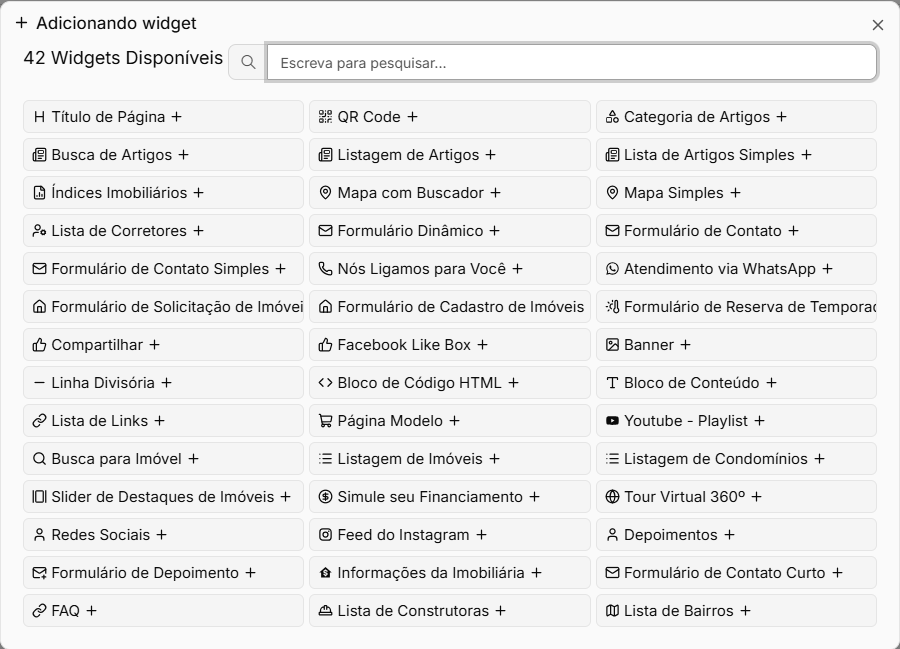](https://ajuda.apresenta.me/uploads/images/gallery/2026-10/5yYsite-old-741-7.png)
A tabela abaixo agrupa os widgets pela finalidade, para facilitar a consulta. Alguns só aparecem em certos tipos de página.
| Grupo
| Exemplos
|
|---|
| **Imóveis**
| Busca para Imóvel, Listagem de Imóveis, Slider de Destaques de Imóveis, Listagem de Condomínios, Mapa com Buscador, Lista de Bairros e Lista de Construtoras.
|
| **Ficha do imóvel**
| Os widgets terminados em "do Imóvel": Características, Localização, Medidas, Valores, Detalhes, Descrição e Documentos. Também Imagem Principal do Imóvel, Mapa do Imóvel e Imóveis Relacionados.
|
| **Mídia**
| Galeria de Imagens do Imóvel, Galeria de Plantas do Imóvel, Vídeos do Imóvel, Tour Virtual 360º, Youtube - Playlist e Feed do Instagram.
|
| **Contato**
| Formulários de contato, Formulário Dinâmico, Atendimento via WhatsApp, Nós Ligamos para Você, Formulário de Solicitação de Imóveis, Formulário de Cadastro de Imóveis, Formulário de Visita e Propostas para o Imóvel.
|
| **Conteúdo**
| Título de Página, Bloco de Conteúdo, Bloco de Código HTML, Linha Divisória, Lista de Links, FAQ, Banner, QR Code e Página Modelo.
|
| **Artigos**
| Listagem de Artigos, Lista de Artigos Simples, Busca de Artigos, Categoria de Artigos, Resumos dos Artigos e Detalhar Artigo.
|
| **Institucional**
| Informações da Imobiliária, Lista de Corretores, Redes Sociais, Depoimentos, Formulário de Depoimento e Índices Imobiliários.
|
| **Temporada**
| Calendário de Disponibilidade, Pacotes para Temporada e Formulário de Reserva de Temporada.
|
**Atenção:** Os widgets da ficha do imóvel dependem de um imóvel. Eles só aparecem nos tipos ligados a um imóvel, como Imóvel Detalhar e Landing Page.
---
#### **Usar layouts prontos**
[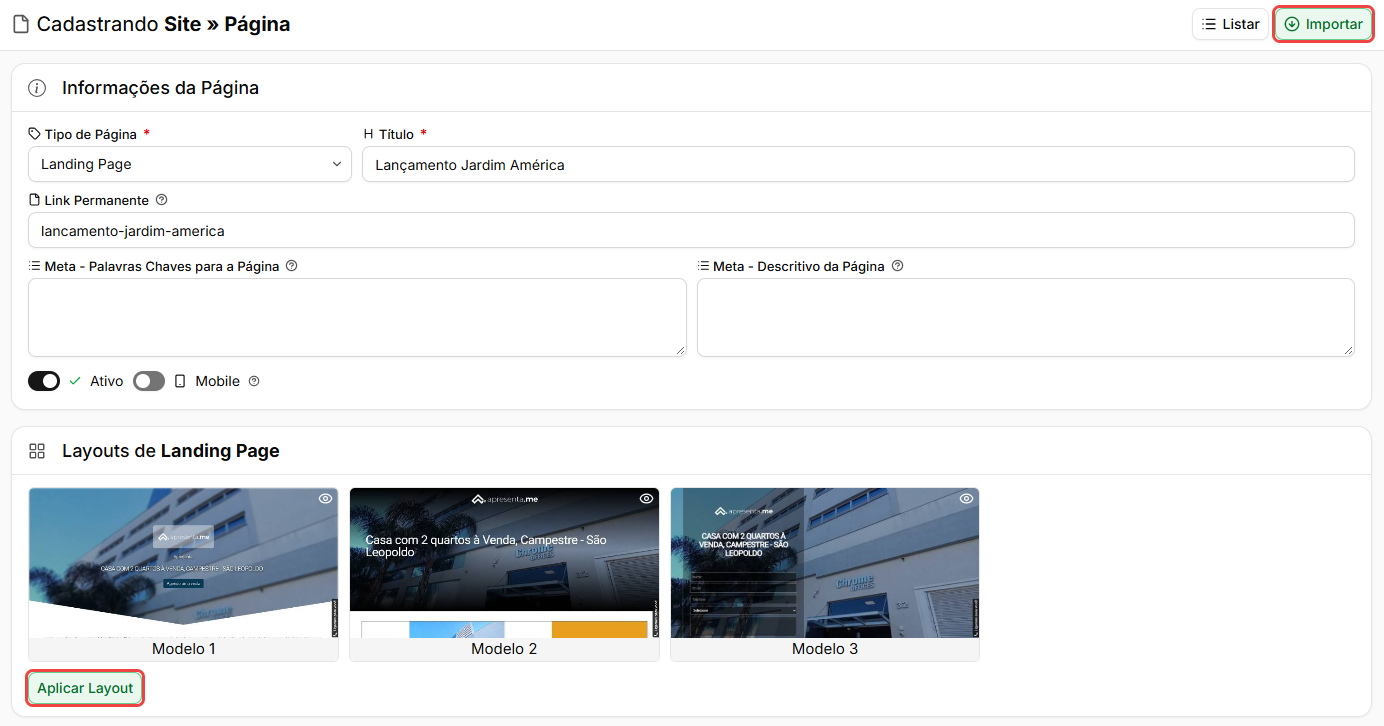](https://ajuda.apresenta.me/uploads/images/gallery/2026-10/h4Bsite-old-741-9.png)
Nos tipos **Landing Page** e **Rodapé**, o construtor mostra o painel de layouts prontos. Clique na imagem de um layout e depois em **Aplicar Layout**: o sistema monta os blocos e widgets do modelo, e você ajusta o conteúdo normalmente. O ícone de olho amplia a imagem do layout.
Numa página nova, ao escolher um desses tipos, o sistema já aplica um layout padrão e mostra o aviso "Layout aplicado. É necessário gravar as informações para manter sua alteração."
**Atenção:** Aplicar um layout troca todos os blocos e widgets da página pelos do modelo. Se a página já tem conteúdo, ele é substituído na tela. Se não quiser manter a troca, saia sem gravar.
Na Landing Page nova também aparece o botão **Importar**. Ele abre a janela **Importar Template de Página**, em que você informa título, link permanente, textos para buscadores e o imóvel, escolhe um modelo e clica em **Importar**. O sistema cria a página já com o conteúdo do modelo.
A Landing Page depende do plano da imobiliária. Se o plano não incluir esse recurso, o sistema não deixa gravar a página. Fale com o suporte para contratar.
---
#### **Gravar a página**
Tudo o que você monta no construtor fica só na tela até você clicar em **Gravar Informações**, no fim da página, ou usar o atalho **Ctrl + S**. Ao gravar, o sistema atualiza as páginas do site antigo. Para conferir o resultado, clique em **Ver no Site**, no topo.
---
#### **Duplicar uma página**
[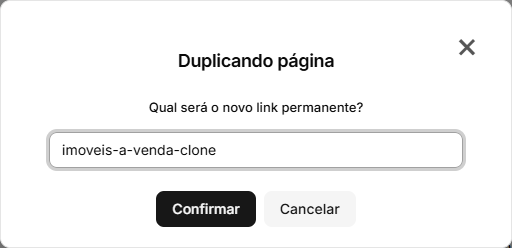](https://ajuda.apresenta.me/uploads/images/gallery/2026-10/zzrsite-old-741-10.png)
O botão **Duplicar**, no topo de uma página já gravada, cria uma cópia com os mesmos blocos, widgets e configurações. A janela **Duplicando página** pergunta "Qual será o novo link permanente?" e já sugere o endereço atual com o final **-clone**. Ao confirmar, o sistema abre a cópia.
A cópia não leva o imóvel vinculado da página original. Se for uma Landing Page, defina o imóvel de novo na cópia.
---
#### **Vincular um imóvel à página**
[](https://ajuda.apresenta.me/uploads/images/gallery/2026-10/w2Gsite-old-741-11.png)
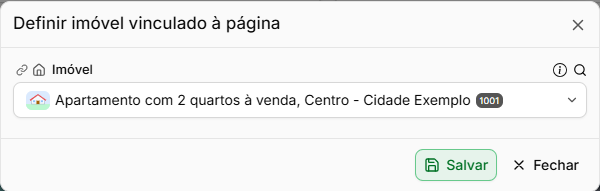
Na **Landing Page** já gravada, aparece o botão **Imóvel**. Ele abre a janela **Definir imóvel vinculado à página**, em que você escolhe o imóvel usado pelos widgets da página, como fotos, características e valores. Só imóveis ativos aparecem na busca.
Clique em **Salvar** na janela e depois em **Gravar Informações**, para manter o vínculo.
---
#### **Perguntas frequentes**
➜ **O widget que preciso não aparece na lista. Por quê?** Confira o **Tipo de Página**, porque os widgets disponíveis mudam conforme o tipo. Pelo botão **+**, confira também a largura da coluna: a janela mostra só os widgets que cabem nela.
➜ **Arrastei um widget e ele não entrou na coluna. O que faço?** O widget não aceita aquela largura de coluna. Use um bloco com uma coluna mais larga.
➜ **Como esconder um widget sem perder a configuração?** Abra o widget e desligue **Widget Ativo**.
➜ **Gravei a página e a mudança não apareceu no site. O que faço?** Confira se a opção **Ativo** da página está ligada e abra a página pelo botão **Ver no Site**. Se ainda aparecer a versão antiga, use **Limpar Cache do Site**, na aba **Configurações** do editor do site antigo.
➜ **Preciso de um conteúdo que nenhum widget atenda. O que posso fazer?** Use o widget **Bloco de Código HTML**. Se precisar de um visual próprio, use também a **Classe para codificação CSS**, nas configurações do bloco.