
Como configurar o layout, o banner do topo e os menus do site antigo
As abas Layout e Menus definem a aparência do site antigo da imobiliária: o modelo de layout e a cor, as logos do topo e do rodapé, a altura da capa, o banner do topo da página inicial e os menus que o visitante usa para navegar.
Você usa estas abas quando a imobiliária troca a cor do site, muda a logo, quer outro grupo de imagens no banner do topo ou precisa incluir uma página nova no menu, como "Quem Somos" ou "Anuncie seu imóvel".
Para alterar, você precisa da permissão Configurações > Sites e Domínios ou da permissão Administrar Configurações.
Navegação no módulo
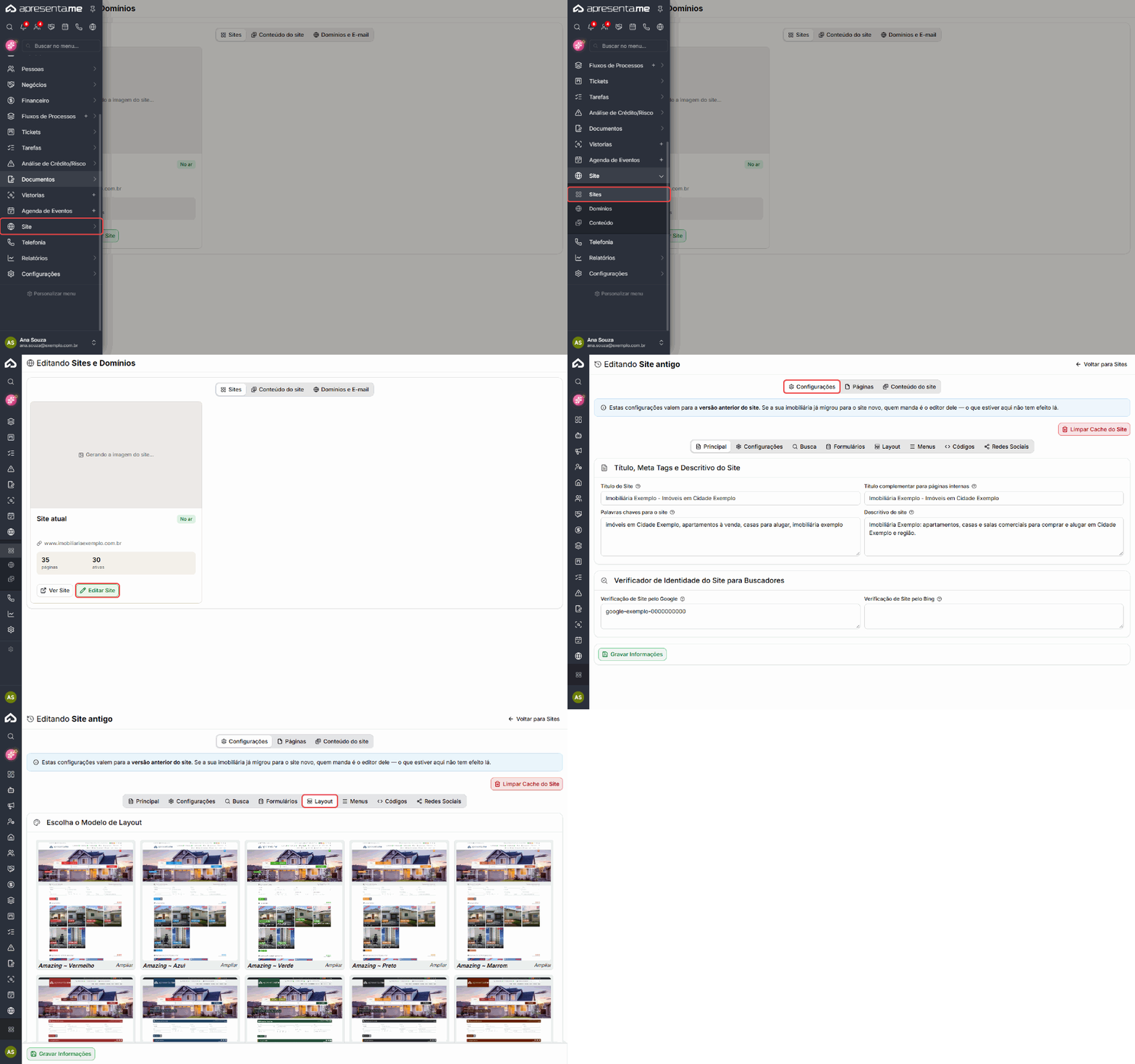
Rotina: Site > Sites > Editar Site (site antigo) > Configurações > Layout
2. No cartão do site antigo, que aparece com o nome Site atual e a situação No ar, clique em Editar Site.
3. A tela Editando Site antigo abre na aba Configurações. Clique na aba Layout. Os menus ficam na aba Menus, logo ao lado.
Modelo de layout
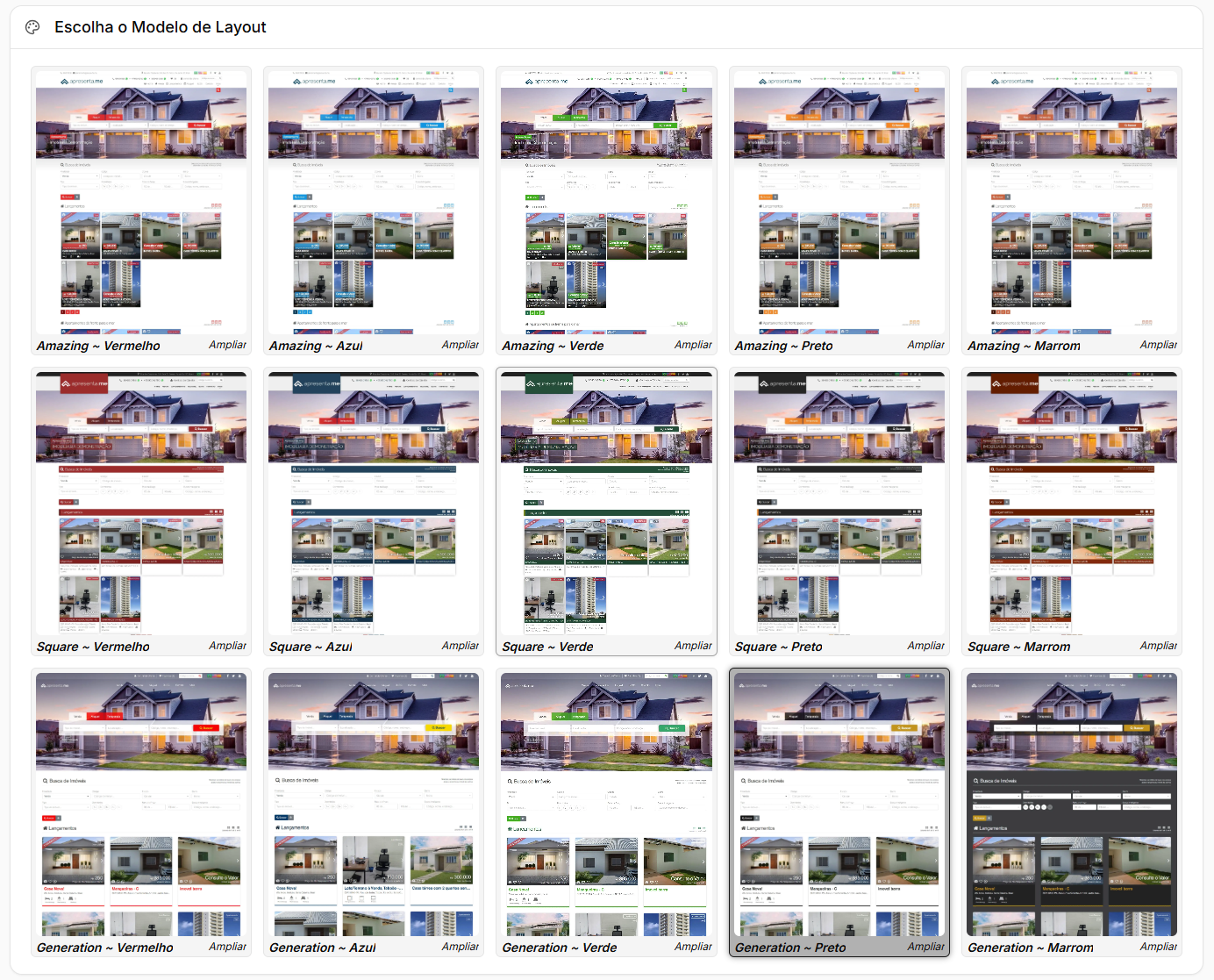
O quadro Escolha o Modelo de Layout mostra as miniaturas dos modelos do site antigo. Cada modelo existe em cinco cores: Vermelho, Azul, Verde, Preto e Marrom. O nome de cada um aparece abaixo da miniatura, como "Amazing ~ Azul" ou "Square ~ Verde".
Clique na miniatura para escolher o modelo. O link Ampliar abre as imagens dos modelos em tamanho grande, para você comparar antes de escolher.
Os modelos Generation só aparecem quando o plano da imobiliária inclui esse tema. Para saber se ele faz parte do seu plano, consulte o suporte.
Logos e capa do site
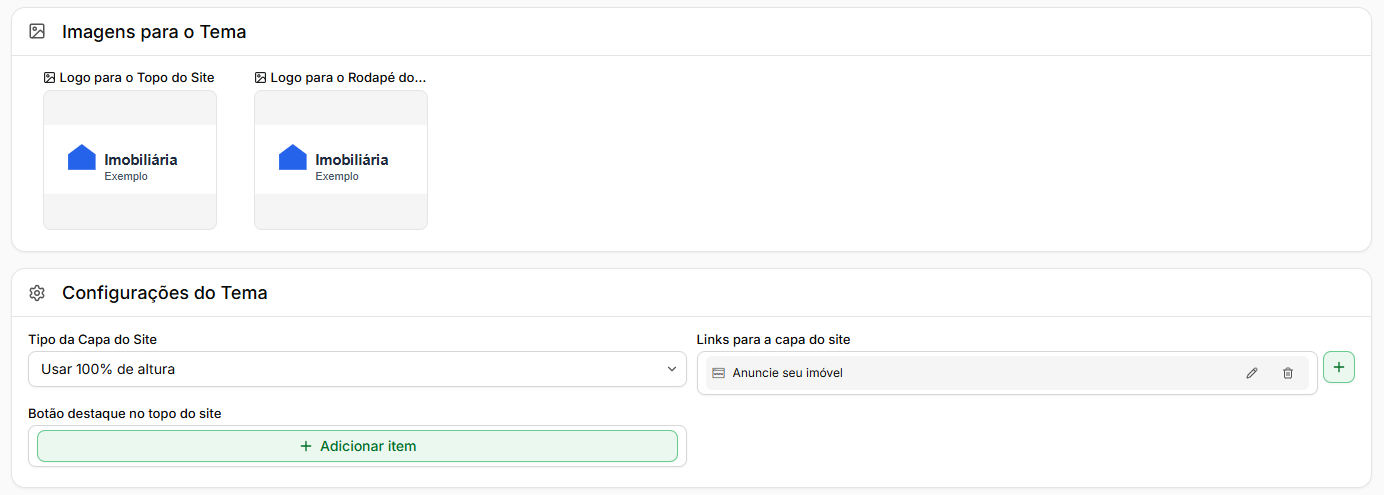
Campo | O que faz |
|---|---|
Logo do Topo | No campo Logo para o Topo do Site, envie a imagem da logo que aparece no cabeçalho. O campo aceita uma única imagem. |
Logo do Rodapé | No campo Logo para o Rodapé do Site, envie a logo do rodapé. |
Tipo da Capa | No campo Tipo da Capa do Site, escolha a altura da capa da página inicial: Usar 500px de altura, Usar 70% de altura ou Usar 100% de altura. As porcentagens são da altura da tela. |
Links da capa | Em Links para a capa do site, monte os links que aparecem junto das abas do bloco de busca da página inicial. Use o + para criar, o lápis para editar e a lixeira para excluir. |
Botão destaque | Em Botão destaque no topo do site, crie um botão em destaque no cabeçalho. O campo só aparece quando o modelo escolhido é um Generation, e ele aceita um único botão. |
Como criar um link da capa
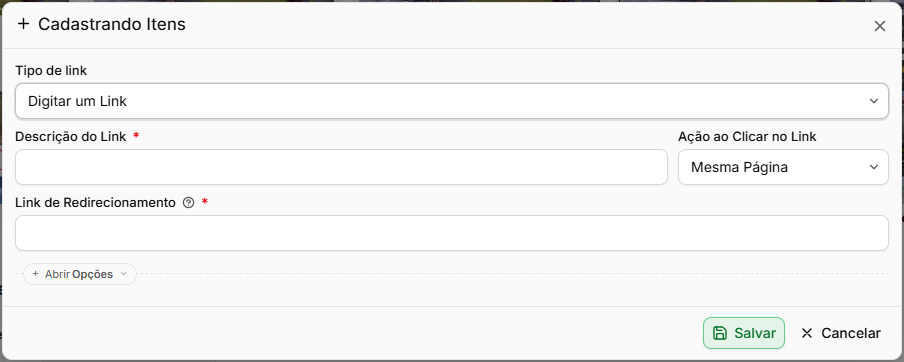
1. Em Links para a capa do site, clique no +. A janela de cadastro do link abre.
2. Em Tipo de link, escolha para onde o link leva: Digitar um Link, Página do Site, Link para Imóvel ou Lista de Imóveis.
3. Preencha a Descrição do Link, que é o texto que o visitante vê, e escolha a Ação ao Clicar no Link: abrir na Mesma Página ou em Nova Página.
4. Informe o destino, conforme o tipo:
Tipo de link | O que preencher |
|---|---|
Digitar um Link | O endereço completo em Link de Redirecionamento, começando com http:// ou https://. |
Página do Site | A página, escolhida em Página do Site. |
Link para Imóvel | O imóvel, no campo Imóvel. Só aparecem imóveis ativos. |
Lista de Imóveis | Os critérios da lista, no bloco Filtros. Em Opções, você também pode dar à lista um Link Permanente e informar, para os buscadores, as meta palavras-chave e o meta descritivo. |
5. Clique em Salvar. O link entra na lista da capa. Para excluir um link, clique na lixeira dele e confirme o aviso "Você está prestes a remover um link de cabeçalho, tem certeza?".
O botão Salvar da janela só guarda o link na tela. Para que ele passe a valer no site, clique em Gravar Informações, no fim da página.
Banner do topo

O quadro Configurações do Banner Topo controla as imagens que passam no topo do site.
Campo | O que faz |
|---|---|
Todas as páginas | Com Utilizar Banner em Todas as Páginas ligado, o banner do topo aparece em todas as páginas, e não só na inicial. |
Bloco de busca | Com Mostrar Bloco de Busca no Banner Topo ligado, o bloco de busca de imóveis aparece por cima do banner. As abas desse bloco são configuradas na aba Busca. |
Grupo de Banner | Em Grupo de Banner para Topo, escolha o grupo de banners cujas imagens passam no topo. |
Qual Imagem Utilizar | Define a faixa de imagens abaixo do topo nas páginas internas: Imagens Padrão, Remover Imagens ou Definir Imagens. Com Definir Imagens, aparecem os campos Imagem Topo 1, Imagem Topo 2 e Imagem Topo 3 para você enviar as suas. |
Efeito de transição | Em Efeito de transição do Banner Topo, escolha como uma imagem dá lugar à outra: Padrão (deslizar), Fechar, Esmaecer, Cair, Sair para baixo ou Sair para direita. |
Os banners e os grupos de banners são cadastrados em Site > Conteúdo, aba Banners. O botão Grupos, nessa aba, mostra os grupos existentes.
Menu do site
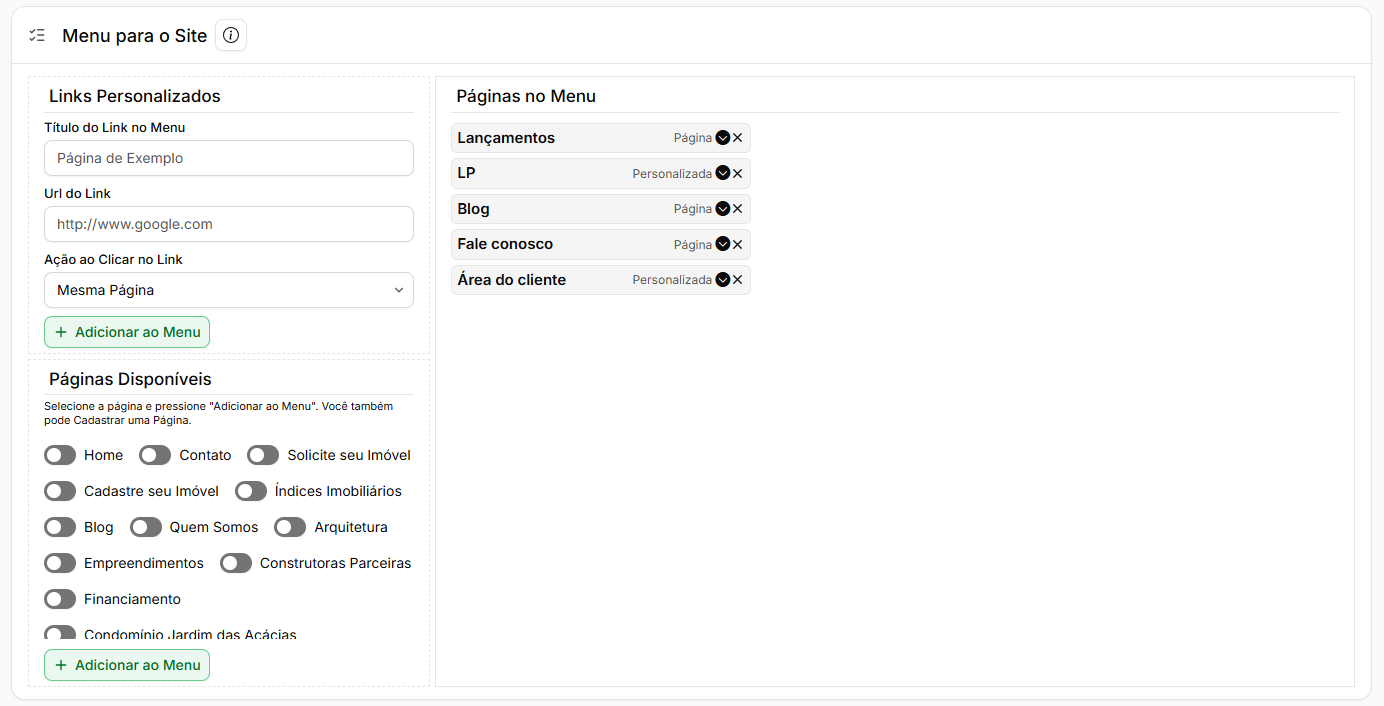
Parte | O que faz |
|---|---|
Links Personalizados | Cria um item que leva a qualquer endereço. Preencha Título do Link no Menu, Url do Link e Ação ao Clicar no Link (Mesma Página ou Nova Página) e clique em Adicionar ao Menu. Sem endereço, o item entra no menu sem destino. |
Páginas Disponíveis | Lista as páginas do site antigo. Ligue as que você quer no menu e clique em Adicionar ao Menu. O link Cadastrar uma Página abre o cadastro de página numa nova guia. |
Páginas no Menu | Mostra os itens do menu, na ordem do site. Cada item indica se é Personalizada ou Página. |
- Arraste um item para mudar a ordem. Se você arrastá-lo para dentro de outro item, ele vira submenu.
- A seta do item abre os ajustes dele: o Título da página no menu, o link (nos itens personalizados) e a Ação ao clicar no link. Nas páginas, a opção Título da página usa o próprio título da página no menu.
- O x remove o item depois que você confirma o aviso "Você está prestes a remover um Item do Menu, tem certeza?".
Se você clicar em Adicionar ao Menu sem preencher o título do link, o sistema avisa "É necessário preencher todos os campos para adicionar ao Menu!". Em Páginas Disponíveis, se nenhuma página estiver ligada, o aviso é "É necessário selecionar pelo menos uma página para adicionar ao Menu!".
Menus de Home, Vendas, Locações e Lançamentos
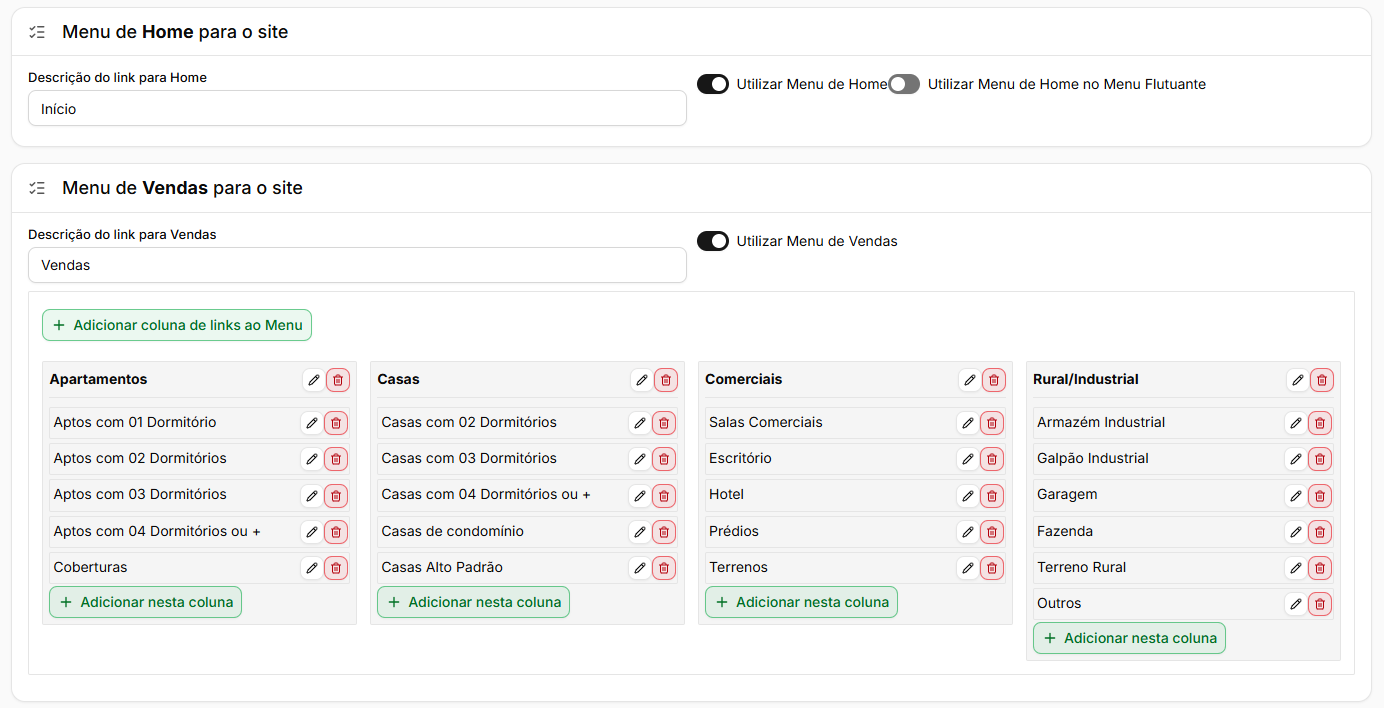
Os quadros de Vendas, Locações e Lançamentos montam menus com listas de imóveis, organizadas em colunas. Em cada um:
1. Preencha a descrição do link, por exemplo Descrição do link para Vendas, e ligue o interruptor do menu, por exemplo Utilizar Menu de Vendas.
2. Clique em Adicionar coluna de links ao Menu. Na janela, preencha a Descrição do Link da coluna, escolha os critérios em Opções de Filtro para a lista de imóveis e clique em Salvar.
3. Na coluna criada, clique em Adicionar nesta coluna para incluir os links, cada um com a sua descrição e os seus filtros. Exemplo: na coluna "Apartamentos", os links "2 quartos" e "3 quartos".
4. Arraste as colunas e os links para mudar a ordem. O lápis edita, e a lixeira remove o item depois que você confirma o aviso "Você está prestes a remover um item do Menu, tem certeza?".
Como gravar
As mudanças de todas as abas das configurações do site antigo são gravadas juntas. Depois de ajustar, clique em Gravar Informações, no fim da página. O sistema confirma com a mensagem "Configurações foram salvas com sucesso!".
Se você sair da tela sem gravar, perde as alterações.
Perguntas frequentes
➜ Troquei o modelo de layout e o site não mudou. O que faço? Confira se você clicou em Gravar Informações depois de escolher a miniatura. Se ainda assim o site mostrar o visual antigo, use o botão Limpar Cache do Site, no topo das configurações.
➜ Por que não vejo os modelos Generation? Eles dependem do plano da imobiliária. Consulte o suporte.
➜ Onde troco as imagens do banner do topo? As imagens são os banners do grupo escolhido em Grupo de Banner para Topo. Elas são cadastradas em Site > Conteúdo, aba Banners.
➜ Por que o bloco de busca não aparece no banner? Ligue Mostrar Bloco de Busca no Banner Topo e grave.
➜ Como crio um submenu? Em Páginas no Menu, arraste o item para dentro do item que será o pai.
➜ Como faço um item do menu abrir em outra guia? Abra os ajustes do item em Páginas no Menu e escolha Nova página em Ação ao clicar no link.
Nenhum comentário para exibir
Nenhum comentário para exibir