# Como configurar o layout, o banner do topo e os menus do site antigo
As abas **Layout** e **Menus** definem a aparência do **site antigo** da imobiliária: o modelo de layout e a cor, as logos do topo e do rodapé, a altura da capa, o banner do topo da página inicial e os menus que o visitante usa para navegar.
Você usa estas abas quando a imobiliária troca a cor do site, muda a logo, quer outro grupo de imagens no banner do topo ou precisa incluir uma página nova no menu, como "Quem Somos" ou "Anuncie seu imóvel".
Para alterar, você precisa da permissão **Configurações > Sites e Domínios** ou da permissão **Administrar Configurações**.
---
#### **Navegação no módulo**
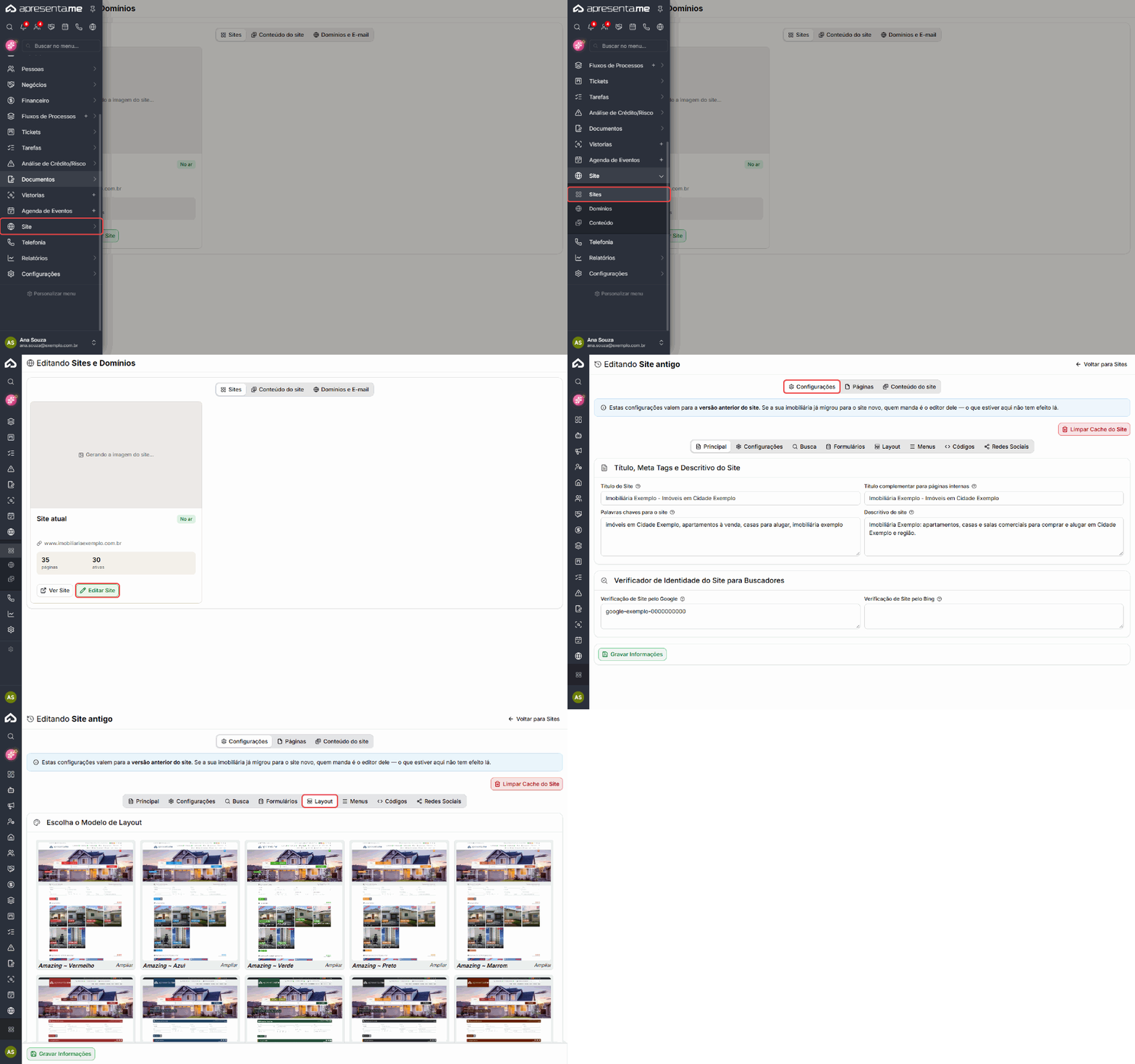
**Rotina:** Site > Sites > Editar Site (site antigo) > Configurações > Layout
1\. No menu lateral, abra **Site** e clique em **Sites**. A tela **Sites e Domínios** abre na aba **Sites**.
2\. No cartão do site antigo, que aparece com o nome **Site atual** e a situação **No ar**, clique em **Editar Site**.
3\. A tela **Editando Site antigo** abre na aba **Configurações**. Clique na aba **Layout**. Os menus ficam na aba **Menus**, logo ao lado.
---
#### **Modelo de layout**
[](https://ajuda.apresenta.me/uploads/images/gallery/2026-10/MqPsite-o3-layout-1.png)
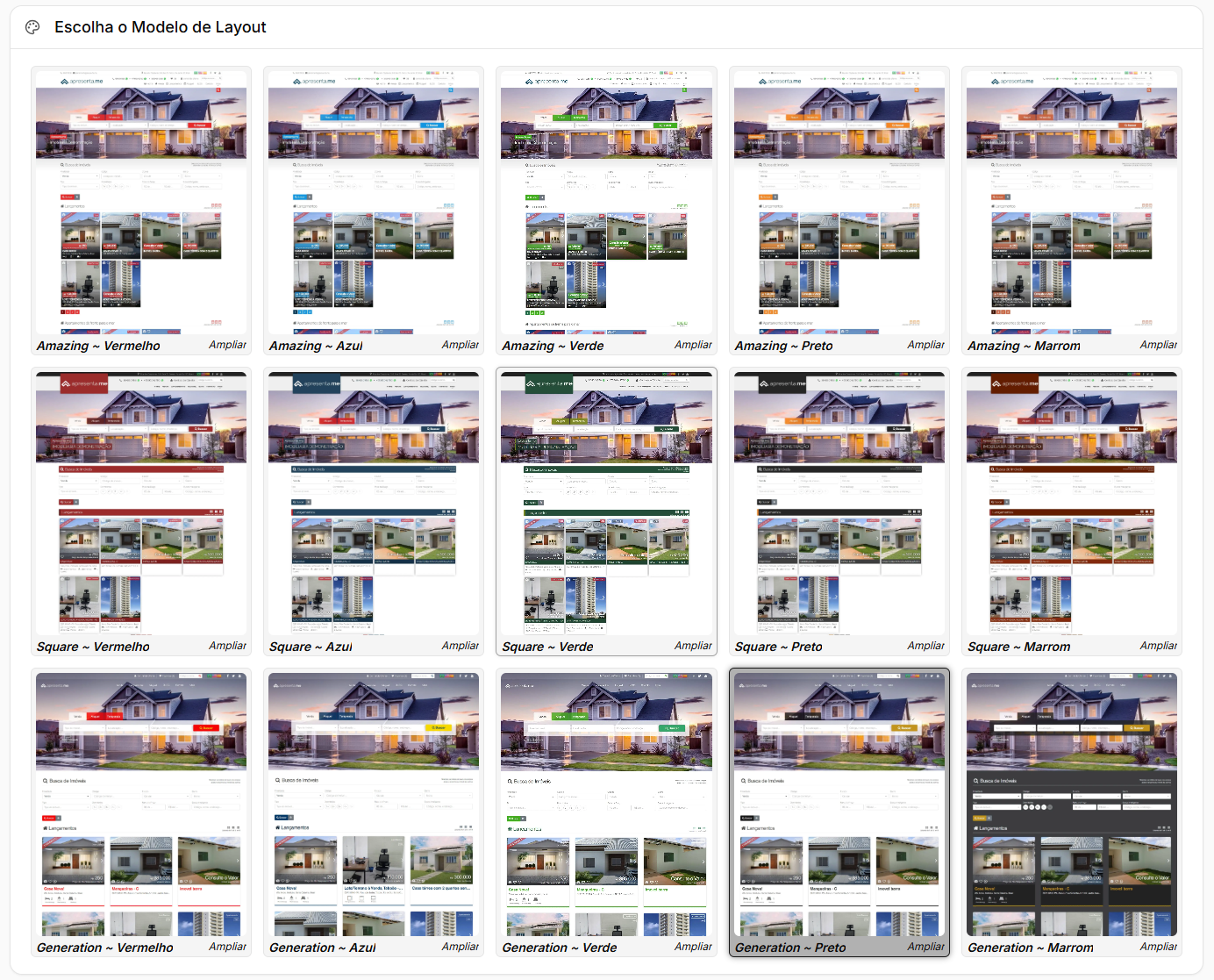
O quadro **Escolha o Modelo de Layout** mostra as miniaturas dos modelos do site antigo. Cada modelo existe em cinco cores: Vermelho, Azul, Verde, Preto e Marrom. O nome de cada um aparece abaixo da miniatura, como "Amazing ~ Azul" ou "Square ~ Verde".
Clique na miniatura para escolher o modelo. O link **Ampliar** abre as imagens dos modelos em tamanho grande, para você comparar antes de escolher.
Os modelos **Generation** só aparecem quando o plano da imobiliária inclui esse tema. Para saber se ele faz parte do seu plano, consulte o suporte.
---
#### **Logos e capa do site**
[](https://ajuda.apresenta.me/uploads/images/gallery/2026-10/RS1site-o3-layout-2.png)
| Campo
| O que faz
|
|---|
| Logo do Topo
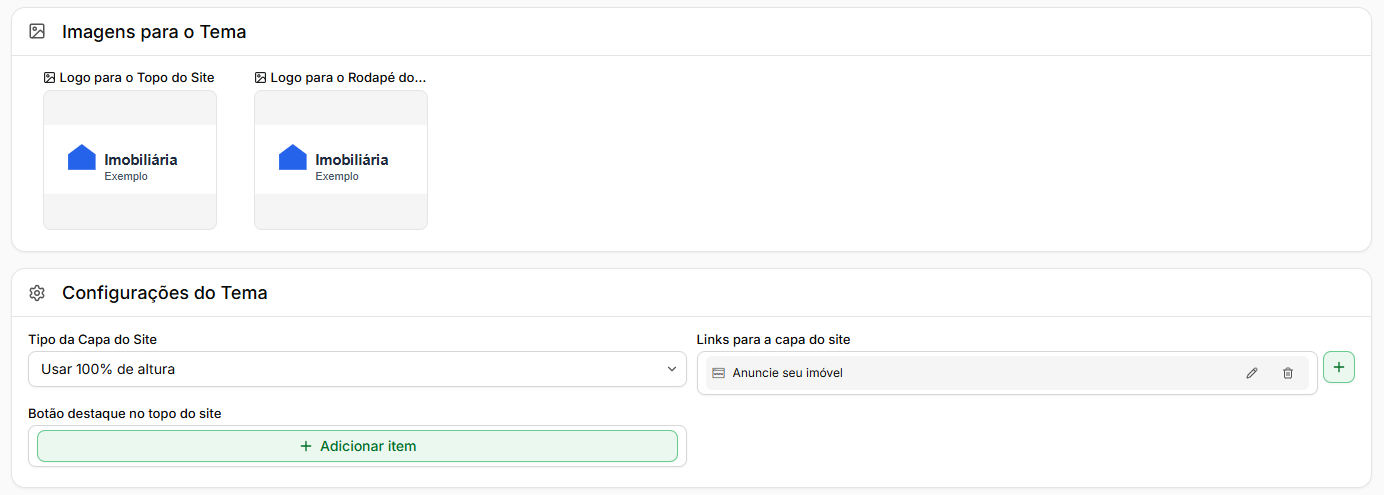
| No campo **Logo para o Topo do Site**, envie a imagem da logo que aparece no cabeçalho. O campo aceita uma única imagem.
|
| Logo do Rodapé
| No campo **Logo para o Rodapé do Site**, envie a logo do rodapé.
|
| Tipo da Capa
| No campo **Tipo da Capa do Site**, escolha a altura da capa da página inicial: **Usar 500px de altura**, **Usar 70% de altura** ou **Usar 100% de altura**. As porcentagens são da altura da tela.
|
| Links da capa
| Em **Links para a capa do site**, monte os links que aparecem junto das abas do bloco de busca da página inicial. Use o **+** para criar, o lápis para editar e a lixeira para excluir.
|
| Botão destaque
| Em **Botão destaque no topo do site**, crie um botão em destaque no cabeçalho. O campo só aparece quando o modelo escolhido é um Generation, e ele aceita um único botão.
|
---
#### **Como criar um link da capa**
[](https://ajuda.apresenta.me/uploads/images/gallery/2026-10/Dbzsite-o3-layout-3.png)
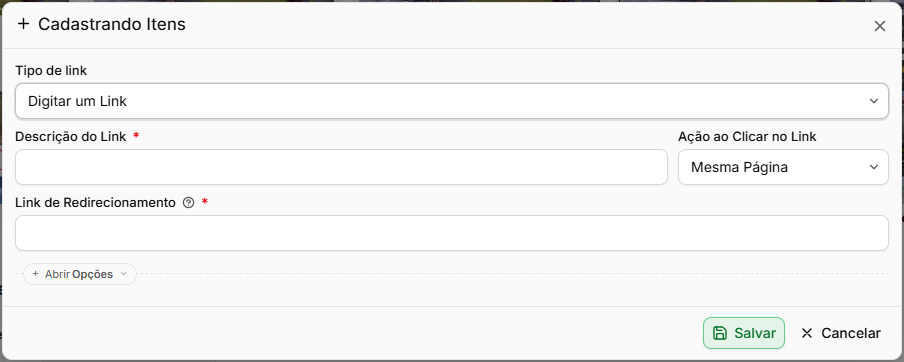
1\. Em **Links para a capa do site**, clique no **+**. A janela de cadastro do link abre.
2\. Em **Tipo de link**, escolha para onde o link leva: **Digitar um Link**, **Página do Site**, **Link para Imóvel** ou **Lista de Imóveis**.
3\. Preencha a **Descrição do Link**, que é o texto que o visitante vê, e escolha a **Ação ao Clicar no Link**: abrir na **Mesma Página** ou em **Nova Página**.
4\. Informe o destino, conforme o tipo:
| Tipo de link
| O que preencher
|
|---|
| Digitar um Link
| O endereço completo em **Link de Redirecionamento**, começando com http:// ou https://.
|
| Página do Site
| A página, escolhida em **Página do Site**.
|
| Link para Imóvel
| O imóvel, no campo **Imóvel**. Só aparecem imóveis ativos.
|
| Lista de Imóveis
| Os critérios da lista, no bloco **Filtros**. Em **Opções**, você também pode dar à lista um **Link Permanente** e informar, para os buscadores, as meta palavras-chave e o meta descritivo.
|
5\. Clique em **Salvar**. O link entra na lista da capa. Para excluir um link, clique na lixeira dele e confirme o aviso "Você está prestes a remover um link de cabeçalho, tem certeza?".
O botão **Salvar** da janela só guarda o link na tela. Para que ele passe a valer no site, clique em **Gravar Informações**, no fim da página.
---
#### **Banner do topo**
[](https://ajuda.apresenta.me/uploads/images/gallery/2026-10/5H1site-o3-layout-4.png)
O quadro **Configurações do Banner Topo** controla as imagens que passam no topo do site.
| Campo
| O que faz
|
|---|
| Todas as páginas
| Com **Utilizar Banner em Todas as Páginas** ligado, o banner do topo aparece em todas as páginas, e não só na inicial.
|
| Bloco de busca
| Com **Mostrar Bloco de Busca no Banner Topo** ligado, o bloco de busca de imóveis aparece por cima do banner. As abas desse bloco são configuradas na aba **Busca**.
|
| Grupo de Banner
| Em **Grupo de Banner para Topo**, escolha o grupo de banners cujas imagens passam no topo.
|
| Qual Imagem Utilizar
| Define a faixa de imagens abaixo do topo nas páginas internas: **Imagens Padrão**, **Remover Imagens** ou **Definir Imagens**. Com Definir Imagens, aparecem os campos **Imagem Topo 1**, **Imagem Topo 2** e **Imagem Topo 3** para você enviar as suas.
|
| Efeito de transição
| Em **Efeito de transição do Banner Topo**, escolha como uma imagem dá lugar à outra: **Padrão (deslizar)**, **Fechar**, **Esmaecer**, **Cair**, **Sair para baixo** ou **Sair para direita**.
|
Os banners e os grupos de banners são cadastrados em **Site > Conteúdo**, aba **Banners**. O botão **Grupos**, nessa aba, mostra os grupos existentes.
---
#### **Menu do site**
[](https://ajuda.apresenta.me/uploads/images/gallery/2026-10/qNlsite-o3-layout-5.png)
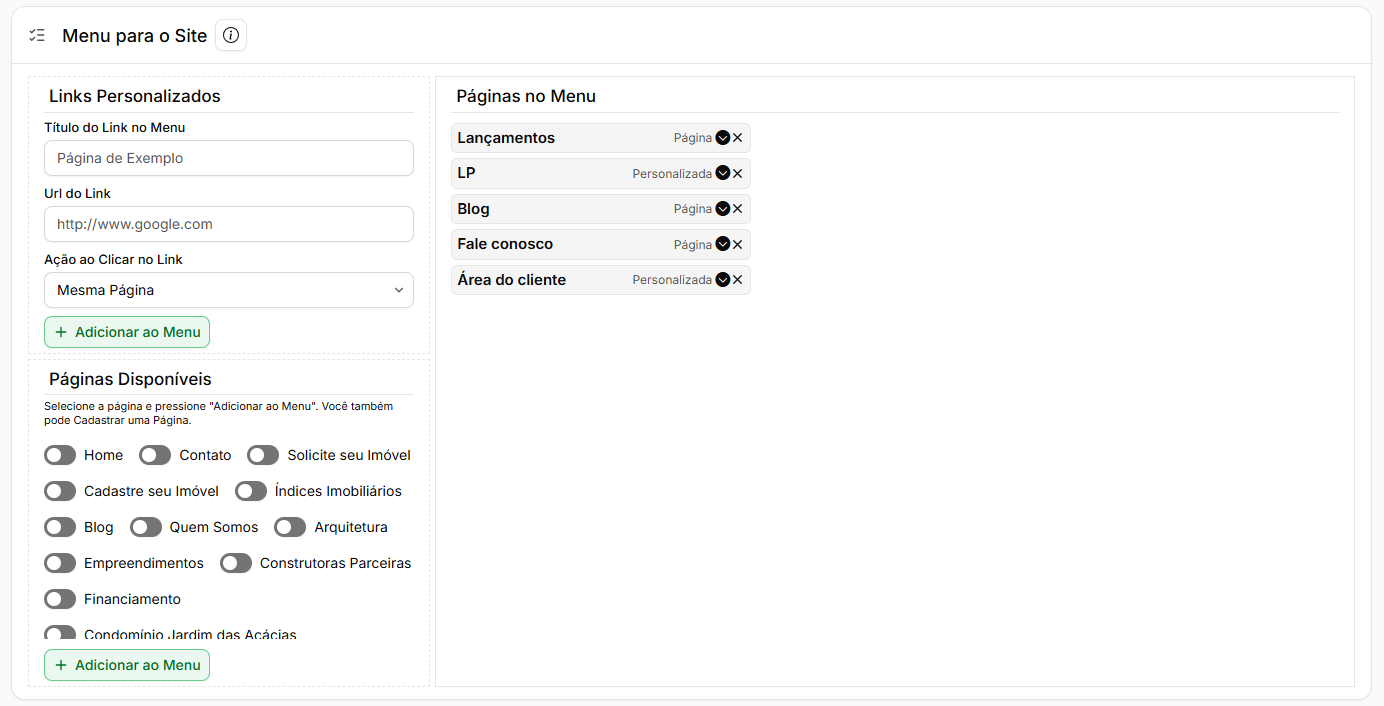
Na aba **Menus**, o quadro **Menu para o Site** monta o menu principal. Ele tem três partes:
| Parte
| O que faz
|
|---|
| Links Personalizados
| Cria um item que leva a qualquer endereço. Preencha **Título do Link no Menu**, **Url do Link** e **Ação ao Clicar no Link** (**Mesma Página** ou **Nova Página**) e clique em **Adicionar ao Menu**. Sem endereço, o item entra no menu sem destino.
|
| Páginas Disponíveis
| Lista as páginas do site antigo. Ligue as que você quer no menu e clique em **Adicionar ao Menu**. O link **Cadastrar uma Página** abre o cadastro de página numa nova guia.
|
| Páginas no Menu
| Mostra os itens do menu, na ordem do site. Cada item indica se é **Personalizada** ou **Página**.
|
Em **Páginas no Menu**:
- Arraste um item para mudar a ordem. Se você arrastá-lo para dentro de outro item, ele vira submenu.
- A seta do item abre os ajustes dele: o **Título da página no menu**, o link (nos itens personalizados) e a **Ação ao clicar no link**. Nas páginas, a opção **Título da página** usa o próprio título da página no menu.
- O **x** remove o item depois que você confirma o aviso "Você está prestes a remover um Item do Menu, tem certeza?".
Se você clicar em **Adicionar ao Menu** sem preencher o título do link, o sistema avisa "É necessário preencher todos os campos para adicionar ao Menu!". Em **Páginas Disponíveis**, se nenhuma página estiver ligada, o aviso é "É necessário selecionar pelo menos uma página para adicionar ao Menu!".
---
#### **Menus de Home, Vendas, Locações e Lançamentos**
[](https://ajuda.apresenta.me/uploads/images/gallery/2026-10/9Yesite-o3-layout-6.png)
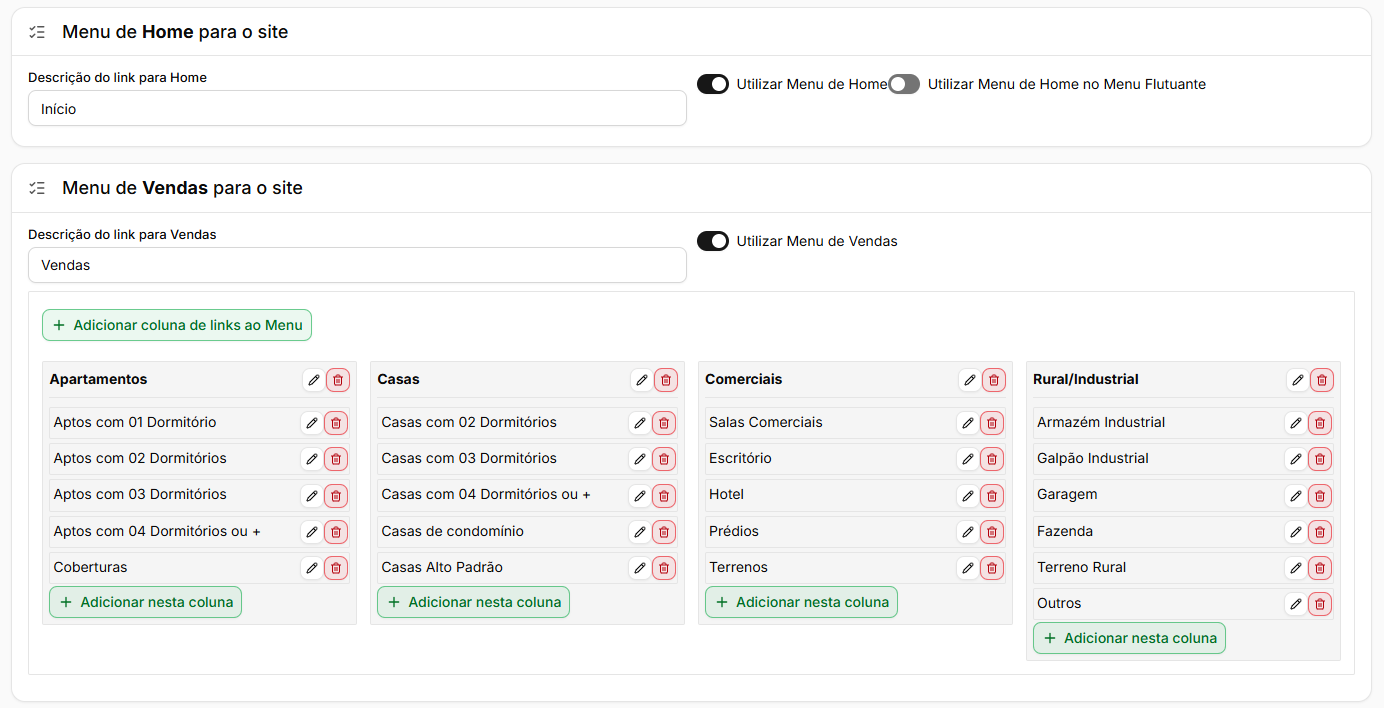
Abaixo do menu principal ficam os quadros dos menus prontos. O **Menu de Home para o site** tem o campo **Descrição do link para Home** e os interruptores **Utilizar Menu de Home** e **Utilizar Menu de Home no Menu Flutuante**.
Os quadros de **Vendas**, **Locações** e **Lançamentos** montam menus com listas de imóveis, organizadas em colunas. Em cada um:
1\. Preencha a descrição do link, por exemplo **Descrição do link para Vendas**, e ligue o interruptor do menu, por exemplo **Utilizar Menu de Vendas**.
2\. Clique em **Adicionar coluna de links ao Menu**. Na janela, preencha a **Descrição do Link** da coluna, escolha os critérios em **Opções de Filtro para a lista de imóveis** e clique em **Salvar**.
3\. Na coluna criada, clique em **Adicionar nesta coluna** para incluir os links, cada um com a sua descrição e os seus filtros. Exemplo: na coluna "Apartamentos", os links "2 quartos" e "3 quartos".
4\. Arraste as colunas e os links para mudar a ordem. O lápis edita, e a lixeira remove o item depois que você confirma o aviso "Você está prestes a remover um item do Menu, tem certeza?".
---
#### **Como gravar**
As mudanças de todas as abas das configurações do site antigo são gravadas juntas. Depois de ajustar, clique em **Gravar Informações**, no fim da página. O sistema confirma com a mensagem "Configurações foram salvas com sucesso!".
Se você sair da tela sem gravar, perde as alterações.
---
#### **Perguntas frequentes**
➜ **Troquei o modelo de layout e o site não mudou. O que faço?** Confira se você clicou em **Gravar Informações** depois de escolher a miniatura. Se ainda assim o site mostrar o visual antigo, use o botão **Limpar Cache do Site**, no topo das configurações.
➜ **Por que não vejo os modelos Generation?** Eles dependem do plano da imobiliária. Consulte o suporte.
➜ **Onde troco as imagens do banner do topo?** As imagens são os banners do grupo escolhido em **Grupo de Banner para Topo**. Elas são cadastradas em **Site > Conteúdo**, aba **Banners**.
➜ **Por que o bloco de busca não aparece no banner?** Ligue **Mostrar Bloco de Busca no Banner Topo** e grave.
➜ **Como crio um submenu?** Em **Páginas no Menu**, arraste o item para dentro do item que será o pai.
➜ **Como faço um item do menu abrir em outra guia?** Abra os ajustes do item em **Páginas no Menu** e escolha **Nova página** em **Ação ao clicar no link**.