
Como configurar os formulários, a LGPD e o WhatsApp do site antigo
A aba Formulários das configurações do site antigo define o que acontece quando o visitante entra em contato: para onde ele vai depois de enviar um formulário, que mensagem segue pelo WhatsApp, se aparece um formulário quando ele tenta sair do site, se há um botão para pedir ligação e se o site pede o aceite dos termos de privacidade (LGPD).
No dia a dia, você usa esta tela para criar uma página de agradecimento, padronizar as mensagens de WhatsApp com o código do imóvel, recuperar visitantes que iam embora e deixar o site de acordo com a Lei Geral de Proteção de Dados.
Para chegar à tela, você precisa da permissão Site > Sites. Para ver e gravar as configurações do site antigo, precisa também da permissão Configurações > Sites e Domínios ou da permissão Administrar Configurações.
Navegação no módulo
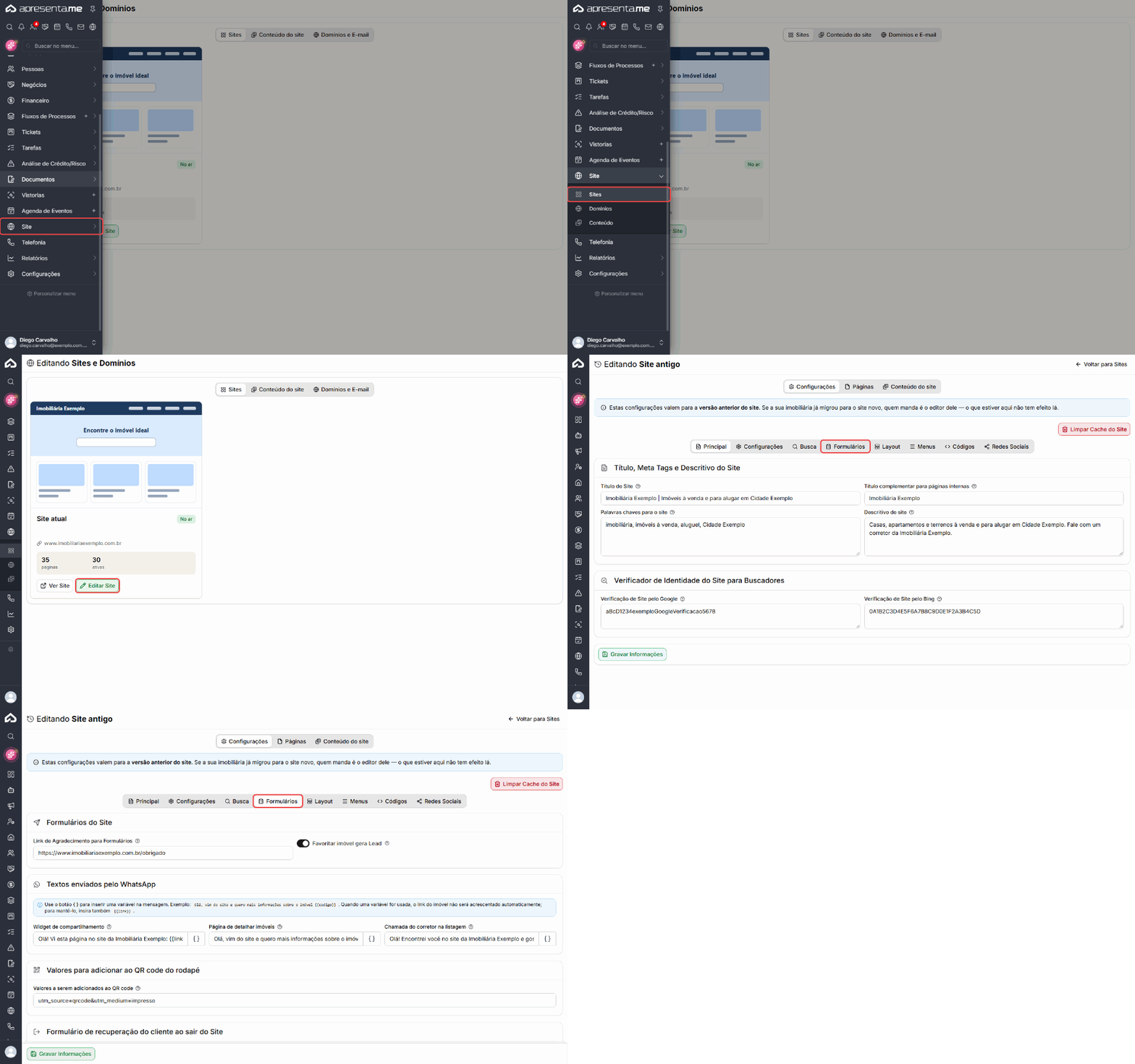
Rotina: Site > Sites > Editar Site (site antigo) > Configurações > Formulários
2. No cartão do site antigo, que aparece com o nome Site atual e a situação No ar, clique em Editar Site.
3. A tela Editando Site antigo abre na aba Configurações. Na fileira de abas de baixo, clique em Formulários.
Formulários do site
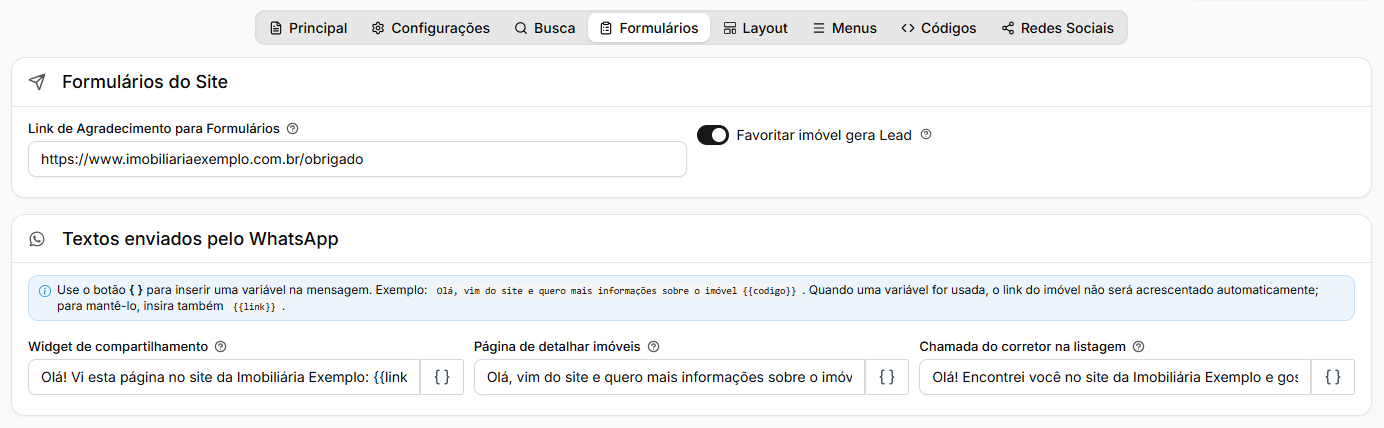
O primeiro quadro, Formulários do Site, vale para todos os formulários do site antigo.
Campo | Descrição |
|---|---|
Link de agradecimento | Na tela, "Link de Agradecimento para Formulários". Endereço para onde o visitante vai depois de enviar um formulário, como uma página de "obrigado". Informe o endereço completo, começando com https://. Se o formulário da página tiver um link de agradecimento próprio, vale o dele. Se o campo ficar em branco, o visitante continua no site. |
Favoritar gera lead | Na tela, "Favoritar imóvel gera Lead". Quando ligado, se o visitante marcar um imóvel como favorito, o site abre um formulário para ele deixar o contato. Ele já vem ligado. |
Quando o visitante vai para o link de agradecimento, o site também aciona o código de rastreamento de formulários (pixel de conversão do Google e do Facebook) cadastrado na aba Códigos.
Textos enviados pelo WhatsApp
O quadro Textos enviados pelo WhatsApp define a mensagem que já vem escrita quando o visitante clica num botão de WhatsApp do site. Nenhum campo é obrigatório.
Campo | Descrição |
|---|---|
Compartilhamento | Na tela, "Widget de compartilhamento". Mensagem do botão de compartilhar quando a página não é de um imóvel. |
Detalhes do imóvel | Na tela, "Página de detalhar imóveis". Mensagem usada para compartilhar ou falar sobre um imóvel a partir da página dele. Se a mensagem não tiver variáveis, os dados do imóvel continuam sendo incluídos nela. |
Chamada do corretor | Na tela, "Chamada do corretor na listagem". Mensagem do contato com o corretor pela lista de corretores. Se ficar em branco, o site usa a mensagem padrão: "Olá, estou acessando o site da" seguido do nome da imobiliária, "e gostaria de mais informações com o corretor" e o nome dele. |
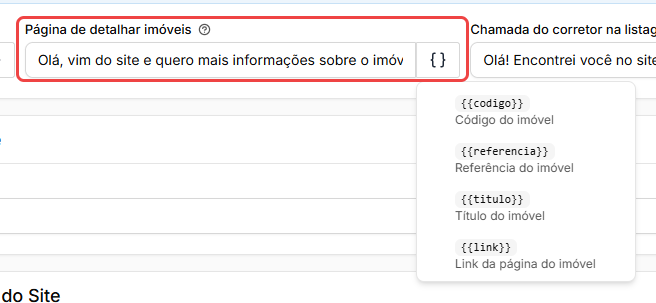
Para incluir um dado do imóvel na mensagem, clique no botão { } ao lado do campo (dica "Inserir variável") e escolha a variável. Ela entra onde estiver o cursor.
Variável | O que entra na mensagem |
|---|---|
{{codigo}} | Código do imóvel. |
{{referencia}} | Referência do imóvel. |
{{titulo}} | Título do imóvel. |
{{link}} | Link da página do imóvel. |
Quando a mensagem usa uma variável, o link do imóvel deixa de ser acrescentado sozinho no fim. Para manter o link, inclua também a variável {{link}}, como em "Olá, vim do site e quero mais informações sobre o imóvel {{codigo}} {{link}}". O aviso azul no alto do quadro lembra disso.
QR code, formulário de saída e pedido de ligação
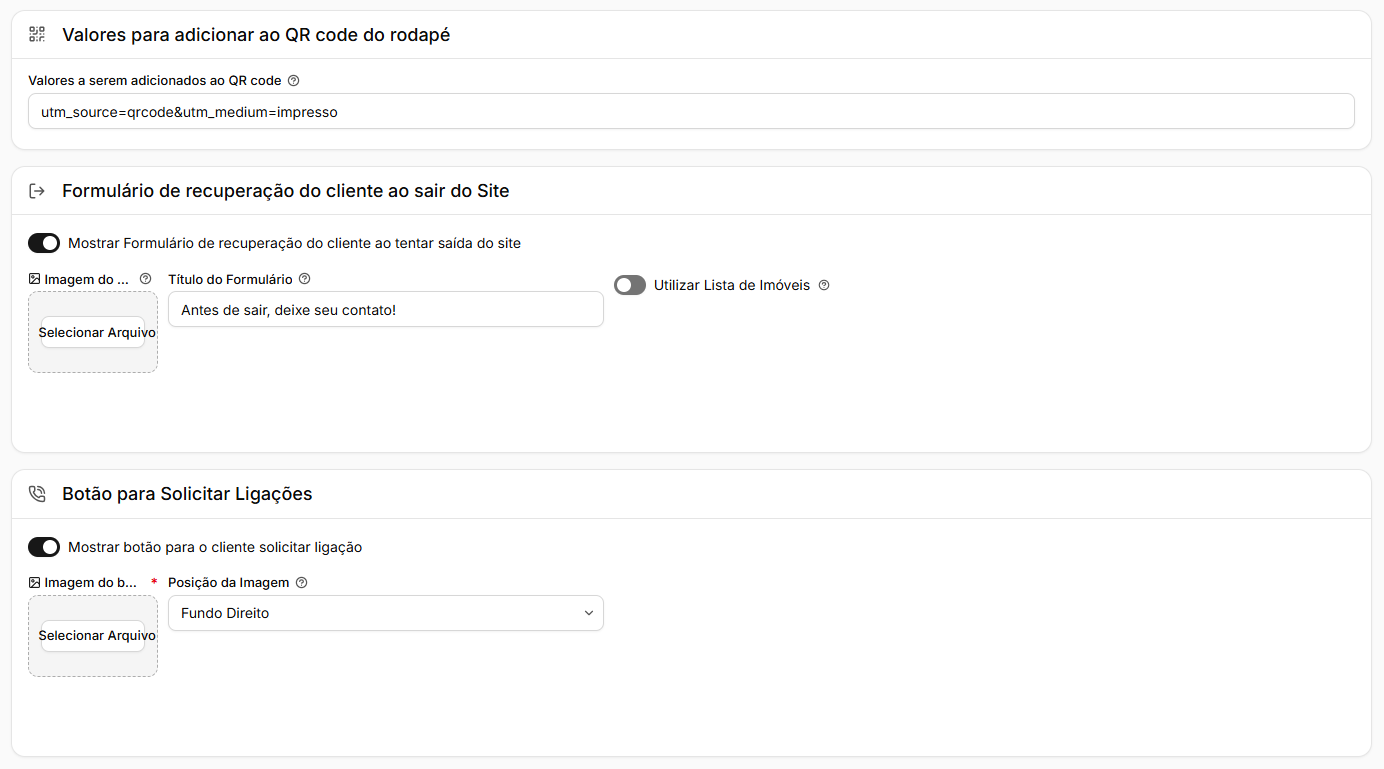
O quadro Valores para adicionar ao QR code do rodapé tem o campo Valores a serem adicionados ao QR code. O QR code do rodapé abre o endereço da página que o visitante está vendo, e o que você informar aqui é acrescentado ao fim desse endereço em todos os QR codes do site. Separe os valores com & (e comercial), como em "utm_source=qrcode&utm_medium=impresso".
O quadro Formulário de recuperação do cliente ao sair do Site mostra um formulário quando o visitante leva o mouse para fora da janela, pelo alto, como quem vai fechar a aba. Ele só aparece depois de 2 segundos na página e, no máximo, uma vez por hora para o mesmo visitante. Ligue o interruptor Mostrar Formulário de recuperação do cliente ao tentar saída do site para ver os campos:
Campo | Descrição |
|---|---|
Imagem | Na tela, "Imagem do Formulário". Imagem que aparece embaixo do título do formulário. Clique em Selecionar Arquivo para enviar. |
Título do Formulário | Título do formulário de saída. Se ficar em branco, o site mostra "Não encontrou o que estava procurando?". |
Lista de imóveis | Na tela, "Utilizar Lista de Imóveis". Quando ligado, o formulário mostra imóveis parecidos com o último que o visitante viu ou com a última busca dele. |
Filtro de imóveis | Na tela, "Utilizar Filtro de Imóveis Personalizável". Aparece quando a lista está ligada. Quando ligado, a lista mostra os imóveis do filtro que você montar logo abaixo, e não os parecidos. |
O quadro Botão para Solicitar Ligações coloca no site uma imagem flutuante, fixa na tela, que abre o formulário para o visitante pedir que a imobiliária ligue para ele. Ligue o interruptor Mostrar botão para o cliente solicitar ligação para ver os campos:
Campo | Descrição | Obrigatório |
|---|---|---|
Imagem do botão | A imagem em que o visitante clica. Clique em Selecionar Arquivo para enviar. | Sim |
Posição da Imagem | Onde a imagem fica na tela: Topo Direito, Topo Esquerdo, Centro Direito, Centro Esquerdo, Fundo Direito ou Fundo Esquerdo. | Não |
Termos de privacidade (LGPD)
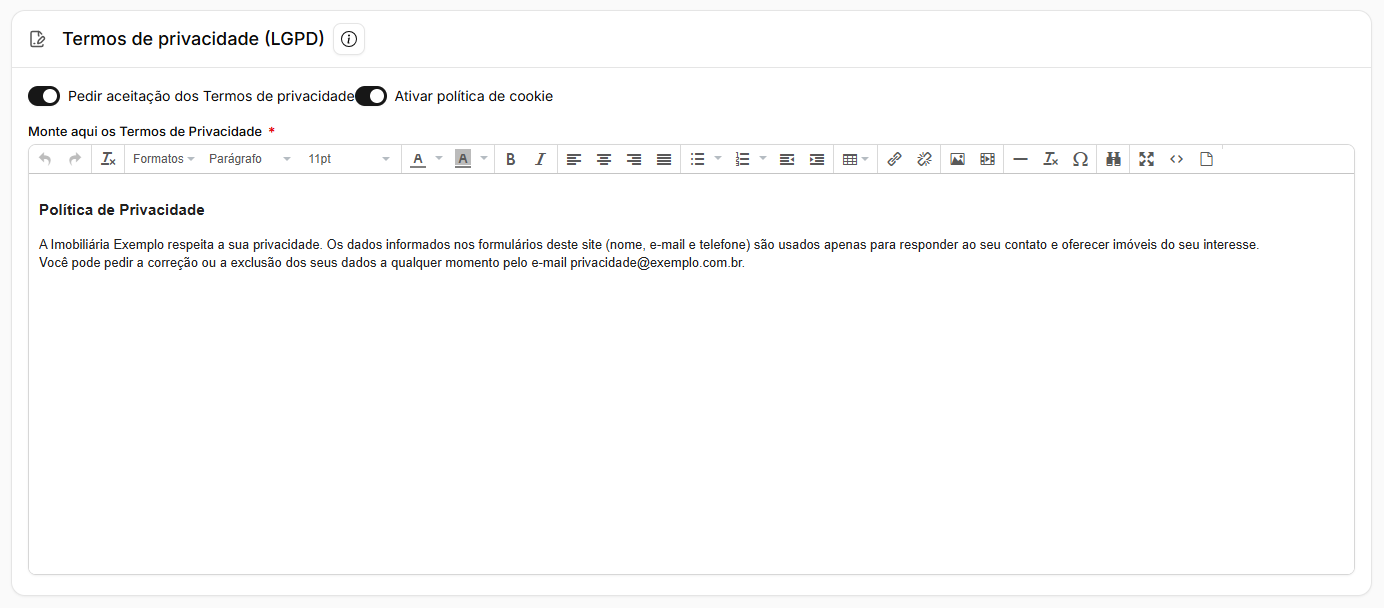
O último quadro da aba, Termos de privacidade (LGPD), faz o site pedir o aceite dos termos de privacidade nos formulários. O botão de informação ao lado do título abre um vídeo de ajuda sobre esta parte da tela.
Campo | Descrição |
|---|---|
Pedir aceitação | Na tela, "Pedir aceitação dos Termos de privacidade". Quando ligado, os formulários do site mostram a caixa "Li e aceito os Termos de Privacidade", com um link que abre o texto dos termos. Ao ligá-lo, aparecem os dois campos abaixo. |
Política de cookie | Na tela, "Ativar política de cookie". Quando ligado, o visitante vê o aviso "Nossa política de privacidade e cookies", com os botões Termos de Privacidade e Aceito. Depois do aceite, o aviso não aparece de novo por cerca de um ano naquele navegador. |
Termos de Privacidade | Na tela, "Monte aqui os Termos de Privacidade". O texto dos termos, escrito no editor com títulos, listas e links. É obrigatório quando o pedido de aceitação está ligado. |
Com o texto preenchido, o site antigo também publica os termos no endereço /politica-de-privacidade, como no exemplo www.imobiliariaexemplo.com.br/politica-de-privacidade. Se você já tem uma página com esse endereço na aba Páginas da tela Editando Site antigo, vale a sua página.
O pedido de aceite e o texto dos termos também valem para as fichas cadastrais online, de pessoa e de imóvel, que o cliente preenche pelo link enviado pela imobiliária. Com o pedido ligado, a ficha só é enviada depois que ele marca "Li e aceito os Termos de Privacidade".
O texto dos termos é responsabilidade da imobiliária. Se tiver dúvida sobre o que ele deve conter, consulte o jurídico da sua empresa.
Campos dos formulários na aba Configurações
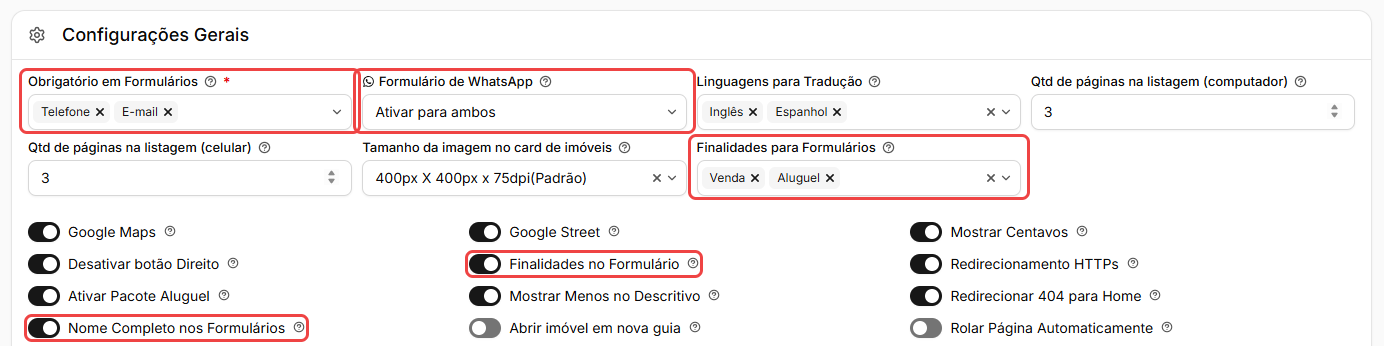
O que cada formulário pede ao visitante fica na aba Configurações, no quadro Configurações Gerais. A página "Como ajustar as configurações gerais do site antigo" explica a aba inteira. Os campos que mexem nos formulários são estes:
Campo | Descrição |
|---|---|
Campos obrigatórios | Na tela, "Obrigatório em Formulários". Quais dados os formulários exigem: Telefone, E-mail ou os dois. É obrigatório escolher ao menos um. |
Formulário de WhatsApp | Pede o nome e o celular do visitante antes de abrir a conversa no WhatsApp: Ativar para ambos, Ativar apenas para Desktop ou Desativar formulário. |
Finalidades oferecidas | Na tela, "Finalidades para Formulários". Quais finalidades o visitante pode escolher nos formulários. Se nenhuma estiver marcada, aparecem todas. |
Pedir a finalidade | Na tela, "Finalidades no Formulário". Quando ligado, os formulários perguntam a finalidade desejada pelo cliente. |
Nome completo | Na tela, "Nome Completo nos Formulários". Quando ligado, todos os formulários do site pedem o nome completo. |
Gravar as alterações
Clique em Gravar Informações, no fim da tela, ou use o atalho Ctrl+S. O botão grava todas as abas das configurações do site antigo de uma só vez. Por isso, você pode ajustar as abas Formulários e Configurações e gravar só no fim.
Se faltar um campo obrigatório, como a imagem do botão de ligação ou o texto dos termos, o sistema não grava e marca o campo. Se faltar a permissão para editar, aparece a mensagem "Você não tem permissão para editar!". Se alguma página do site ainda mostrar a configuração antiga depois de gravar, clique em Limpar Cache do Site, no alto da tela.
Perguntas frequentes
➜ Coloquei {{codigo}} na mensagem e o link do imóvel sumiu. Por quê? Quando a mensagem usa uma variável, o site não acrescenta o link sozinho. Inclua também {{link}} onde quiser que ele apareça.
➜ O formulário de saída aparece no celular? Não. Ele aparece quando o visitante leva o mouse para fora da janela, pelo alto. Esse movimento só existe no computador; no celular, ele não acontece.
➜ Liguei o pedido de aceite e não consigo gravar. O que falta? O texto em "Monte aqui os Termos de Privacidade" é obrigatório quando o pedido está ligado. Preencha o texto e grave de novo.
➜ Liguei a política de cookie e o aviso não aparece. O que confiro? O aviso só aparece quando o pedido de aceitação dos termos também está ligado. Depois que o visitante clica em Aceito, ele não vê o aviso de novo naquele navegador por cerca de um ano.
Nenhum comentário para exibir
Nenhum comentário para exibir