
Como ajustar as configurações gerais do site antigo
A aba Configurações reúne os ajustes gerais do site antigo da imobiliária: o que os formulários pedem, o botão flutuante de contatos, o chat do Facebook Messenger, os mapas na página do imóvel, os centavos nos valores, a tradução do site, o comparativo de imóveis e a opção de tirar o site do ar por um tempo.
No dia a dia, use essa aba para ajustar o comportamento do site sem mexer no layout. Por exemplo: deixar o telefone obrigatório nos formulários, mostrar o botão de WhatsApp no canto da tela ou abrir os imóveis numa nova guia.
Para alterar essas configurações, você precisa da permissão Configurações > Sites e Domínios ou da permissão Administrar Configurações.
Navegação no módulo
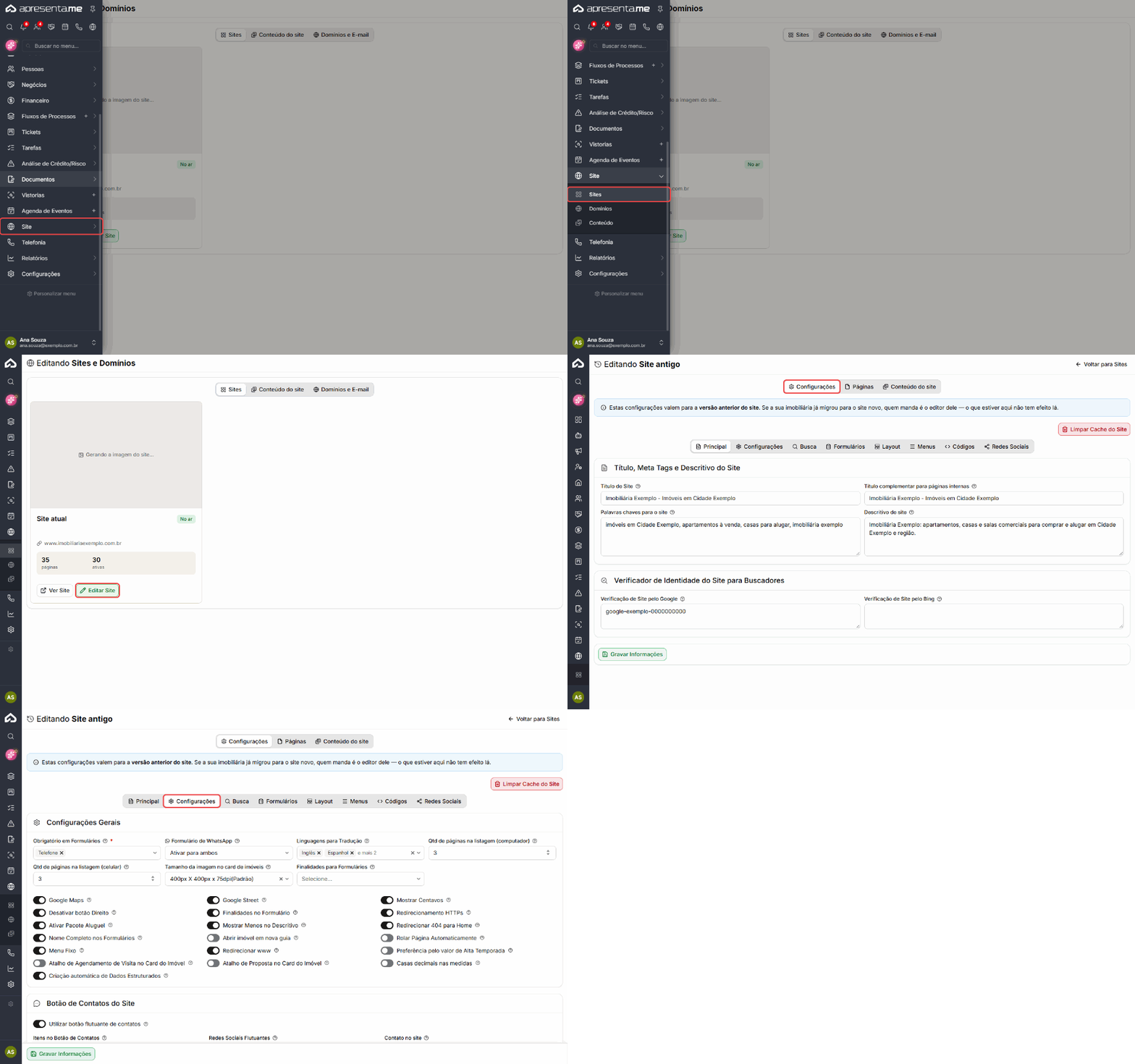
Rotina: Site > Sites > Editar Site (site antigo) > Configurações > Configurações
2. No cartão do site antigo, que aparece com o nome Site atual e a situação No ar, clique em Editar Site.
3. A tela Editando Site antigo abre na aba Configurações. Na fileira de abas de baixo, clique em Configurações.
Configurações Gerais
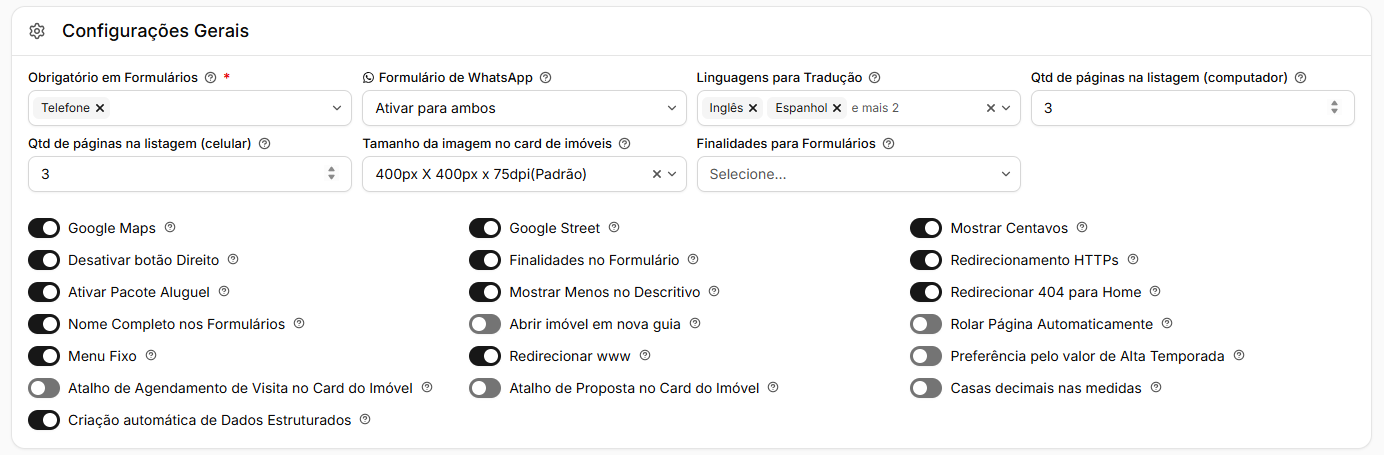
O primeiro quadro, Configurações Gerais, tem alguns campos no alto e, abaixo deles, uma grade de interruptores. Passe o mouse sobre o ponto de interrogação ao lado de cada um para ver a explicação na própria tela. Nas tabelas abaixo, eles estão agrupados por assunto.
Formulários do site
Campo | O que faz |
|---|---|
Obrigatório em Formulários | Quais dados os formulários do site exigem: Telefone, E-mail ou os dois. É obrigatório escolher ao menos um. O padrão é E-mail. |
Formulário de WhatsApp | Pede o nome e o celular do visitante antes de abrir a conversa no WhatsApp: Ativar para ambos (computador e celular), Ativar apenas para Desktop ou Desativar formulário. |
Nome Completo | Com Nome Completo nos Formulários ligado, todos os formulários pedem o nome completo. |
Finalidades no Formulário | Quando ligado, os formulários perguntam a finalidade do cliente, como comprar ou alugar. |
Finalidades para Formulários | Quais finalidades aparecem para escolher nos formulários. Se nenhuma estiver marcada, aparecem todas. |
Listagem e cartões de imóveis
Campo | O que faz |
|---|---|
Páginas (computador) | No campo Qtd de páginas na listagem (computador), você define quantos números de página a paginação das listagens mostra no computador: de 2 a 10. O padrão é 7. |
Páginas (celular) | No campo Qtd de páginas na listagem (celular), você define o mesmo para o celular: de 2 a 7. O padrão é 7. |
Tamanho da imagem | No campo Tamanho da imagem no card de imóveis, você define o tamanho máximo das fotos nas listagens. O padrão é 400px X 400px. A foto menor que o tamanho escolhido fica no tamanho original. |
Abrir em nova guia | Com Abrir imóvel em nova guia ligado, o clique no cartão do imóvel abre a página dele numa nova guia do navegador. |
Atalho de visita | Com Atalho de Agendamento de Visita no Card do Imóvel ligado, o cartão do imóvel ganha um atalho para agendar visita, na listagem e no slider de destaques. Ele abre o mesmo formulário de visita da página do imóvel, e o contato chega ao sistema do mesmo jeito. |
Atalho de proposta | Com Atalho de Proposta no Card do Imóvel ligado, o cartão ganha um atalho para enviar proposta, com o mesmo formulário de proposta da página do imóvel. |
Rolar Página | Com Rolar Página Automaticamente ligado, quando o visitante volta para uma página, o site rola a tela até o ponto em que ele estava, por exemplo, no meio da busca. |
Página do imóvel e valores
Campo | O que faz |
|---|---|
Google Maps | Mostra o mapa na página do imóvel. |
Google Street | Mostra o Google Street View, a imagem real da rua, na página do imóvel. |
Mostrar Centavos | Mostra os centavos nos valores do site. |
Casas decimais | Com Casas decimais nas medidas ligado, as medidas do imóvel aparecem completas, com as casas decimais. |
Pacote Aluguel | Com Ativar Pacote Aluguel ligado, a página do imóvel de aluguel mostra o "Pacote Locação", que soma o aluguel, o condomínio, o IPTU e as taxas do mês. |
Mostrar Menos | Com Mostrar Menos no Descritivo ligado, o descritivo longo aparece resumido, com um botão para ler o restante. |
Alta Temporada | Com Preferência pelo valor de Alta Temporada ligado, os imóveis de temporada mostram primeiro o valor da alta temporada. Quando desligado, mostram o da baixa temporada. |
Campo | O que faz |
|---|---|
Menu Fixo | O menu fica preso no topo da tela enquanto o visitante rola a página. |
Tradução | No campo Linguagens para Tradução, você escolhe os idiomas oferecidos ao visitante: Inglês, Espanhol, Japonês, Alemão, Francês, Italiano, Chinês, Russo, Árabe e Polonês. O padrão é Inglês e Espanhol. |
Desativar botão Direito | Desativa o menu do botão direito do mouse sobre as imagens do site, o que dificulta copiar as fotos. |
Redirecionamento HTTPs | Leva o visitante sempre para a versão segura do site, com https. |
Redirecionar www | Leva o endereço com www para o endereço sem www. |
Redirecionar 404 | Com Redirecionar 404 para Home ligado, quem abre um link que não existe mais vai para a página inicial. Quando desligado, aparece a página de erro "página não encontrada". |
Dados Estruturados | Com Criação automática de Dados Estruturados ligado, o site gera sozinho as informações para os buscadores, como o Google, em cada página. Quando desligado, valem só os códigos que a imobiliária colocou na aba Códigos. |
Botão de contatos e Facebook Messenger
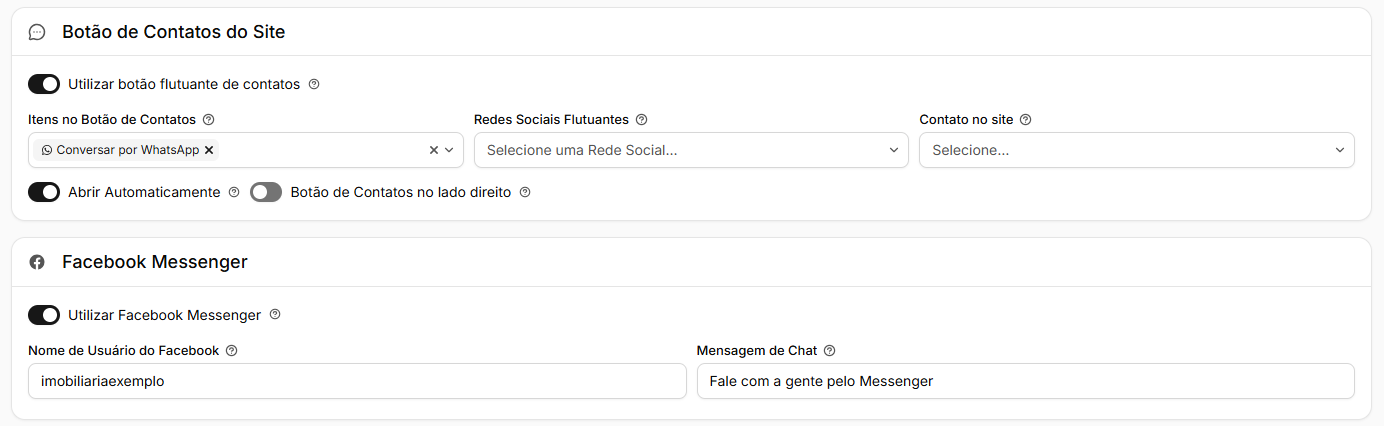
O quadro Botão de Contatos do Site controla o botão flutuante com os canais de contato e as redes sociais da imobiliária. Ligue Utilizar botão flutuante de contatos para ver os campos:
Campo | O que faz |
|---|---|
Itens no Botão | No campo Itens no Botão de Contatos, você escolhe os canais que aparecem: Conversar por WhatsApp, Conversar por WhatsApp Locação, Enviar E-mail e Ligamos para você. |
Redes Sociais | No campo Redes Sociais Flutuantes, você escolhe as redes sociais que entram no botão. As redes são cadastradas na aba Redes Sociais. |
Contato no site | O telefone da imobiliária que o botão usa. Se ficar vazio, o botão abre o formulário de solicitação de ligação. Se estiver preenchido, no celular o botão abre o discador com o número escolhido; no computador, continua abrindo o formulário. |
Abrir Automaticamente | Quando ligado, o botão de contatos já aparece aberto assim que o visitante entra no site. |
Lado direito | Com Botão de Contatos no lado direito ligado, o botão fica no canto direito da tela. |
Os telefones que aparecem em Contato no site são os cadastrados nas configurações gerais da empresa, como 1º TELEFONE e 2º TELEFONE.
No quadro Facebook Messenger, ligue Utilizar Facebook Messenger para colocar o chat do Messenger no site:
Campo | O que faz |
|---|---|
Nome de Usuário | No campo Nome de Usuário do Facebook, informe o nome que aparece no fim do endereço da página da imobiliária no Facebook. Por exemplo, em facebook.com/imobiliariaexemplo, o nome é imobiliariaexemplo. |
Mensagem de Chat | O texto que aparece ao lado do balão do chat. Deixe em branco para não mostrar texto. |
Desativar o site temporariamente
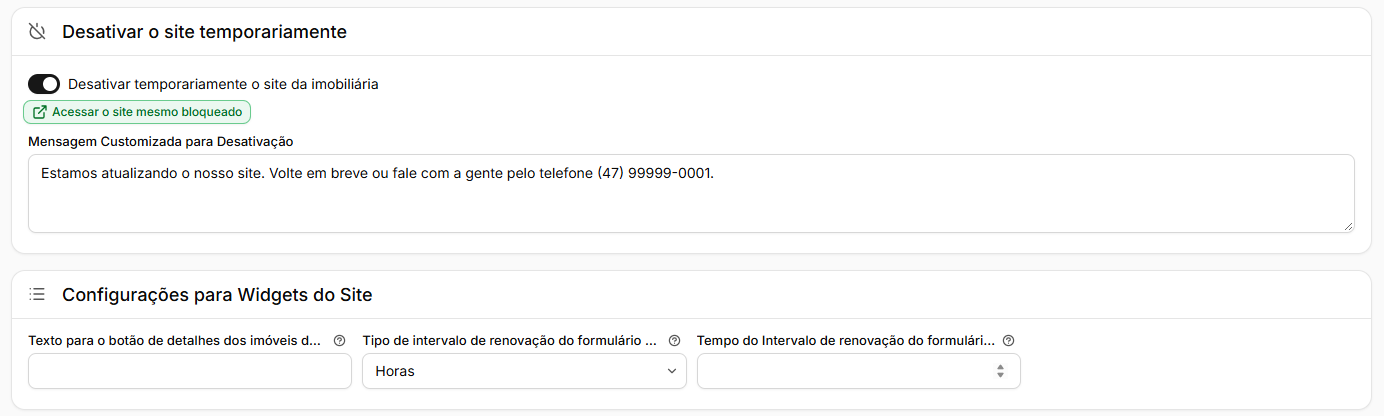
Use o interruptor Desativar temporariamente o site da imobiliária para tirar o site do ar por um tempo, por exemplo, durante uma grande mudança de conteúdo. Com ele ligado:
- o visitante vê a mensagem escrita em Mensagem Customizada para Desativação no lugar do site;
- o botão Acessar o site mesmo bloqueado abre o site numa nova guia, para você conferir como ele está.
O site fica fora do ar para todos os visitantes a partir do momento em que você grava com o interruptor ligado. Para voltar, desligue o interruptor e clique em Gravar Informações.
No quadro Configurações para Widgets do Site, ficam:
Campo | O que faz |
|---|---|
Botão de detalhes | No campo Texto para o botão de detalhes dos imóveis da listagem do site, você define o texto do botão que abre o imóvel nas listagens. |
Tipo de intervalo | No campo Tipo de intervalo de renovação do formulário de lead, você escolhe a unidade do intervalo: Horas, Dias ou Meses. |
Tempo do intervalo | No campo Tempo do Intervalo de renovação do formulário de leads, você define quanto tempo passa até o site pedir de novo o cadastro do visitante. O mínimo é 1. |
O intervalo de renovação só vale quando o formulário de leads está ligado nos widgets Carrossel de Mídias do Imóvel ou Galeria de Imagens Player.
Comparativo de Imóveis
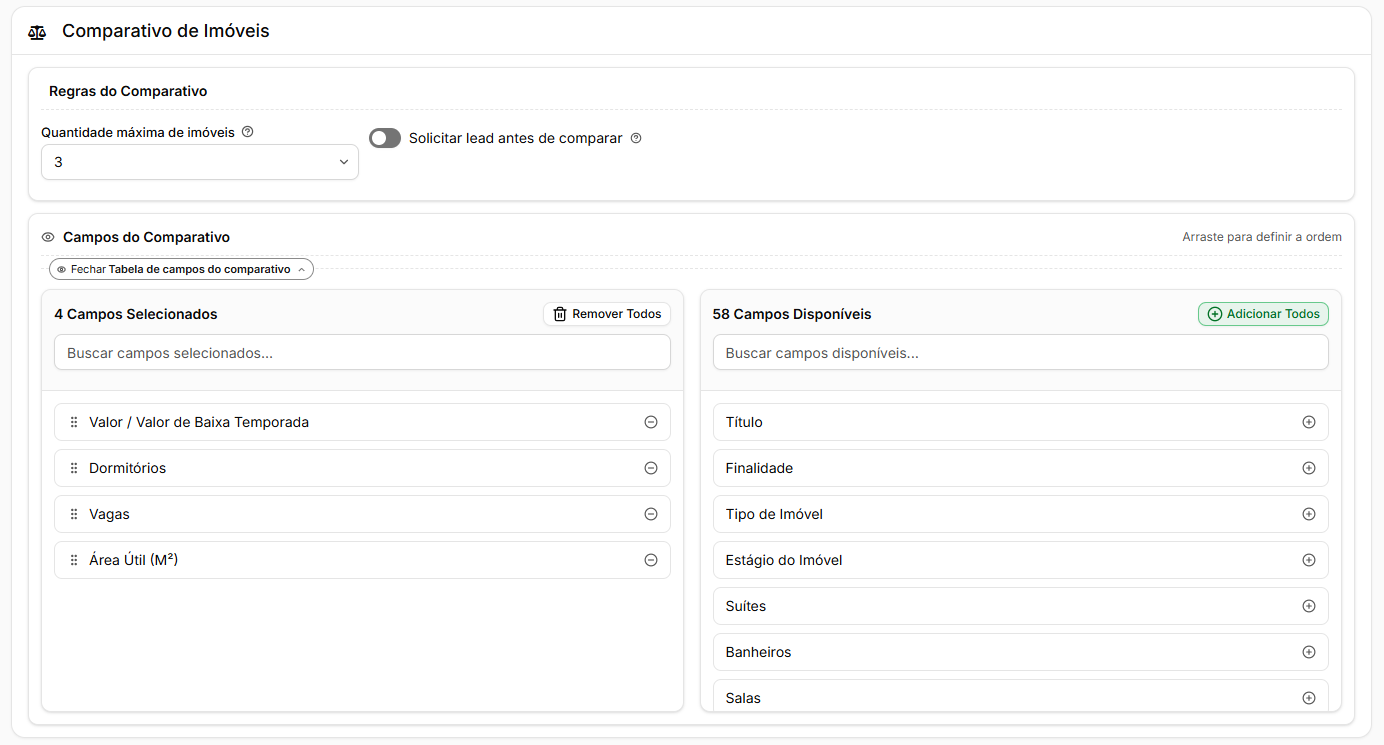
O quadro Comparativo de Imóveis define como o visitante compara imóveis lado a lado no site.
Campo | O que faz |
|---|---|
Quantidade máxima | No campo Quantidade máxima de imóveis, você define quantos imóveis o visitante pode comparar de uma vez: de 2 a 5. O padrão é 3. |
Solicitar lead | Com Solicitar lead antes de comparar ligado, o visitante precisa preencher o formulário de captação antes de abrir o comparativo. |
Em Campos do Comparativo, clique em Tabela de campos do comparativo para abrir as duas listas:
- Campos Disponíveis, à direita: clique em um campo para levá-lo ao comparativo ou em Adicionar Todos.
- Campos Selecionados, à esquerda: são as linhas do comparativo. Arraste um campo pela alça para definir a ordem. Para tirar um campo, clique no sinal de menos ou dê dois cliques nele. O botão Remover Todos esvazia a lista.
As duas listas têm uma busca para achar o campo pelo nome. Entram os campos do cadastro do imóvel (menos os dados do proprietário, os documentos, as fotos e as observações) e os campos customizados criados pela imobiliária no módulo Imóvel.
Limpar Cache do Site

O site antigo guarda uma cópia pronta das páginas para abrir mais rápido. O botão Limpar Cache do Site, acima das abas das configurações, apaga essas cópias, e o site volta a montar cada página com as informações atuais.
Use-o quando uma mudança não aparecer no site. Quando você grava as configurações, o que vem delas já é atualizado sozinho. Por isso, o botão serve mais para os casos em que o site continua mostrando uma informação antiga.
O botão age na hora, sem que você precise gravar, e o sistema confirma com a mensagem "Cache da página endereço do site limpo com sucesso!".
Como gravar
As mudanças de todas as abas das configurações do site antigo são gravadas juntas. Depois de ajustar, clique em Gravar Informações, no fim da página. O sistema confirma com a mensagem "Configurações foram salvas com sucesso!".
Se você sair da tela sem gravar, as mudanças se perdem.
Perguntas frequentes
➜ Gravei uma mudança e o site continua igual. O que faço? Recarregue a página do site. Se ainda estiver igual, clique em Limpar Cache do Site e confira de novo.
➜ Como deixo o telefone obrigatório nos formulários? Em Obrigatório em Formulários, marque Telefone e grave.
➜ Como faço o botão de WhatsApp aparecer no canto do site? Ligue Utilizar botão flutuante de contatos e marque Conversar por WhatsApp em Itens no Botão de Contatos.
➜ Os valores aparecem sem centavos. Como faço para mostrá-los? Ligue Mostrar Centavos e grave.
➜ Desativei o site e agora não consigo ver como ele está. Use o botão Acessar o site mesmo bloqueado, que aparece com o interruptor ligado.
Nenhum comentário para exibir
Nenhum comentário para exibir