# Como ajustar as configurações gerais do site antigo

A aba **Configurações** reúne os ajustes gerais do **site antigo** da imobiliária: o que os formulários pedem, o botão flutuante de contatos, o chat do Facebook Messenger, os mapas na página do imóvel, os centavos nos valores, a tradução do site, o comparativo de imóveis e a opção de tirar o site do ar por um tempo.

No dia a dia, use essa aba para ajustar o comportamento do site sem mexer no layout. Por exemplo: deixar o telefone obrigatório nos formulários, mostrar o botão de WhatsApp no canto da tela ou abrir os imóveis numa nova guia.

Para alterar essas configurações, você precisa da permissão **Configurações &gt; Sites e Domínios** ou da permissão **Administrar Configurações**.

---

#### **Navegação no módulo**

![Caminho no menu: Site, Sites, Editar Site no cartão do site antigo e aba Configurações dentro das configurações do site antigo](https://ajuda.apresenta.me/uploads/images/gallery/2026-10/UL2site-o3-configuracoes-navegacao.gif)

**Rotina:** Site &gt; Sites &gt; Editar Site (site antigo) &gt; Configurações &gt; Configurações

1\. No menu lateral, abra **Site** e clique em **Sites**. A tela **Sites e Domínios** abre na aba **Sites**.

2\. No cartão do site antigo, que aparece com o nome **Site atual** e a situação **No ar**, clique em **Editar Site**.

3\. A tela **Editando Site antigo** abre na aba **Configurações**. Na fileira de abas de baixo, clique em **Configurações**.

---

#### **Configurações Gerais**

[![Quadro Configurações Gerais com os campos dos formulários, da tradução, das páginas da listagem e do tamanho da imagem, e a grade de interruptores](https://ajuda.apresenta.me/uploads/images/gallery/2026-10/fg4site-o3-config-1.png)](https://ajuda.apresenta.me/uploads/images/gallery/2026-10/fg4site-o3-config-1.png)

O primeiro quadro, **Configurações Gerais**, tem alguns campos no alto e, abaixo deles, uma grade de interruptores. Passe o mouse sobre o ponto de interrogação ao lado de cada um para ver a explicação na própria tela. Nas tabelas abaixo, eles estão agrupados por assunto.

**Formulários do site**

<table id="bkmrk-campoo-que-faz-obrig" style="width: 100%; table-layout: fixed; hyphens: manual;"><colgroup><col style="width: 298px;"></col><col></col></colgroup><tbody><tr><th>Campo

</th><th>O que faz

</th></tr><tr><td>Obrigatório em Formulários

</td><td>Quais dados os formulários do site exigem: **Telefone**, **E-mail** ou os dois. É obrigatório escolher ao menos um. O padrão é E-mail.

</td></tr><tr><td>Formulário de WhatsApp

</td><td>Pede o nome e o celular do visitante antes de abrir a conversa no WhatsApp: **Ativar para ambos** (computador e celular), **Ativar apenas para Desktop** ou **Desativar formulário**.

</td></tr><tr><td>Nome Completo

</td><td>Com **Nome Completo nos Formulários** ligado, todos os formulários pedem o nome completo.

</td></tr><tr><td>Finalidades no Formulário

</td><td>Quando ligado, os formulários perguntam a finalidade do cliente, como comprar ou alugar.

</td></tr><tr><td>Finalidades para Formulários

</td><td>Quais finalidades aparecem para escolher nos formulários. Se nenhuma estiver marcada, aparecem todas.

</td></tr></tbody></table>

**Listagem e cartões de imóveis**

<table id="bkmrk-campoo-que-faz-p%C3%A1gin" style="width: 100%; table-layout: fixed; hyphens: manual;"><colgroup><col style="width: 224px;"></col><col></col></colgroup><tbody><tr><th>Campo

</th><th>O que faz

</th></tr><tr><td>Páginas (computador)

</td><td>No campo **Qtd de páginas na listagem (computador)**, você define quantos números de página a paginação das listagens mostra no computador: de 2 a 10. O padrão é 7.

</td></tr><tr><td>Páginas (celular)

</td><td>No campo **Qtd de páginas na listagem (celular)**, você define o mesmo para o celular: de 2 a 7. O padrão é 7.

</td></tr><tr><td>Tamanho da imagem

</td><td>No campo **Tamanho da imagem no card de imóveis**, você define o tamanho máximo das fotos nas listagens. O padrão é 400px X 400px. A foto menor que o tamanho escolhido fica no tamanho original.

</td></tr><tr><td>Abrir em nova guia

</td><td>Com **Abrir imóvel em nova guia** ligado, o clique no cartão do imóvel abre a página dele numa nova guia do navegador.

</td></tr><tr><td>Atalho de visita

</td><td>Com **Atalho de Agendamento de Visita no Card do Imóvel** ligado, o cartão do imóvel ganha um atalho para agendar visita, na listagem e no slider de destaques. Ele abre o mesmo formulário de visita da página do imóvel, e o contato chega ao sistema do mesmo jeito.

</td></tr><tr><td>Atalho de proposta

</td><td>Com **Atalho de Proposta no Card do Imóvel** ligado, o cartão ganha um atalho para enviar proposta, com o mesmo formulário de proposta da página do imóvel.

</td></tr><tr><td>Rolar Página

</td><td>Com **Rolar Página Automaticamente** ligado, quando o visitante volta para uma página, o site rola a tela até o ponto em que ele estava, por exemplo, no meio da busca.

</td></tr></tbody></table>

**Página do imóvel e valores**

<table id="bkmrk-campoo-que-faz-googl" style="width: 100%; table-layout: fixed; hyphens: manual;"><colgroup><col style="width: 187px;"></col><col></col></colgroup><tbody><tr><th>Campo

</th><th>O que faz

</th></tr><tr><td>Google Maps

</td><td>Mostra o mapa na página do imóvel.

</td></tr><tr><td>Google Street

</td><td>Mostra o Google Street View, a imagem real da rua, na página do imóvel.

</td></tr><tr><td>Mostrar Centavos

</td><td>Mostra os centavos nos valores do site.

</td></tr><tr><td>Casas decimais

</td><td>Com **Casas decimais nas medidas** ligado, as medidas do imóvel aparecem completas, com as casas decimais.

</td></tr><tr><td>Pacote Aluguel

</td><td>Com **Ativar Pacote Aluguel** ligado, a página do imóvel de aluguel mostra o "Pacote Locação", que soma o aluguel, o condomínio, o IPTU e as taxas do mês.

</td></tr><tr><td>Mostrar Menos

</td><td>Com **Mostrar Menos no Descritivo** ligado, o descritivo longo aparece resumido, com um botão para ler o restante.

</td></tr><tr><td>Alta Temporada

</td><td>Com **Preferência pelo valor de Alta Temporada** ligado, os imóveis de temporada mostram primeiro o valor da alta temporada. Quando desligado, mostram o da baixa temporada.

</td></tr></tbody></table>

**Navegação, endereço e proteção**

<table id="bkmrk-campoo-que-faz-menu-" style="width: 100%; table-layout: fixed; hyphens: manual;"><colgroup><col style="width: 252px;"></col><col></col></colgroup><tbody><tr><th>Campo

</th><th>O que faz

</th></tr><tr><td>Menu Fixo

</td><td>O menu fica preso no topo da tela enquanto o visitante rola a página.

</td></tr><tr><td>Tradução

</td><td>No campo **Linguagens para Tradução**, você escolhe os idiomas oferecidos ao visitante: Inglês, Espanhol, Japonês, Alemão, Francês, Italiano, Chinês, Russo, Árabe e Polonês. O padrão é Inglês e Espanhol.

</td></tr><tr><td>Desativar botão Direito

</td><td>Desativa o menu do botão direito do mouse sobre as imagens do site, o que dificulta copiar as fotos.

</td></tr><tr><td>Redirecionamento HTTPs

</td><td>Leva o visitante sempre para a versão segura do site, com https.

</td></tr><tr><td>Redirecionar www

</td><td>Leva o endereço com www para o endereço sem www.

</td></tr><tr><td>Redirecionar 404

</td><td>Com **Redirecionar 404 para Home** ligado, quem abre um link que não existe mais vai para a página inicial. Quando desligado, aparece a página de erro "página não encontrada".

</td></tr><tr><td>Dados Estruturados

</td><td>Com **Criação automática de Dados Estruturados** ligado, o site gera sozinho as informações para os buscadores, como o Google, em cada página. Quando desligado, valem só os códigos que a imobiliária colocou na aba **Códigos**.

</td></tr></tbody></table>

---

#### **Botão de contatos e Facebook Messenger**

[![Quadros Botão de Contatos do Site, com os itens, as redes sociais e o contato no site, e Facebook Messenger, com o nome de usuário e a mensagem de chat](https://ajuda.apresenta.me/uploads/images/gallery/2026-10/d71site-o3-config-2.png)](https://ajuda.apresenta.me/uploads/images/gallery/2026-10/d71site-o3-config-2.png)

O quadro **Botão de Contatos do Site** controla o botão flutuante com os canais de contato e as redes sociais da imobiliária. Ligue **Utilizar botão flutuante de contatos** para ver os campos:

<table id="bkmrk-campoo-que-faz-itens" style="width: 100%; table-layout: fixed; hyphens: manual;"><colgroup><col style="width: 233px;"></col><col></col></colgroup><tbody><tr><th>Campo

</th><th>O que faz

</th></tr><tr><td>Itens no Botão

</td><td>No campo **Itens no Botão de Contatos**, você escolhe os canais que aparecem: **Conversar por WhatsApp**, **Conversar por WhatsApp Locação**, **Enviar E-mail** e **Ligamos para você**.

</td></tr><tr><td>Redes Sociais

</td><td>No campo **Redes Sociais Flutuantes**, você escolhe as redes sociais que entram no botão. As redes são cadastradas na aba **Redes Sociais**.

</td></tr><tr><td>Contato no site

</td><td>O telefone da imobiliária que o botão usa. Se ficar vazio, o botão abre o formulário de solicitação de ligação. Se estiver preenchido, no celular o botão abre o discador com o número escolhido; no computador, continua abrindo o formulário.

</td></tr><tr><td>Abrir Automaticamente

</td><td>Quando ligado, o botão de contatos já aparece aberto assim que o visitante entra no site.

</td></tr><tr><td>Lado direito

</td><td>Com **Botão de Contatos no lado direito** ligado, o botão fica no canto direito da tela.

</td></tr></tbody></table>

<p class="callout info">Os telefones que aparecem em **Contato no site** são os cadastrados nas configurações gerais da empresa, como **1º TELEFONE** e **2º TELEFONE**.</p>

No quadro **Facebook Messenger**, ligue **Utilizar Facebook Messenger** para colocar o chat do Messenger no site:

<table id="bkmrk-campoo-que-faz-nome-" style="width: 100%; table-layout: fixed; hyphens: manual;"><colgroup><col style="width: 187px;"></col><col></col></colgroup><tbody><tr><th>Campo

</th><th>O que faz

</th></tr><tr><td>Nome de Usuário

</td><td>No campo **Nome de Usuário do Facebook**, informe o nome que aparece no fim do endereço da página da imobiliária no Facebook. Por exemplo, em facebook.com/imobiliariaexemplo, o nome é imobiliariaexemplo.

</td></tr><tr><td>Mensagem de Chat

</td><td>O texto que aparece ao lado do balão do chat. Deixe em branco para não mostrar texto.

</td></tr></tbody></table>

---

#### **Desativar o site temporariamente**

[![Quadro Desativar o site temporariamente ligado, com o botão Acessar o site mesmo bloqueado e a mensagem, e o quadro Configurações para Widgets do Site](https://ajuda.apresenta.me/uploads/images/gallery/2026-10/Duxsite-o3-config-3.png)](https://ajuda.apresenta.me/uploads/images/gallery/2026-10/Duxsite-o3-config-3.png)

Use o interruptor **Desativar temporariamente o site da imobiliária** para tirar o site do ar por um tempo, por exemplo, durante uma grande mudança de conteúdo. Com ele ligado:

- o visitante vê a mensagem escrita em **Mensagem Customizada para Desativação** no lugar do site;
- o botão **Acessar o site mesmo bloqueado** abre o site numa nova guia, para você conferir como ele está.

<p class="callout danger">O site fica fora do ar para todos os visitantes a partir do momento em que você grava com o interruptor ligado. Para voltar, desligue o interruptor e clique em **Gravar Informações**.</p>

No quadro **Configurações para Widgets do Site**, ficam:

<table id="bkmrk-campoo-que-faz-bot%C3%A3o" style="width: 100%; table-layout: fixed; hyphens: manual;"><colgroup><col style="width: 206px;"></col><col></col></colgroup><tbody><tr><th>Campo

</th><th>O que faz

</th></tr><tr><td>Botão de detalhes

</td><td>No campo **Texto para o botão de detalhes dos imóveis da listagem do site**, você define o texto do botão que abre o imóvel nas listagens.

</td></tr><tr><td>Tipo de intervalo

</td><td>No campo **Tipo de intervalo de renovação do formulário de lead**, você escolhe a unidade do intervalo: **Horas**, **Dias** ou **Meses**.

</td></tr><tr><td>Tempo do intervalo

</td><td>No campo **Tempo do Intervalo de renovação do formulário de leads**, você define quanto tempo passa até o site pedir de novo o cadastro do visitante. O mínimo é 1.

</td></tr></tbody></table>

<p class="callout info">O intervalo de renovação só vale quando o formulário de leads está ligado nos widgets **Carrossel de Mídias do Imóvel** ou **Galeria de Imagens Player**.</p>

---

#### **Comparativo de Imóveis**

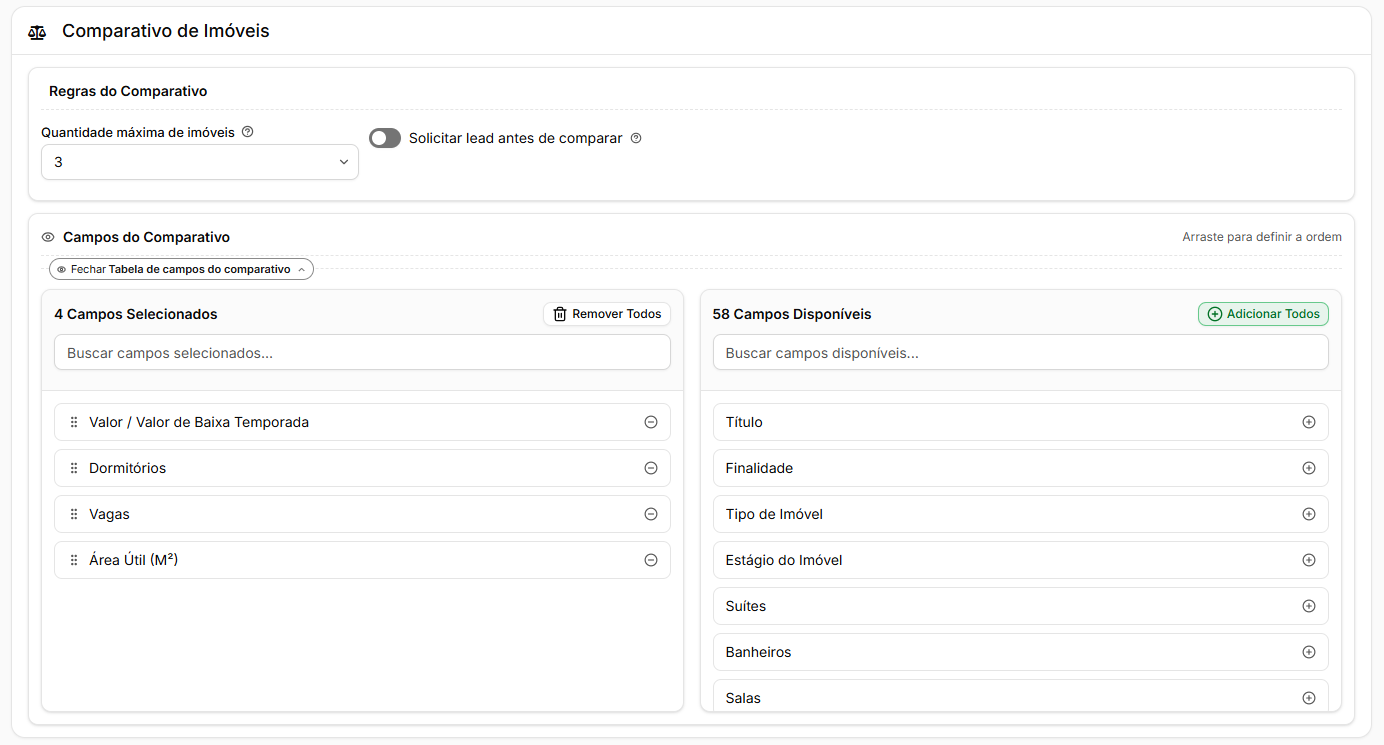
[![Quadro Comparativo de Imóveis com as regras e a tabela de campos aberta, mostrando os campos selecionados e os disponíveis](https://ajuda.apresenta.me/uploads/images/gallery/2026-10/MMgsite-o3-config-4.png)](https://ajuda.apresenta.me/uploads/images/gallery/2026-10/MMgsite-o3-config-4.png)

O quadro **Comparativo de Imóveis** define como o visitante compara imóveis lado a lado no site.

<table id="bkmrk-campoo-que-faz-quant" style="width: 100%; table-layout: fixed; hyphens: manual;"><colgroup><col style="width: 196px;"></col><col></col></colgroup><tbody><tr><th>Campo

</th><th>O que faz

</th></tr><tr><td>Quantidade máxima

</td><td>No campo **Quantidade máxima de imóveis**, você define quantos imóveis o visitante pode comparar de uma vez: de 2 a 5. O padrão é 3.

</td></tr><tr><td>Solicitar lead

</td><td>Com **Solicitar lead antes de comparar** ligado, o visitante precisa preencher o formulário de captação antes de abrir o comparativo.

</td></tr></tbody></table>

Em **Campos do Comparativo**, clique em **Tabela de campos do comparativo** para abrir as duas listas:

- **Campos Disponíveis**, à direita: clique em um campo para levá-lo ao comparativo ou em **Adicionar Todos**.
- **Campos Selecionados**, à esquerda: são as linhas do comparativo. Arraste um campo pela alça para definir a ordem. Para tirar um campo, clique no sinal de menos ou dê dois cliques nele. O botão **Remover Todos** esvazia a lista.

As duas listas têm uma busca para achar o campo pelo nome. Entram os campos do cadastro do imóvel (menos os dados do proprietário, os documentos, as fotos e as observações) e os campos customizados criados pela imobiliária no módulo Imóvel.

---

#### **Limpar Cache do Site**

[![Topo das configurações do site antigo com o botão Limpar Cache do Site em destaque](https://ajuda.apresenta.me/uploads/images/gallery/2026-10/BtBsite-o3-config-5.png)](https://ajuda.apresenta.me/uploads/images/gallery/2026-10/BtBsite-o3-config-5.png)

O site antigo guarda uma cópia pronta das páginas para abrir mais rápido. O botão **Limpar Cache do Site**, acima das abas das configurações, apaga essas cópias, e o site volta a montar cada página com as informações atuais.

Use-o quando uma mudança não aparecer no site. Quando você grava as configurações, o que vem delas já é atualizado sozinho. Por isso, o botão serve mais para os casos em que o site continua mostrando uma informação antiga.

O botão age na hora, sem que você precise gravar, e o sistema confirma com a mensagem "Cache da página *endereço do site* limpo com sucesso!".

---

#### **Como gravar**

As mudanças de todas as abas das configurações do site antigo são gravadas juntas. Depois de ajustar, clique em **Gravar Informações**, no fim da página. O sistema confirma com a mensagem "Configurações foram salvas com sucesso!".

Se você sair da tela sem gravar, as mudanças se perdem.

---

#### **Perguntas frequentes**

➜ **Gravei uma mudança e o site continua igual. O que faço?** Recarregue a página do site. Se ainda estiver igual, clique em **Limpar Cache do Site** e confira de novo.

➜ **Como deixo o telefone obrigatório nos formulários?** Em **Obrigatório em Formulários**, marque **Telefone** e grave.

➜ **Como faço o botão de WhatsApp aparecer no canto do site?** Ligue **Utilizar botão flutuante de contatos** e marque **Conversar por WhatsApp** em **Itens no Botão de Contatos**.

➜ **Os valores aparecem sem centavos. Como faço para mostrá-los?** Ligue **Mostrar Centavos** e grave.

➜ **Desativei o site e agora não consigo ver como ele está.** Use o botão **Acessar o site mesmo bloqueado**, que aparece com o interruptor ligado.