
Como cadastrar e exibir a equipe e os corretores no site
O site da imobiliária pode mostrar uma lista com os corretores e a equipe, com foto, nome e contato. Quem aparece nessa lista, o que aparece e para onde vai o clique de cada um são configurados em dois lugares: no cadastro de cada usuário e no bloco da lista de corretores da página do site.
Navegação no Módulo
| Rotina | Descrição |
|---|---|
| Administrador > Usuários > Usuários > abrir o usuário > quadro Configurações para uso no Site | Escolher quem aparece no site e com quais dados. |
| Site > Sites > Editar Site > aba Páginas | Abrir a página e ajustar o bloco Lista de Corretores. |
Passo 1 — Coloque a pessoa na lista
- Cadastre a pessoa como usuário do sistema (ela precisa de um e-mail). Se o plano da imobiliária tem um limite de usuários, um novo usuário pode gerar acréscimo na mensalidade: veja em Administrador > Planos e Cobranças antes de cadastrar.
- Abra o usuário e, no quadro Configurações para uso no Site, ligue Mostrar no Site. Esse interruptor define se o usuário será exibido nos blocos do site.
- Preencha os dados que o site mostra: Nome para site, E-mail para site, Link do Facebook, Link do Instagram e Descrição. Use o campo Ordem para definir a posição na lista.
- Clique em Gravar.
Para tirar alguém da lista, abra o usuário e desligue Mostrar no Site.
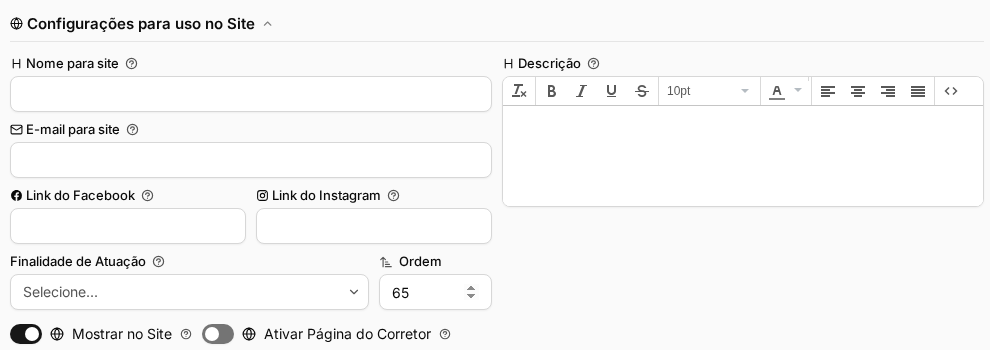
Passo 2 — Ajuste o bloco da lista no site
- Em Site > Sites, clique em Editar Site e abra a aba Páginas.
- Abra a página que tem a lista e clique no bloco Lista de Corretores.
- Escolha as opções:
| Campo | O que faz |
|---|---|
| Corretores a serem excluídos da lista | Tira pessoas específicas só deste bloco. |
| Ordenar Corretores | Define a ordem de exibição. |
| Mostrar Imagem do Usuário | Liga ou desliga a foto. |
| Usar WhatsApp da imobiliária | O clique no nome leva ao WhatsApp da imobiliária, não ao do corretor. |
| Ignorar página de corretor | O clique no nome não abre a página do corretor. |
| Exibir redes sociais do corretor | Mostra os ícones do Instagram e do Facebook, quando o usuário os tem cadastrados. |
- Grave a página e, se preciso, limpe o cache do site em Limpar Cache do Site.
Separar a equipe administrativa dos corretores
Para ter uma seção própria (por exemplo, "Equipe Administrativa"), adicione outro bloco Lista de Corretores na página, mude o título dele e, nos dois blocos, use Corretores a serem excluídos da lista para deixar cada grupo só com as pessoas certas. As pessoas dos dois grupos precisam estar com Mostrar no Site ligado.
Quem aparece no site sem você ter pedido: o interruptor Mostrar no Site já vem ligado
Todo usuário novo nasce com Mostrar no Site ligado. Isso vale para qualquer pessoa cadastrada como usuário, mesmo quem não é corretor: administrativo, financeiro, jurídico ou captador. Se o site tem o bloco Lista de Corretores, essas pessoas aparecem nele, com foto e nome.
Para não expor quem não deve aparecer, ao cadastrar um usuário que não é corretor:
- Abra o usuário em Administrador > Usuários > Usuários.
- No quadro Configurações para uso no Site, desligue Mostrar no Site.
- Clique em Gravar.
Confira também os usuários que já existem. O sistema não desliga o interruptor sozinho de quem tem outra função. Essa é uma decisão da imobiliária, e a divulgação do nome e do cargo no site é responsabilidade de quem o publica.
Desligar Mostrar no Site só tira a pessoa dos blocos do site. O acesso dela ao sistema não muda.
Perguntas frequentes
➜ Posso deixar a foto e esconder o telefone do corretor?
O bloco tem a opção Usar WhatsApp da imobiliária, que faz o clique ir para o número da imobiliária. Esconder só o telefone, mantendo a foto, não é uma opção do bloco.
➜ O corretor aparece em outro bloco do site mesmo depois de eu desligar o interruptor.
Recarregue o site e limpe o cache. Se persistir, chame o suporte.
Nenhum comentário para exibir
Nenhum comentário para exibir