# Como adicionar uma tag Body e Head

O módulo de configurações do site permite gerenciar seu site, incluindo a adição de códigos de integração externos, como ferramentas de análise, pixels de conversão, chats ao vivo e outras soluções que exigem a inserção de scripts no cabeçalho ou no corpo do site. Com esse recurso, você não precisa de ajuda técnica para configurar essas integrações.

No dia a dia, essa funcionalidade é usada para adicionar scripts de rastreamento (como Google Tag Manager, Facebook Pixel, RD Station, entre outros), tags de verificação de propriedade de domínio e qualquer outro código fornecido por serviços externos que precisam ser inseridos em partes específicas do HTML do site.

A configuração é feita dentro de cada página individualmente. Se você precisar que um script apareça em todas as páginas do site, repita o processo em cada uma delas, ou utilize a página principal como referência.

---

#### **Navegação no módulo**

[![codigosdosite.gif](https://ajuda.apresenta.me/uploads/images/gallery/2026-10/codigosdosite.gif)](https://ajuda.apresenta.me/uploads/images/gallery/2026-05/YDZimage.png)

**Rotina:**<span style="white-space: pre-wrap;"> Site &gt; Páginas &gt; Editar site &gt; Códigos</span>

---

#### **Como funciona**

A tela inicial exibe todas as páginas cadastradas no seu site. Cada linha mostra o título da página, o link permanente e o tipo. Para adicionar um script de integração, localize a página desejada na lista e clique nela para abrir o formulário de edição.

<p class="callout info">Se você quer que o script seja carregado em todo o site, o ideal é configurá-lo na página principal (geralmente chamada "Home") e nas demais páginas de alto tráfego. Consulte a documentação do serviço que você está integrando para saber em quais páginas o script deve estar presente.</p>

---

#### **Entendendo os campos de script: Head, Body e Noscript**

[![image.png](https://ajuda.apresenta.me/uploads/images/gallery/2026-10/scaled-1680-/XZpimage.png)](https://ajuda.apresenta.me/uploads/images/gallery/2026-10/XZpimage.png)
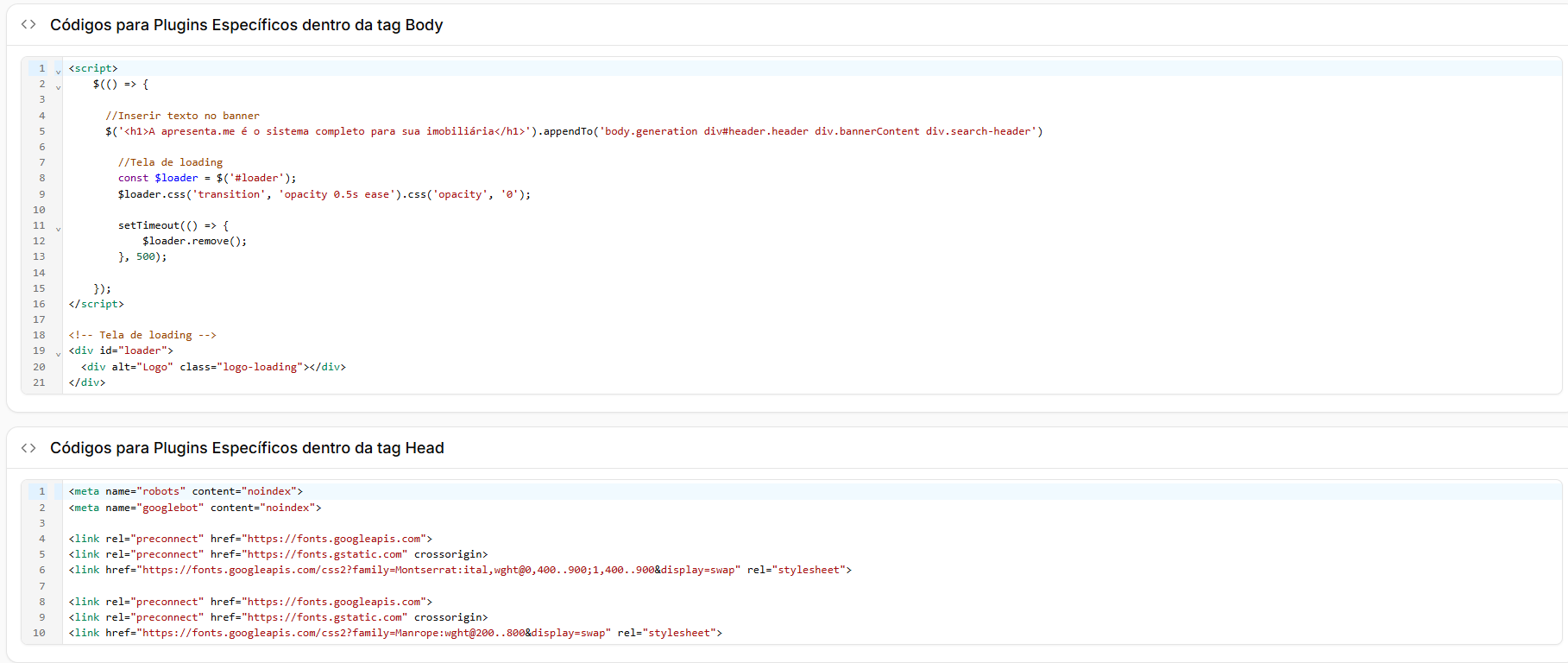
Dentro do formulário de edição de uma página, você encontra campos específicos para inserir códigos de integração. Esses campos correspondem a partes distintas da estrutura de uma página web. Entender a diferença entre eles é essencial para que o script funcione corretamente.

<table id="bkmrk-campo-descri%C3%A7%C3%A3o-obri" style="width: 100%; table-layout: fixed;"><colgroup><col style="width: 160px;"></col><col></col></colgroup><tbody><tr><th style="width: 160px; white-space: nowrap;">Campo

</th><th>Descrição

</th></tr><tr><td>Head (Cabeçalho)

</td><td><span style="white-space: pre-wrap;">Código inserido na seção de cabeçalho da página, antes do conteúdo visível ser carregado. É aqui que entram tags de verificação de domínio (como as do Google Search Console), metatags personalizadas e scripts que precisam ser inicializados com prioridade. Exemplo de uso: </span>

`<span class="editor-theme-code"><meta name="google-site-verification" content="SEU_CÓDIGO" /></span>`

</td></tr><tr><td>Script (Corpo superior)

</td><td><span style="white-space: pre-wrap;">Código JavaScript inserido logo após a abertura da seção de conteúdo da página. Ferramentas como Google Tag Manager e Facebook Pixel geralmente fornecem um trecho de código para ser colocado aqui, o mais alto possível. Exemplo de uso: o código </span>

`<span class="editor-theme-code"><script>...</script></span>`

<span style="white-space: pre-wrap;"> fornecido pelo GTM para ser inserido após a tag de abertura do corpo da página.</span>

</td></tr><tr><td>Noscript (Corpo alternativo)

</td><td><span style="white-space: pre-wrap;">Código de fallback exibido apenas para visitantes que têm JavaScript desativado no navegador. O Google Tag Manager, por exemplo, fornece um trecho </span>

`<span class="editor-theme-code"><noscript></span>`

<span style="white-space: pre-wrap;"> com um iframe para garantir que o rastreamento funcione mesmo sem JavaScript. Esse trecho deve ser inserido neste campo. Exemplo: </span>

`<span class="editor-theme-code"><noscript><iframe src="..."></iframe></noscript></span>`

</td></tr></tbody></table>

<p class="callout warning"><span style="white-space: pre-wrap;">Cole o código exatamente como fornecido pelo serviço externo, incluindo as tags </span>`<span class="editor-theme-code"><script></span>`<span style="white-space: pre-wrap;">, </span>`<span class="editor-theme-code"><meta></span>`<span style="white-space: pre-wrap;"> ou </span>`<span class="editor-theme-code"><noscript></span>`. Não remova ou altere o conteúdo fornecido, pois qualquer modificação pode fazer a integração parar de funcionar.</p>

---

#### **Exemplo prático: adicionando o Google Tag Manager**

O Google Tag Manager é um dos serviços mais comuns que exigem inserção de código em múltiplos pontos da página. Ao criar um contêiner no GTM, o serviço fornece dois trechos de código distintos. Veja onde cada um deve ser inserido:

<table id="bkmrk-trecho-fornecido-pel" style="width: 100%; table-layout: fixed;"><colgroup><col style="width: 206px;"></col><col></col><col style="width: 110px;"></col></colgroup><tbody><tr><th style="width: 160px; white-space: nowrap;">Trecho fornecido pelo GTM

</th><th>Onde inserir na página

</th><th class="align-center" style="width: 110px; white-space: nowrap; text-align: center;">Campo

</th></tr><tr><td>Primeiro trecho (JavaScript)

</td><td><span style="white-space: pre-wrap;">Cole no campo </span>**Head**<span style="white-space: pre-wrap;"> ou </span>**Script**<span style="white-space: pre-wrap;">, conforme indicado pelo GTM. Esse trecho começa com </span>`<span class="editor-theme-code"><script></span>`<span style="white-space: pre-wrap;"> e contém o código de carregamento do contêiner.</span>

</td><td class="align-center" style="text-align: center;">Head ou Script

</td></tr><tr><td>Segundo trecho (Noscript)

</td><td><span style="white-space: pre-wrap;">Cole no campo </span>**Noscript**<span style="white-space: pre-wrap;">. Esse trecho começa com </span>`<span class="editor-theme-code"><noscript></span>`<span style="white-space: pre-wrap;"> e contém um iframe de fallback para navegadores sem JavaScript.</span>

</td><td class="align-center" style="text-align: center;">Noscript

</td></tr></tbody></table>

<p class="callout success">A mesma lógica se aplica a outros serviços, como Facebook Pixel, RD Station, Hotjar e Google Analytics. Sempre consulte a documentação do serviço para saber qual trecho vai no cabeçalho e qual vai no corpo da página.</p>

---

#### **Salvando as alterações**

<span style="white-space: pre-wrap;">Após colar os códigos nos campos correspondentes, role até o final do formulário e clique em </span>**Salvar**. As alterações entram em vigor imediatamente no site. Para verificar se o script foi aplicado corretamente, acesse a página no navegador e use as ferramentas de desenvolvedor do seu navegador (tecla F12) para inspecionar o código-fonte da página.

<p class="callout info">Caso utilize o Google Tag Manager, você também pode usar a extensão "Tag Assistant" do Google Chrome para confirmar que o contêiner está disparando corretamente na página.</p>

---

#### **Perguntas frequentes**

**Qual a diferença entre colocar o código no Head e no Body (Script)?**  
<span style="white-space: pre-wrap;">O campo </span>**Head**<span style="white-space: pre-wrap;"> insere o código antes de qualquer conteúdo visível ser carregado, ideal para metatags e scripts de inicialização prioritária. O campo </span>**Script**<span style="white-space: pre-wrap;"> insere o código no início da área de conteúdo da página, que é onde a maioria dos serviços de rastreamento, como GTM e Facebook Pixel, recomenda inserir o JavaScript principal.</span>

**Para que serve o campo Noscript?**  
<span style="white-space: pre-wrap;">Ele garante que parte da integração funcione mesmo em navegadores com JavaScript desativado. O Google Tag Manager, por exemplo, usa esse campo para inserir um iframe alternativo que mantém o rastreamento ativo mesmo sem JavaScript. Se o serviço que você está configurando não fornecer um trecho </span>`<span class="editor-theme-code"><noscript></span>`, deixe esse campo em branco.

**Preciso repetir o processo em todas as páginas do site?**  
Sim, os campos de script são configurados individualmente por página. Se o serviço que você está integrando exige que o script esteja em todas as páginas, você precisará adicionar o código em cada uma delas. Uma alternativa é usar o Google Tag Manager para centralizar todos os scripts em um único lugar e adicionar apenas o código do GTM nas páginas.

**Posso adicionar mais de um script no mesmo campo?**  
Sim. Você pode colar múltiplos trechos de código no mesmo campo, um abaixo do outro. Certifique-se de que cada trecho está completo, com suas tags de abertura e fechamento, antes de adicionar o próximo.

**O que acontece se eu colar o código no campo errado?**  
O script pode não funcionar corretamente ou apresentar erros. Alguns serviços são tolerantes à posição do código, mas outros exigem o posicionamento exato. Sempre siga as instruções fornecidas pelo serviço que você está integrando para garantir o funcionamento adequado.