
Gravar ou Gravar e Continuar: qual a diferença e por que o botão mudou
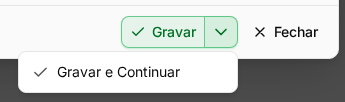
Em muitas telas de cadastro, o botão verde do rodapé tem uma setinha ao lado: Gravar e Gravar e Continuar. Os dois gravam. A diferença é o que acontece depois, e o botão principal pode trocar de nome sozinho. Isso costuma parecer que o sistema "não gravou" ou "voltou ao estado anterior".
Navegação no Módulo
| Botão | O que faz |
|---|---|
| Gravar | Grava e fecha a janela do cadastro. |
| Gravar e Continuar | Grava, mantém a janela aberta e recarrega os dados que acabaram de ser gravados. |
| Setinha ao lado do botão verde | Abre a outra opção de gravação. |
Por que o botão principal mudou de nome
Quando você escolhe a opção que está na setinha, o sistema a promove a botão principal naquela tela e lembra da sua escolha nas próximas vezes. Por exemplo: se você usar Gravar e Continuar uma vez, o botão verde passa a se chamar Gravar e Continuar, e Gravar vai para a setinha.
Essa preferência vale para cada tela e fica guardada no navegador do computador onde você clicou. Em outro navegador ou computador, o botão aparece como padrão. Para voltar, abra a setinha e escolha Gravar.
Como ter certeza de que gravou
- Clique no botão e espere a mensagem de sucesso no canto da tela.
- Se usou Gravar, a janela fecha. Abra o registro de novo para conferir.
- Se usou Gravar e Continuar, a janela fica aberta e os campos são recarregados com o que foi gravado. É normal os campos "se atualizarem" neste momento.
- Se aparecer um erro em vermelho, ou um campo destacado, nada foi gravado. Corrija o campo indicado e grave de novo.
Se a mensagem de sucesso apareceu mas o dado continua errado quando você reabre o registro, atualize a página com Ctrl + F5 e confira de novo. Persistindo, grave um vídeo curto do passo a passo e envie ao suporte, com o código do registro.
Perguntas frequentes
➜ Mudei a data de uma fatura e cliquei em Gravar. Já vale? Sim, gravou ao aparecer a mensagem de sucesso. Se o boleto já tinha sido enviado ao cliente, veja a página Como alterar as datas e o vencimento de um contrato de locação.
➜ Cliquei em Fechar sem gravar. Perdi o que digitei? O que não foi gravado não fica guardado, e o sistema pode perguntar se você quer sair sem gravar. Antes de sair, use Gravar ou Gravar e Continuar.
Nenhum comentário para exibir
Nenhum comentário para exibir