
Como configurar o e-mail no Outlook via POP
Para receber e enviar os e-mails do seu domínio pelo Outlook, cadastre a conta como POP com o servidor mail.apre.me: porta 995 para entrada e 465 para saída, as duas com SSL/TLS.
Antes de começar
- O e-mail precisa estar cadastrado e ativo no sistema, em Administrador › Gerenciamento de E-mail. Quem tem a permissão Cadastrar cria o e-mail pelo botão Cadastrar.
- Tenha em mãos o endereço completo e a senha. A senha fica no cadastro do e-mail (veja as perguntas frequentes).
- O passo a passo usa o Outlook clássico para Windows.
Dados da conta
Use estes dados na tela Configurações de Conta POP do Outlook.
Campo | E-mails de entrada (POP) | E-mails de saída (SMTP) |
|---|---|---|
Servidor | mail.apre.me | mail.apre.me |
Porta | 995 | 465 |
Criptografia | Marcar "Este servidor requer uma conexão criptografada (SSL/TLS)" | Método de criptografia: SSL/TLS |
Autenticação de Senha de Segurança (SPA) | Desmarcada | Desmarcada |
Passo a passo no Outlook
As telas abaixo são do Outlook clássico para Windows, tiradas do vídeo tutorial da Apresenta.me. Tenha a senha do e-mail em mãos antes de começar.
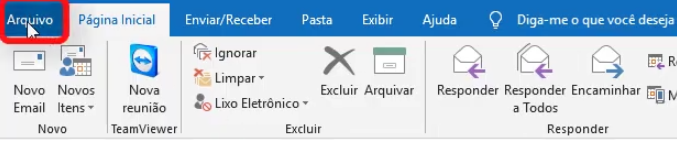
1. Abra o menu Arquivo
Com o Outlook aberto, clique em Arquivo, no canto superior esquerdo.
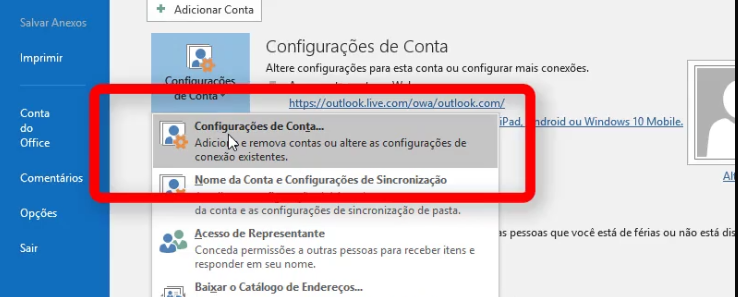
2. Abra as Configurações de Conta
Em Informações sobre Contas, clique no botão Configurações de Conta e escolha Configurações de Conta....
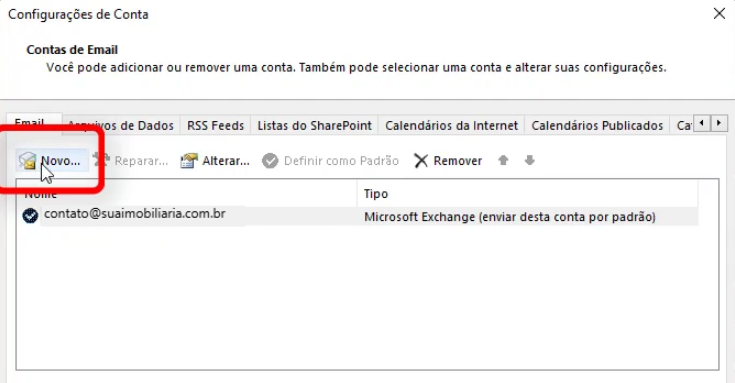
3. Clique em Novo
Na aba Email, clique em Novo... para adicionar uma conta.
4. Digite o e-mail
Digite o endereço de e-mail completo e clique em Conectar.
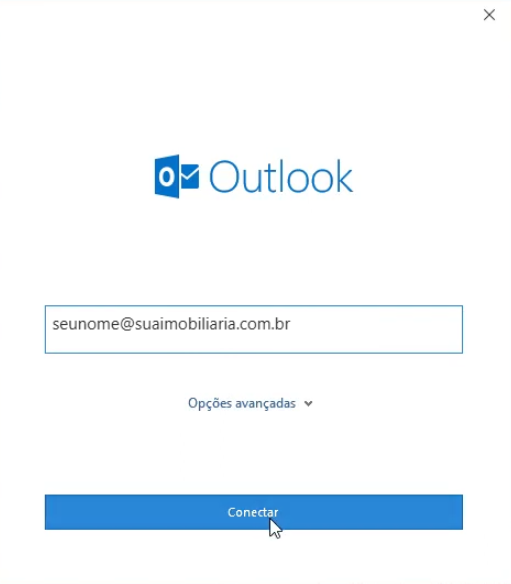
Se o Outlook tentar configurar a conta sozinho, volte, clique em Opções avançadas e marque Deixe-me configurar minha conta manualmente antes de clicar em Conectar.
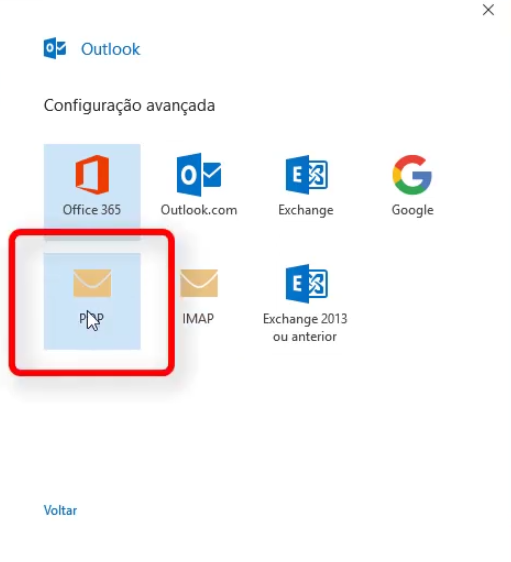
5. Escolha POP
Em Configuração avançada, clique em POP.
6. Preencha os servidores
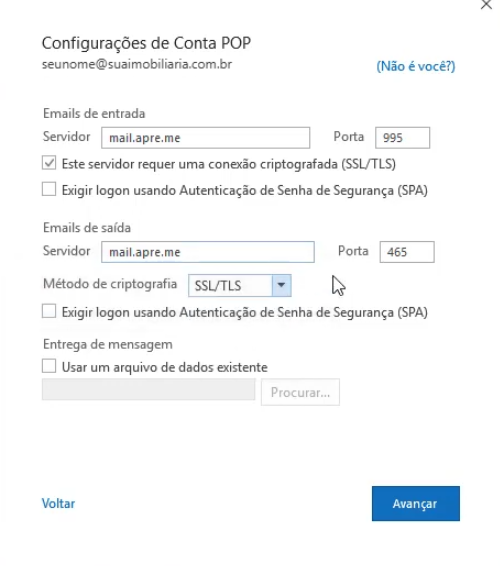
Na tela Configurações de Conta POP, preencha os dados da tabela acima e clique em Avançar:
- Emails de entrada: servidor mail.apre.me, porta 995 e a caixa "Este servidor requer uma conexão criptografada (SSL/TLS)" marcada.
- Emails de saída: servidor mail.apre.me, porta 465 e Método de criptografia SSL/TLS.
- Deixe desmarcadas as duas caixas de Autenticação de Senha de Segurança (SPA) e a opção "Usar um arquivo de dados existente".
7. Digite a senha
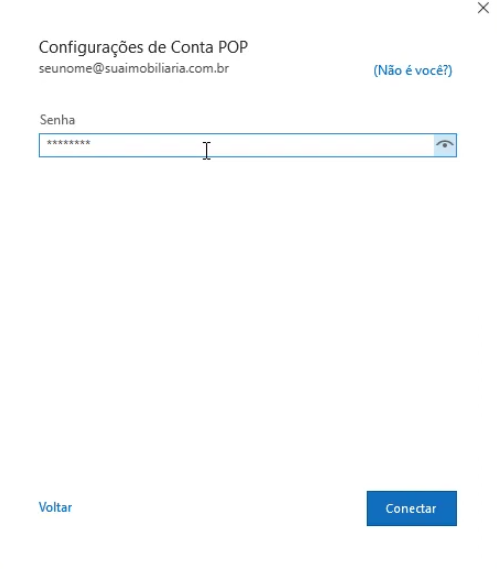
Digite a senha do e-mail e clique em Conectar.
8. Conclua
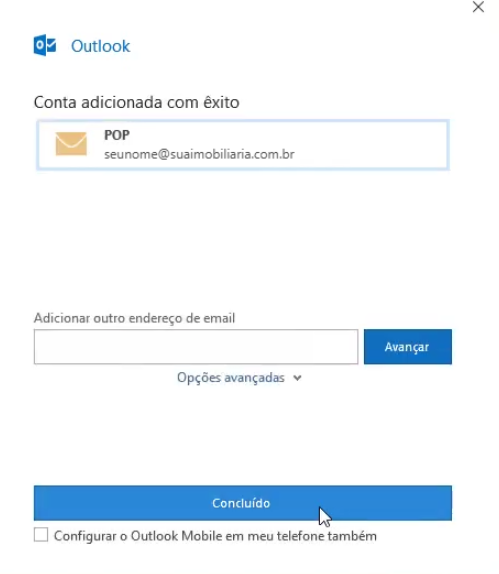
Quando aparecer Conta adicionada com êxito, clique em Concluído. A nova caixa aparece na lista de pastas do Outlook.
Vídeo com o mesmo passo a passo: Tutorial - Configurando E-mail no Outlook (canal Apresenta.me).
Se der erro
O que acontece | Causa provável | O que fazer |
|---|---|---|
O Outlook pede a senha de novo | Senha digitada errada ou trocada no sistema | Copie a senha em Administrador › Gerenciamento de E-mail e cole no Outlook |
O Outlook não conecta ao servidor | Servidor ou porta errados, ou SSL/TLS desmarcado | Confira mail.apre.me, as portas 995 e 465 e o SSL/TLS (passo 6) |
Recebe, mas não envia | Dados de saída errados | Confira a saída: mail.apre.me, porta 465, Método de criptografia SSL/TLS |
A conta não conecta de jeito nenhum | E-mail desativado no sistema | No cadastro do e-mail, ligue a chave Ativo |
Perguntas frequentes
Qual usuário eu uso? O próprio endereço de e-mail completo, por exemplo seunome@suaimobiliaria.com.br.
Onde encontro ou troco a senha do e-mail? No sistema, em Administrador › Gerenciamento de E-mail, abra o e-mail. Quando aparece o ícone de copiar ao lado de Nova Senha, ele copia a senha atual. Para trocar, preencha Nova Senha e Confirme Nova Senha (mínimo de 8 dígitos) e grave. Depois de trocar, atualize a senha também no Outlook.
Dá para ler os e-mails sem o Outlook? Sim, pelo webmail em email.apre.me. Os corretores vinculados em Corretores Responsáveis, no cadastro do e-mail, também abrem a caixa pelo ícone de envelope (Acessar as contas de E-mail) no menu lateral do sistema, sem digitar a senha.
Quem pode trocar a senha no sistema? Quem tem a permissão Editar de Gerenciamento de E-mail no seu grupo de usuários.
Nenhum comentário para exibir
Nenhum comentário para exibir