
Como ativar/configurar a Integração com Facebook (Meta ADS)?
A integração com o Facebook Ads permite que os leads gerados por campanhas sejam enviados automaticamente para a Apresenta.me, auxiliando no processo de atendimento e gerenciamento dos contatos recebidos.
Para utilizar a integração, é necessário possuir uma conta no Facebook/Meta com permissões adequadas para gerenciamento de páginas, formulários e campanhas de anúncios no Facebook ou Instagram.
Recomendamos utilizar formulários configurados corretamente e manter os campos principais, como nome, telefone e e-mail, disponíveis para preenchimento. Dessa forma, as informações recebidas poderão ser sincronizadas de maneira mais completa com a plataforma.
O correto funcionamento da integração também depende das permissões concedidas no Facebook/Meta e das configurações realizadas na conta de anúncios e nos formulários utilizados nas campanhas.
Como conectar a página do Facebook no CRM da Apresenta.me
Para acessar esta tela, siga a rotina:
Rotina: Configurações > Integrações > Integrações
Nesta tela ficam disponíveis as integrações do sistema e as mídias sociais conectadas. Na seção Mídias sociais conectadas, é possível visualizar as contas já vinculadas e utilizar os ícones das redes sociais para realizar novas conexões.
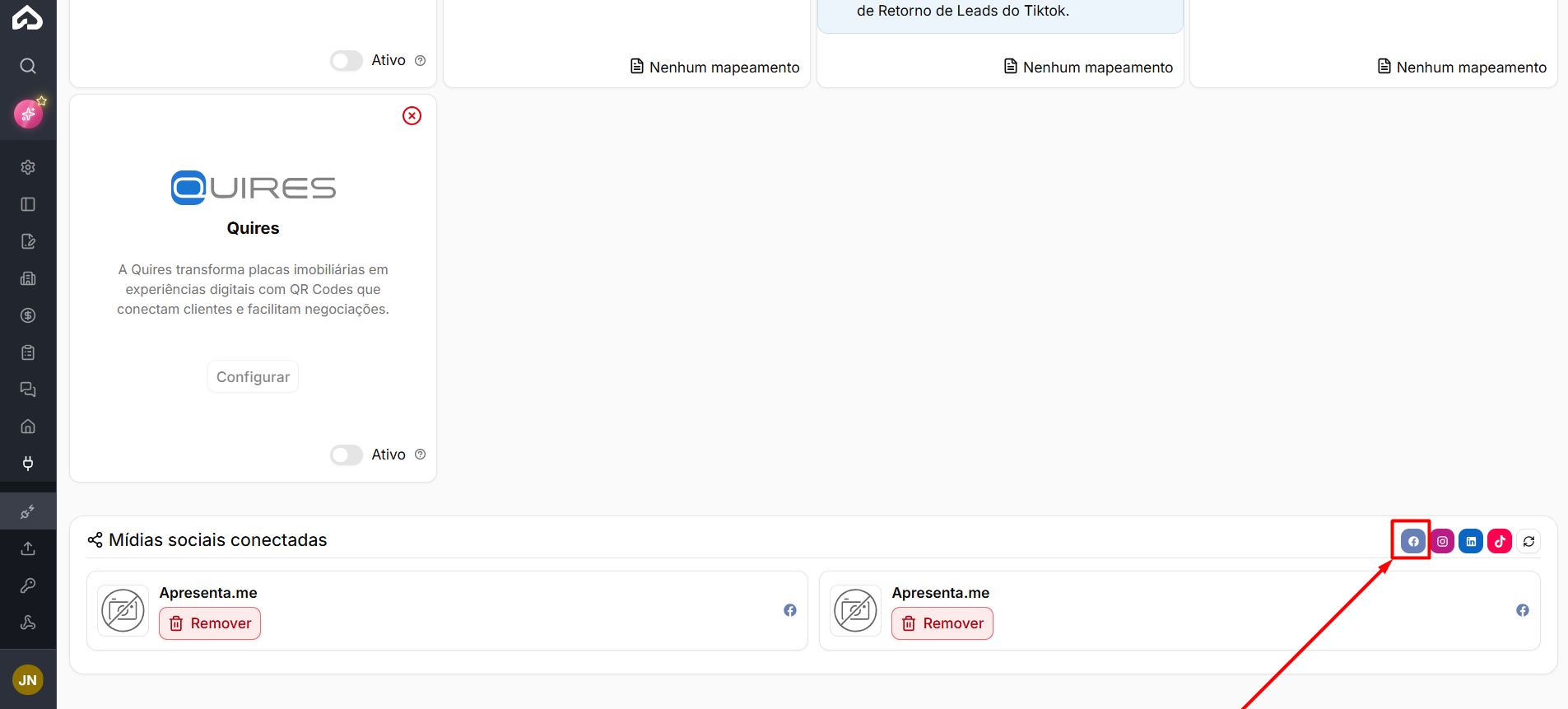
Para realizar essa tarefa, é importante estar logado em uma conta do Facebook, no mesmo navegador. Além disso, é necessário que o usuário possua o papel de administrador na página (Facebook) da Imobiliária
Em seguida será direcionado configure quais páginas tera acesso dentro da Apresenta.me, podendo clicar em Editar Acesso para selecionar
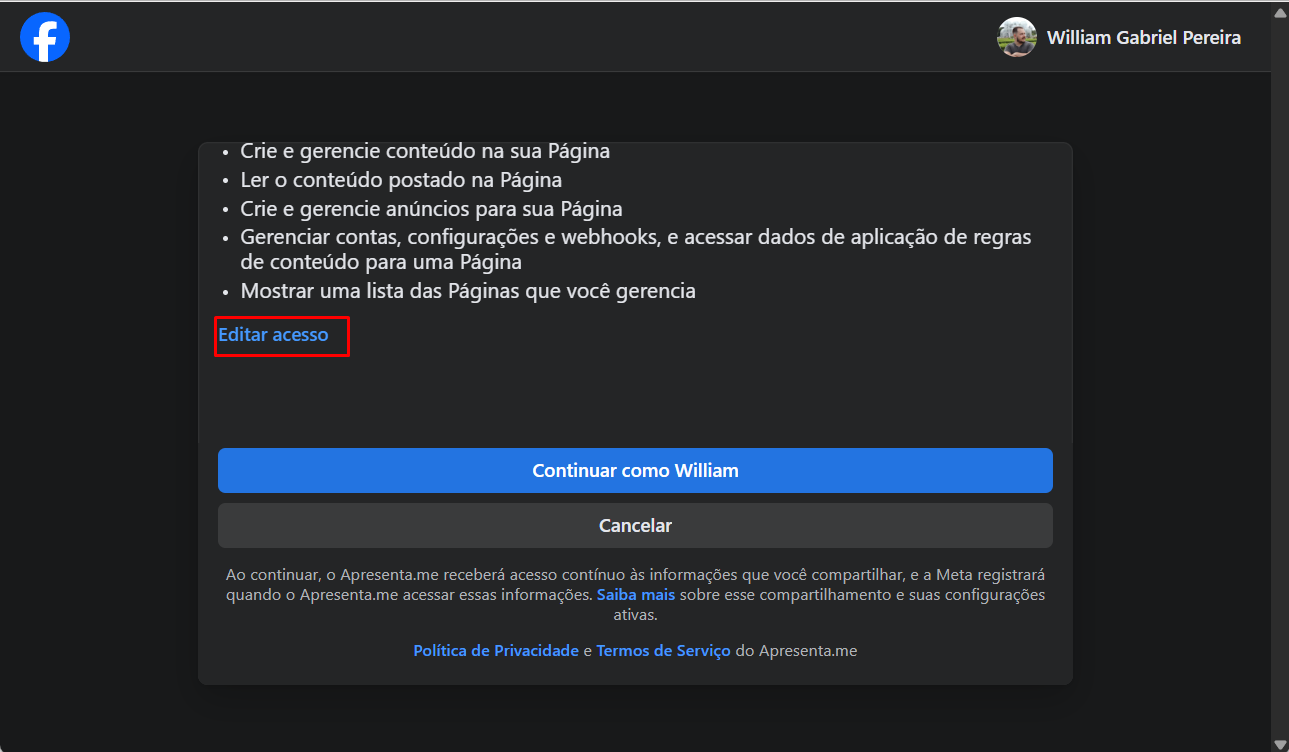
Selecione as opções que o Imobiliária poderá realizar e, em seguida, clique em "Continuar ".
Para ativar integração de Leads com Facebook, siga os passos abaixo. Acesse o link: Clique Aqui
Acesso a leads no Meta ADS
1. Ainda na tela do portfólio, selecione a opção de Integrações > Acesso a leads > CRM.
Meta Business: https://business.facebook.com/settings/leads-accesses
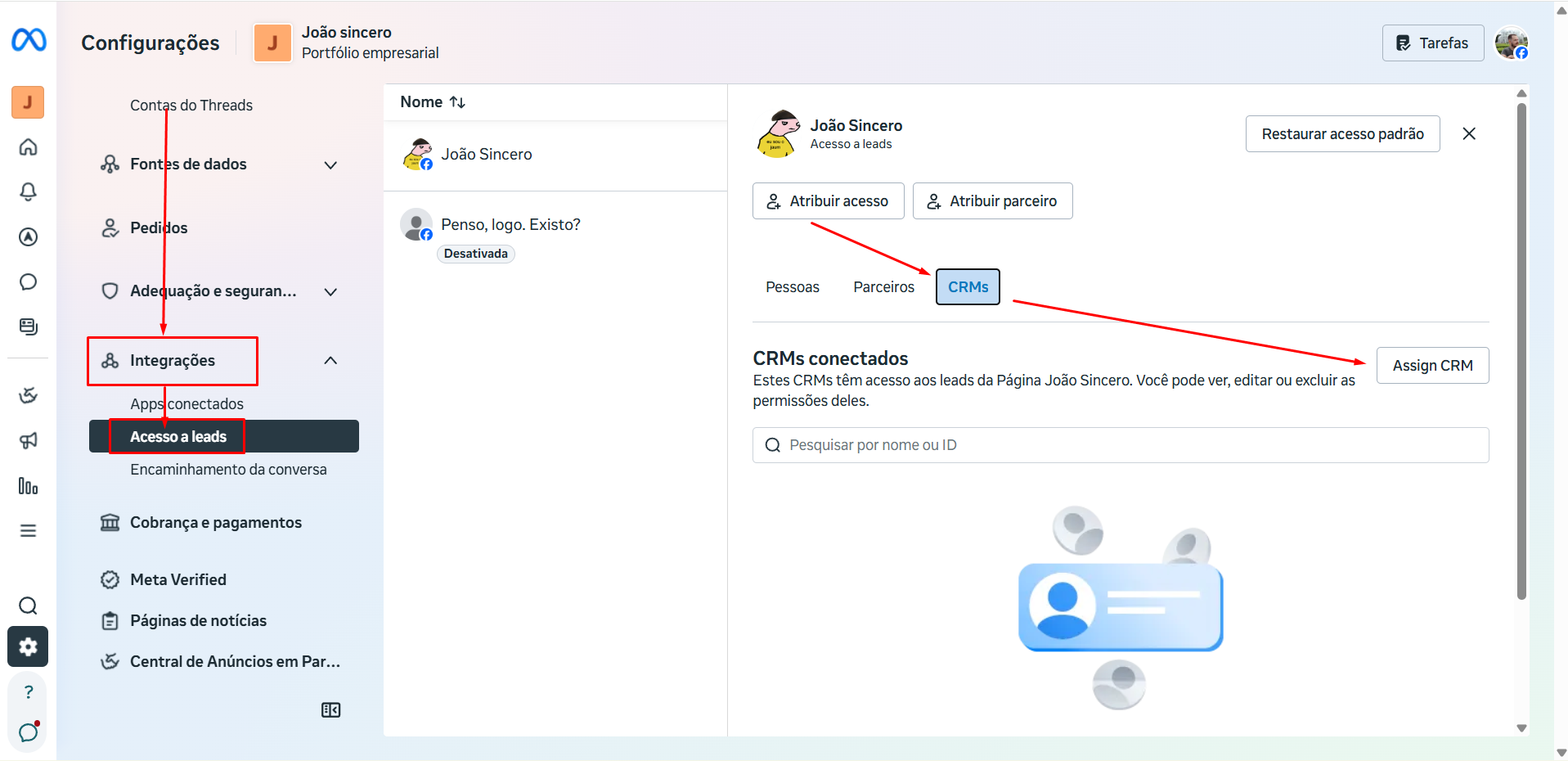
2. Caso a Apresenta.me ainda não esteja aparecendo, clique Atribuir CRM, selecione a Apresenta.me e clique em Atribuir.
3. E então selecione o CRM Apresenta.me
Configurar a página dentro do Meta Business dando acesso total (Caso não tiver acesso a página do Facebook)
Recomendamos que as permissões de acesso sejam revisadas e concedidas conforme as políticas internas da imobiliária e os critérios definidos pelos responsáveis pela conta. Caso já exista um usuário com as permissões necessárias configuradas no Facebook/Meta Business, é possível utilizar esse mesmo perfil para realizar a integração com a Apresenta.me, seguindo os passos abaixo.
Caso já exista um usuário com as permissões necessárias configuradas no Facebook/Meta Business, é possível utilizar esse mesmo perfil para realizar a integração com a Apresenta.me, seguindo os passos abaixo.
1. Acesse o Meta Business: https://business.facebook.com/latest/settings/business_users
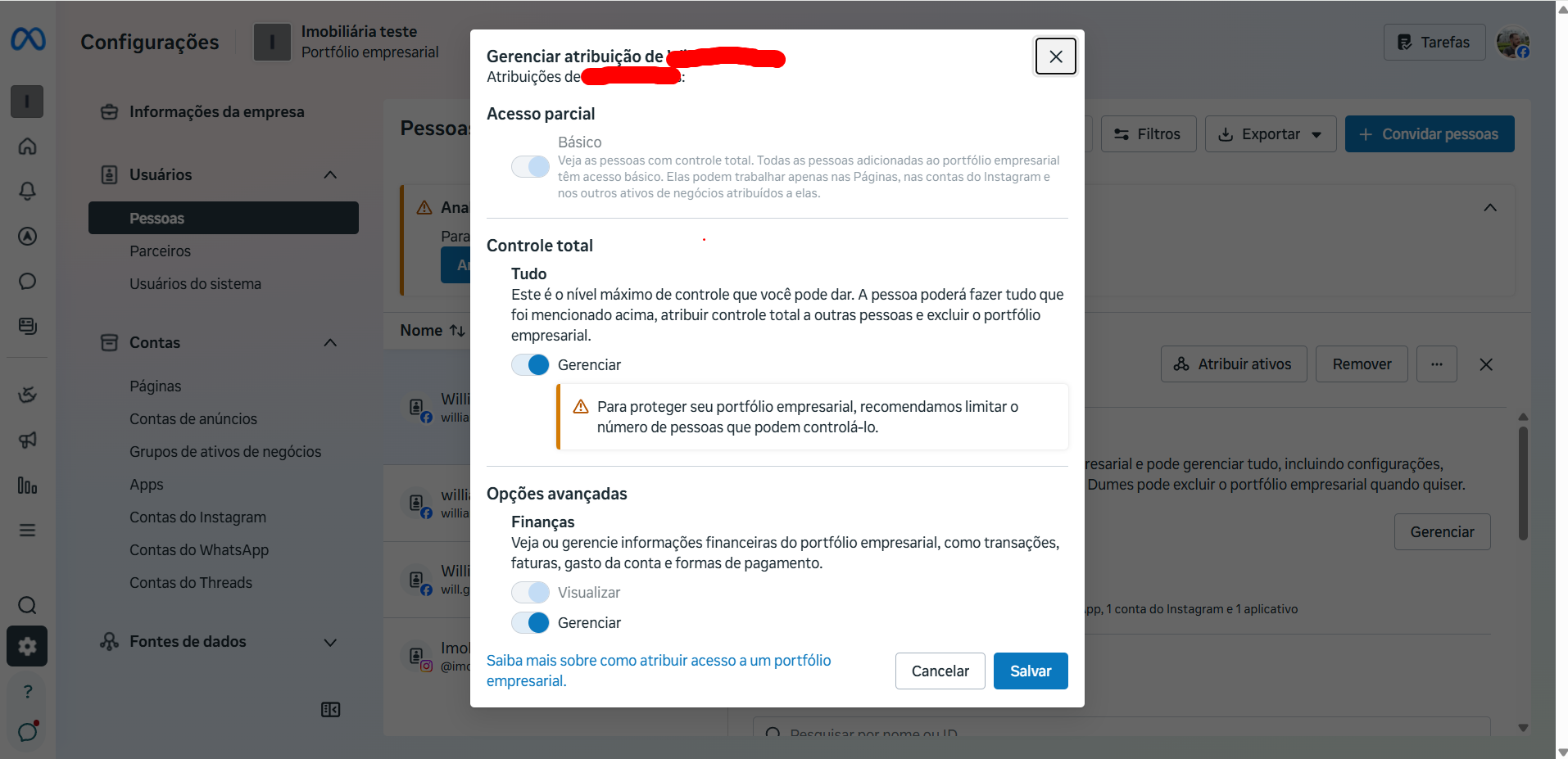
2. Acesse a conta e veja se a pessoa responsável da página tenha atribuição e também acesso total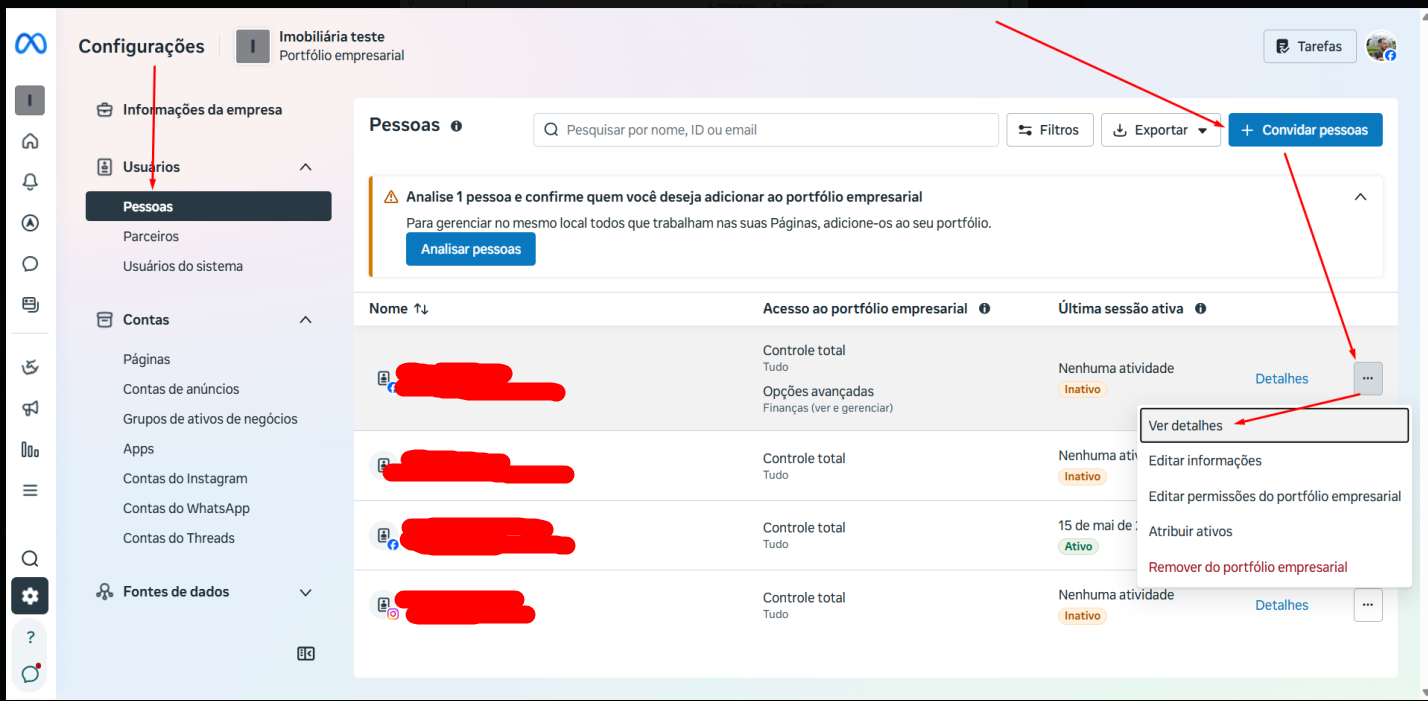
3. Se o usuário não tiver acesso nenhum a página, precisa Atribuir Ativos, se não, clique em gerenciar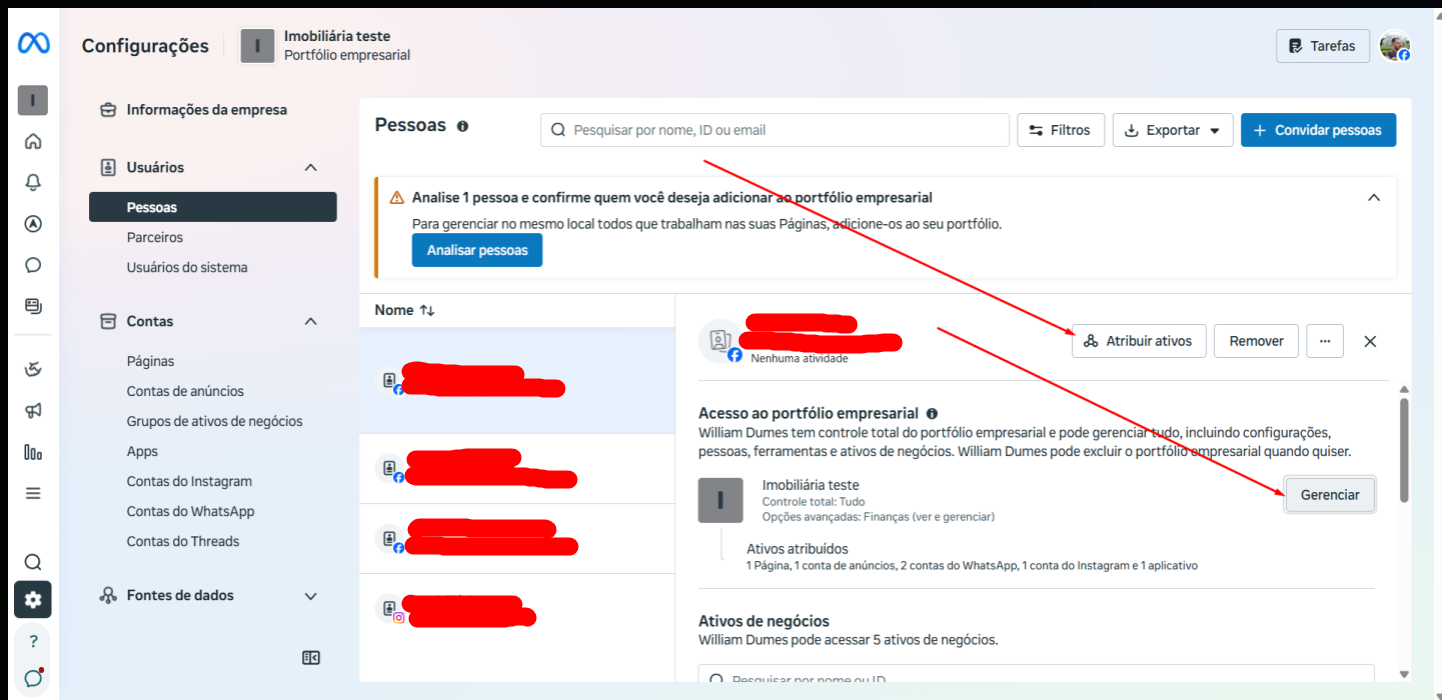
4. Caso não tenha as atribuições, ative o acesso total das permissões
Erro ao conectar Facebook: sistema informa que não há páginas disponíveis mesmo com acesso total
1. Caso você possua acesso total à página do Facebook e, ainda assim, o sistema apresente a mensagem de que não existem páginas disponíveis para conexão, verifique se você deu permissão durante o login, para realizar a ação, basta acessar o link https://www.facebook.com/settings/?tab=business_tools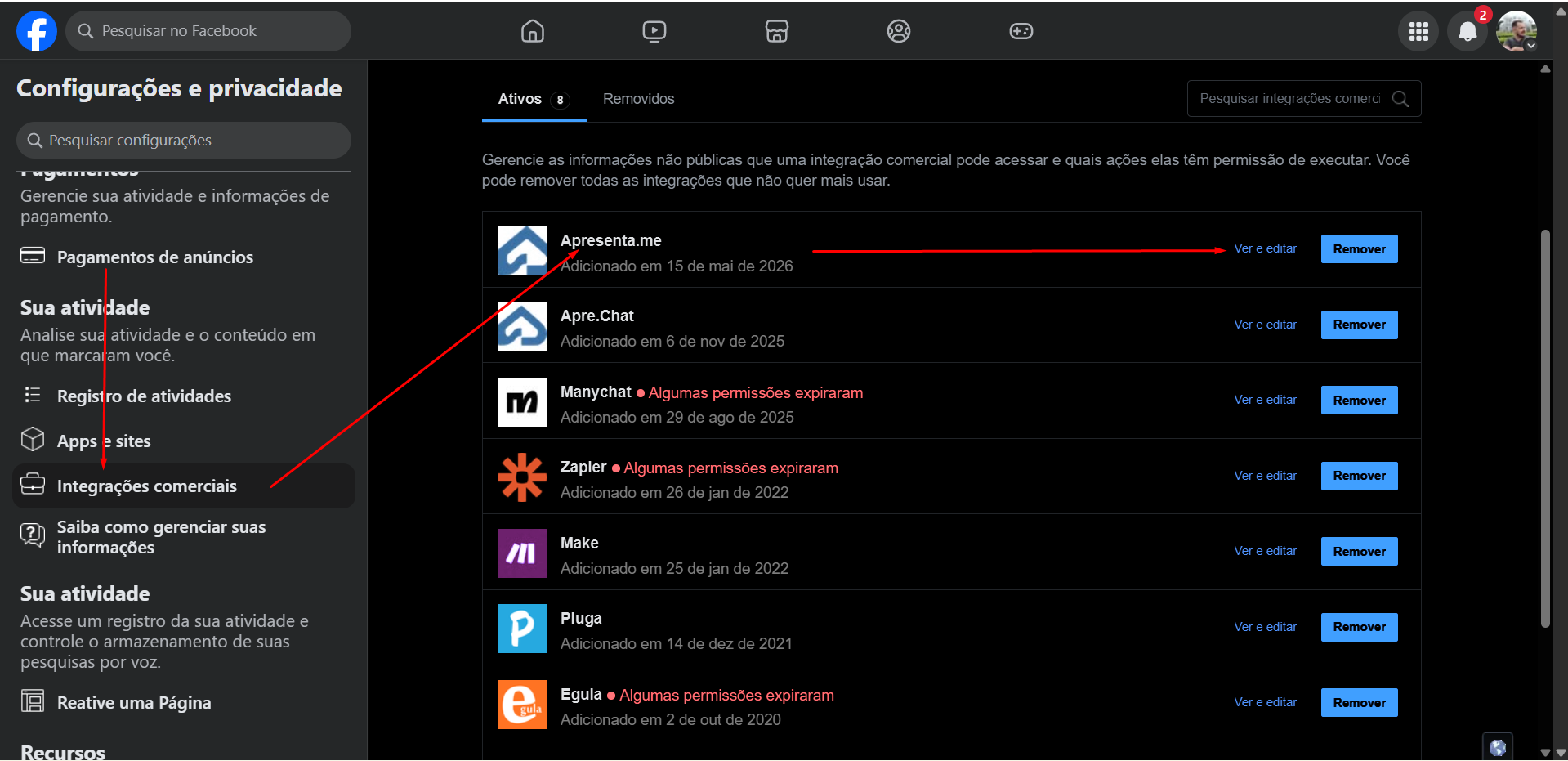
2. Ao clicar em editar, basta reconfigurar as permissões da página que deseja e Salvar
3. E então refazer o login dentro da Apresenta.me, descrito na primeiro bloco deste artigo.
Como simular um lead pelo mapeamento que acabei de cadastrar?
1. Realizei a configuração, como sei se esta funcionando? Clique neste link: https://developers.facebook.com/tools/lead-ads-testing.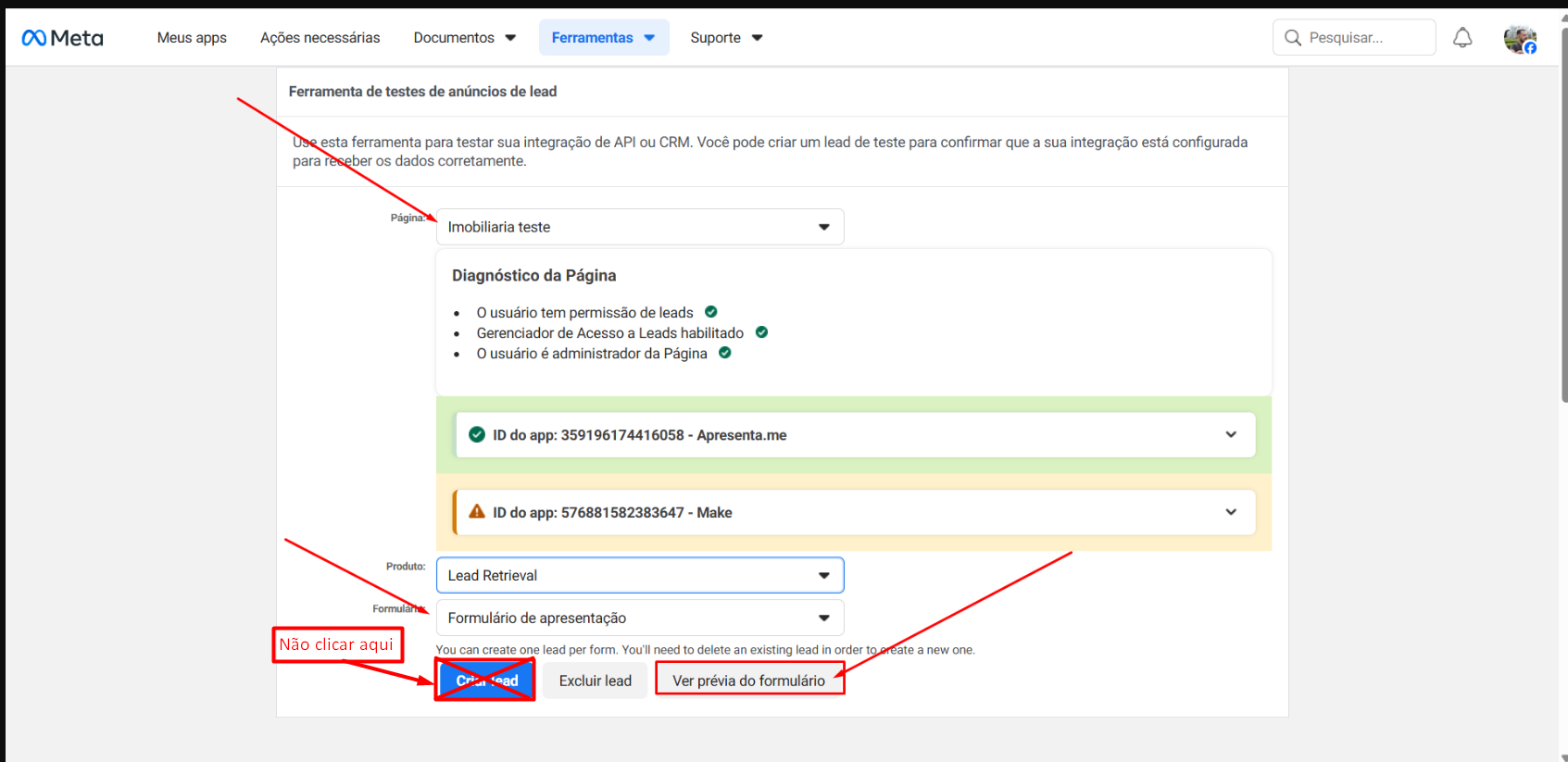
2. Selecione a página e o formulário cadastrados
3. Clique em ‘Ver prévia do formulário’
4. Preencha as informação do mapeamento e clique em Continuar
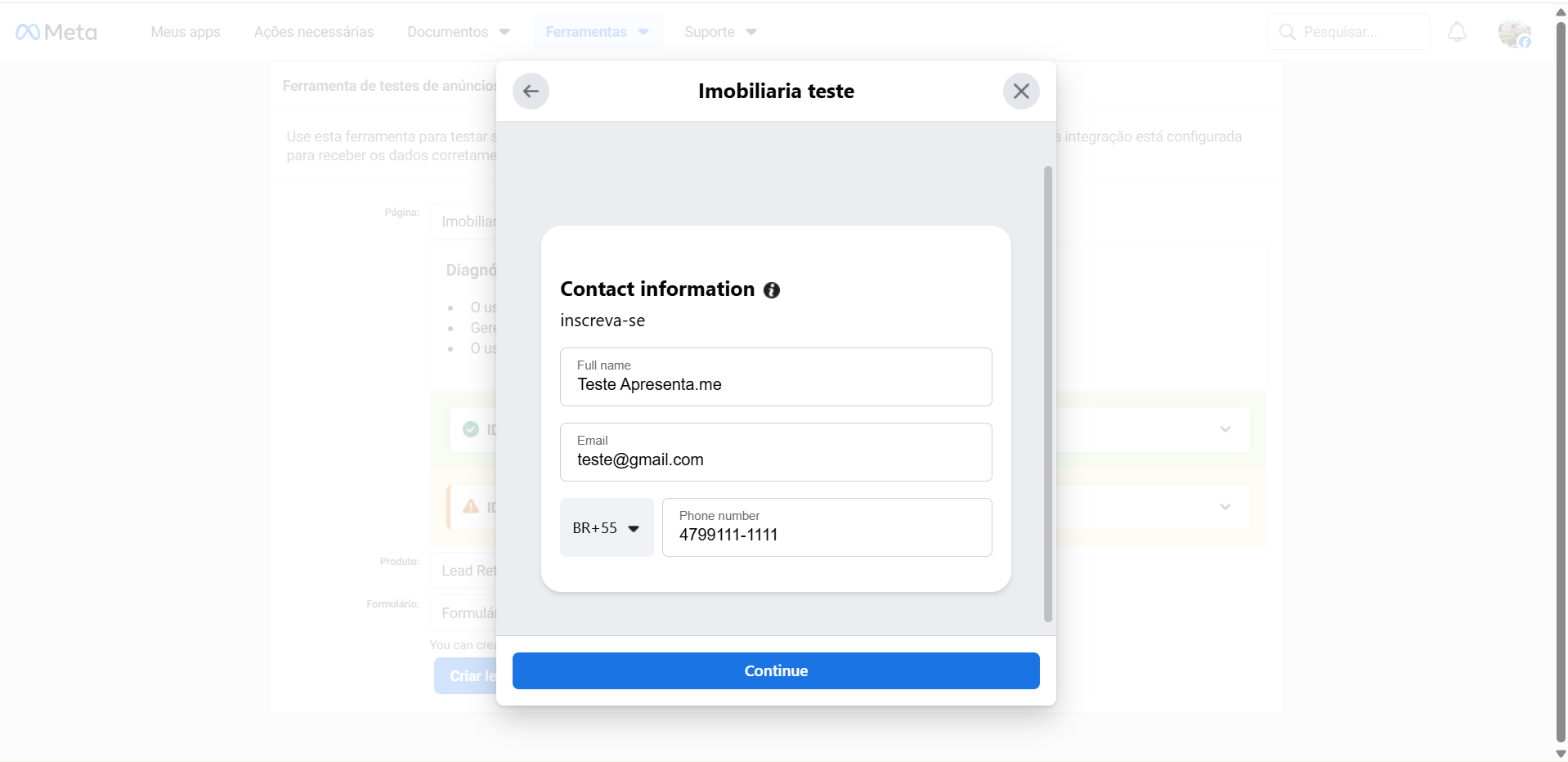
4. Após isso, vai ficar com o status Pending com o ID da Apresenta.me (359196174416058). E então basta acompanhar o Status até dar Success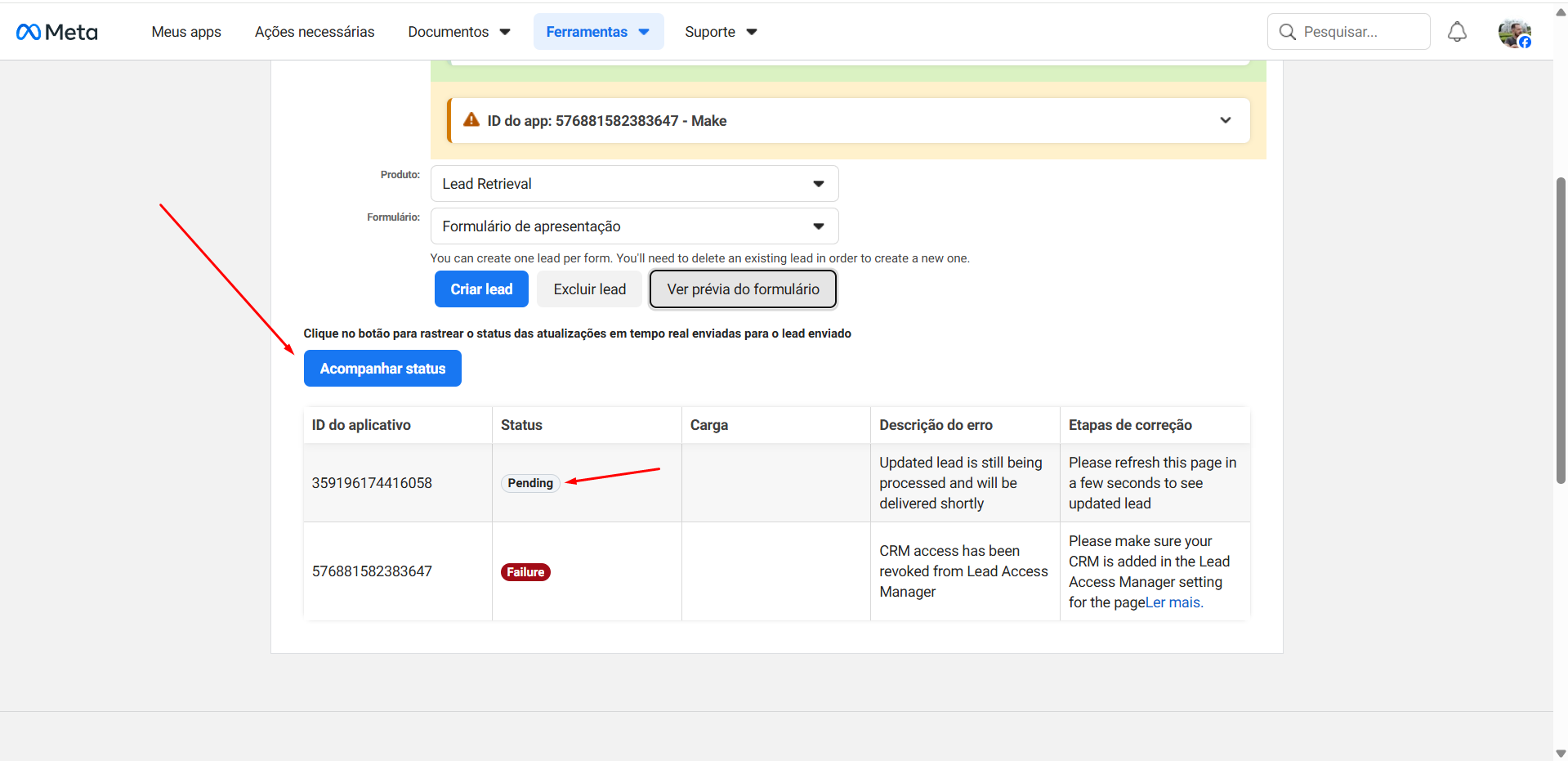
6. Verifique dentro do CRM se o Lead entrou dentro da Apresenta.me
7. Em caso de falha, envie o conteúdo da coluna carga para o Suporte da Apresenta.me para que seja analisado junto com o time técnico
Configuração de mapeamento dentro da Apresenta
Para realizar os mapeamentos, acesse a rotina:
Rotina: Configurações > Integrações > Integrações
Em seguida, localize a integração Facebook Leads e clique em Configurar.
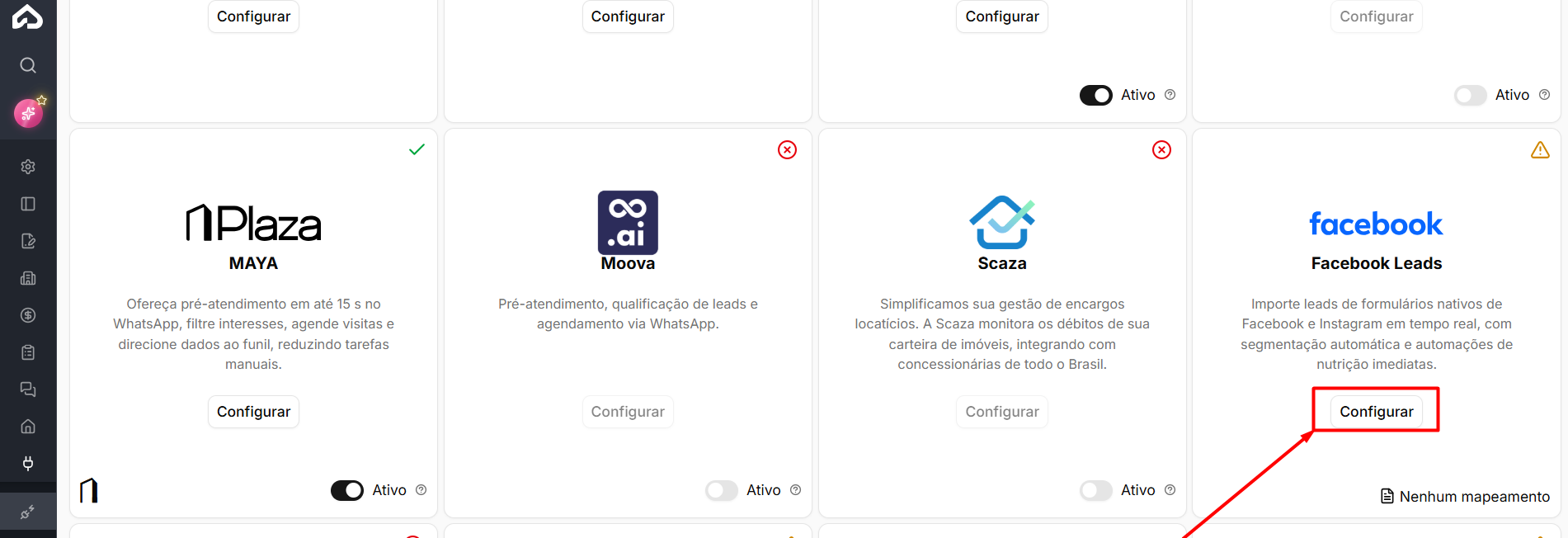
6. Clique em Adicionar um novo Mapeamento.
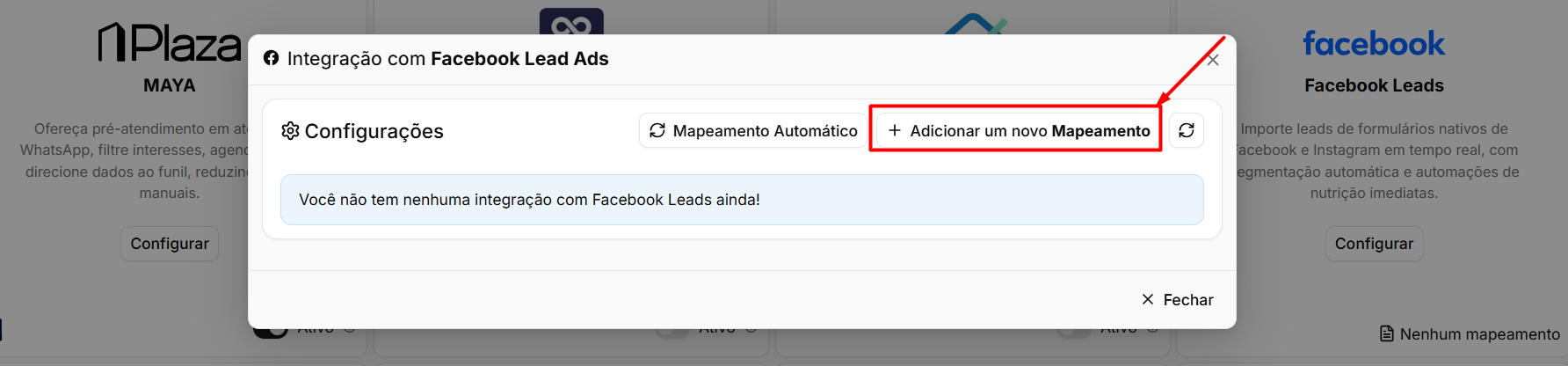
Caso já tenha realizado o login no Facebook, selecione a Página e o Formulário desejados. Em seguida, configure o mapeamento dos campos conforme necessário.
Os valores dinâmicos cadastrados no formulário serão enviados automaticamente para o CRM e ficarão disponíveis na tela de leads da Apresenta.me.
Perguntas frequentes
➜ O que é necessário para utilizar a integração com o Facebook Leads? É necessário possuir uma conta no Facebook/Meta com as permissões adequadas para gerenciar a página, os formulários e as campanhas utilizadas pela imobiliária.
➜ Preciso estar logado no Facebook para realizar a conexão? Sim. O login deve estar realizado no mesmo navegador utilizado para acessar a Apresenta.me.
➜ Por que minha página do Facebook não aparece para conectar? Verifique se o usuário possui acesso à página e se as permissões necessárias foram concedidas durante a conexão com o Facebook. Caso necessário, revise as permissões e refaça o login pela Apresenta.me.
➜ Como faço para que a Apresenta.me tenha acesso aos leads do Meta Ads? No Meta Business, acesse Integrações > Acesso a leads > CRM e verifique se a Apresenta.me está atribuída como CRM.
➜ Como configurar o mapeamento dos leads? Acesse Configurações > Integrações > Integrações, localize Facebook Leads, clique em Configurar, adicione um novo mapeamento e selecione a Página e o Formulário que serão utilizados.
➜ Os campos preenchidos no formulário do Facebook são enviados para a Apresenta.me? Sim. Os valores dinâmicos configurados no formulário são enviados para o CRM e ficam disponíveis na tela de leads da Apresenta.me.
➜ Como posso testar se a integração está funcionando? É possível utilizar a ferramenta de testes de anúncios de lead da Meta, selecionar a página e o formulário configurados, enviar um lead de teste e depois verificar se ele foi recebido na Apresenta.me.
➜ O que fazer se o teste do lead apresentar falha? Verifique o retorno apresentado no teste e encaminhe o conteúdo da carga para o suporte da Apresenta.me para análise junto ao time técnico.
Nenhum comentário para exibir
Nenhum comentário para exibir