
Como usar a busca do sistema (Ctrl+K)
A busca do sistema é uma janela de pesquisa que abre por cima de qualquer tela. Nela você digita o que procura e chega direto ao lugar certo: uma tela, uma aba, uma configuração ou um registro, como um cliente, um imóvel ou um negócio.
No dia a dia, ela substitui o caminho pelo menu. Em vez de lembrar em que menu fica uma tela ou em que aba mora uma configuração, você digita o nome, ou uma palavra parecida, e escolhe o resultado. Serve também para abrir rápido um registro pelo nome, pelo código, pelo telefone, pelo e-mail ou pelo CPF/CNPJ.
Não é preciso nenhuma permissão específica para usar a busca. O que aparece nela segue as permissões do seu grupo de usuários e o plano contratado pela empresa: você só encontra as telas e os registros que já poderia abrir pelo menu.
Navegação no módulo

Como abrir | Descrição |
|---|---|
Atalho Ctrl + K ou Ctrl + Shift + F | Abre a busca a partir de qualquer tela. No Mac, use Cmd + Kou Cmd + Shift + F. |
Lupa no topo do menu lateral | Fica ao lado do sino de notificações. Ao passar o mouse, aparece "Buscar telas, configurações, imóveis, clientes, negócios... (Ctrl+K)". |
Campo "Buscar imóveis, clientes, negócios..." da tela inicial | Fica no meio do topo da tela inicial e abre a mesma busca. |
Como funciona
A janela de busca tem o campo "Buscar telas, configurações, imóveis, clientes, negócios..." no alto. Os resultados aparecem assim que você para de digitar, sem precisar apertar Enter.
A busca não diferencia letra maiúscula de minúscula nem liga para acento: digitar "rodizio" encontra "Rodízio". Palavras de uma letra só são ignoradas, a não ser que sejam números.
Categoria | O que encontra |
|---|---|
Telas | As telas do menu, as abas dessas telas e os campos das telas de configuração. Cada resultado vem marcado como Tela, Aba ou Configuração. Esta categoria aparece sempre em primeiro lugar. |
Registros | Clientes, Usuários, Imóveis, Negócios, Condomínios / Lançamentos, Contratos, Leads, Tickets, Faturas, Vistorias, Propostas, Análises de crédito e Documentos p/ assinatura. Cada um vira uma categoria própria nos resultados. |
Para registros, você pode buscar pelo nome, pelo código, pelo telefone, pelo e-mail, pelo CPF/CNPJ ou pelo endereço, bairro ou cidade. Para ir direto a um código, digite # antes do número, por exemplo #3598.
Quando nada é encontrado, a janela mostra "Nada encontrado para" seguido do que você digitou, com sugestões do que tentar: código, telefone ou e-mail, CPF / CNPJ, endereço, bairro ou cidade, ou o nome de uma tela ou configuração.
Passo a passo
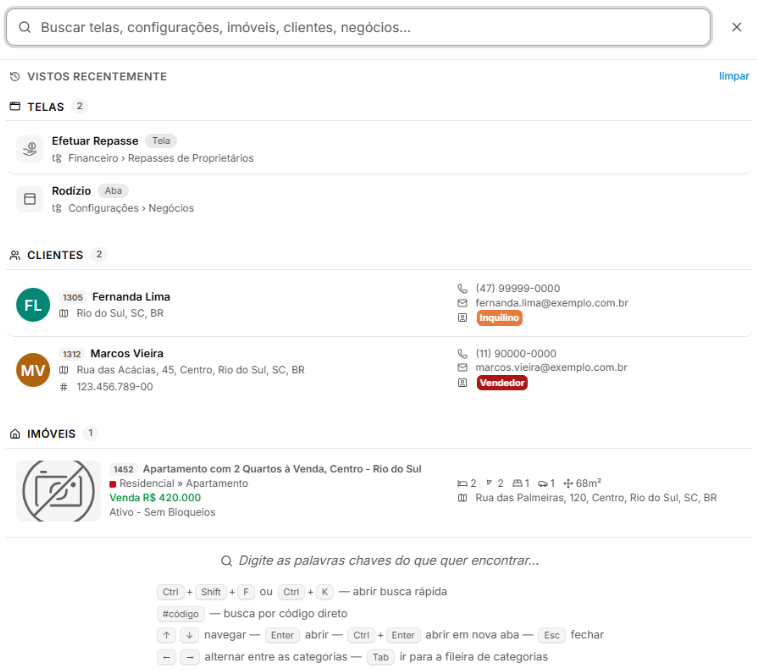
1. Aperte Ctrl + K ou clique na lupa do topo do menu lateral. A janela abre com o cursor já no campo de busca e, se você já usou a busca antes, com a lista "Vistos recentemente".
2. Digite o que procura, por exemplo "rodízio" ou o nome de um cliente. Os resultados aparecem agrupados por categoria, com a categoria Telas no topo.
3. Use as setas ↑ e ↓ para escolher um resultado, ou passe o mouse sobre ele. O resultado escolhido fica destacado.
4. Aperte Enter ou clique no resultado. A janela fecha e o sistema abre a tela, a aba, o campo ou o registro escolhido.
O que aparece em cada resultado
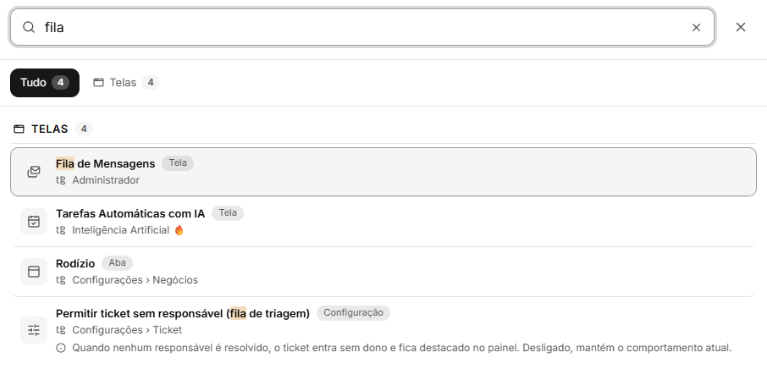
No alto dos resultados fica uma fileira de categorias: Tudo e uma para cada categoria que encontrou algo, cada uma com a quantidade de resultados. Clique numa categoria para ver só os resultados dela.
- Telas, abas e configurações: mostram o nome, com as palavras digitadas destacadas, a marcação Tela, Aba ou Configuração, e o caminho no menu, como "Configurações > Negócios". Quando a tela ou o campo tem uma explicação, ela aparece logo abaixo do caminho.
- Registros: mostram o código, o nome ou título e os principais dados da categoria, como telefone, e-mail, imóvel, valor, data e situação.
- Tudo: mostra os 5 primeiros resultados de cada categoria. Para ver o restante, clique em "ver os ... de ..." no pé da categoria.
- Cada categoria traz até 30 resultados. Quando existem mais, a contagem aparece com o sinal + (por exemplo, "30+"). Nesse caso, refine a busca ou clique em "abrir na listagem →", que abre a listagem completa daquela categoria já filtrada pelo que você digitou.
Nos resultados de Contratos, além de abrir o contrato, há o atalho Faturamento, que abre o contrato direto na parte de faturamento. Esse atalho não aparece para contratos de assinatura.
Se uma categoria demorar demais para responder, aparece a mensagem "A busca em ... demorou demais. Use "abrir na listagem" ou um termo mais específico." As outras categorias continuam aparecendo normalmente.
Navegando pelo teclado
Tecla | O que faz |
|---|---|
↑ e ↓ | Sobem e descem pelos resultados. |
Enter | Abre o resultado escolhido. |
Ctrl + Enter | Abre o resultado numa nova aba do navegador e deixa a busca aberta. No Mac, Cmd + Enter. Segurar Ctrlenquanto clica faz o mesmo. |
← e → | Trocam de categoria (Tudo, Telas, Clientes, Imóveis...), mesmo com o cursor no campo de busca. |
Tab | Leva o cursor do campo de busca para a fileira de categorias, e de volta. |
Esc | Fecha a busca. Clicar fora da janela também fecha. |
Busca por sinônimos e por nomes antigos
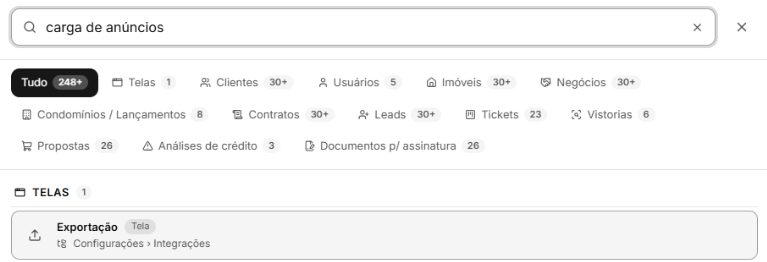
As telas não são encontradas só pelo nome atual. A busca também reconhece sinônimos, termos populares e os nomes antigos das rotinas. Assim, quem aprendeu o sistema com outro nome continua achando a tela.
- "contas a pagar" ou "lançamentos" encontram a tela Contas a Pagar e Receber.
- "carga de anúncios" ou "exportação para portais" encontram a tela Exportação, em Configurações > Integrações.
- "extrato contrato" ou "demonstrativo de aluguel" encontram a tela Demonstrativo de Locações.
- "repasse de proprietário" encontra a tela Efetuar Repasse.
Não lembra o nome exato? Digite o assunto com as suas palavras. Para telas, todas as palavras digitadas precisam aparecer no nome, no caminho do menu, nos sinônimos ou na descrição. Por isso, menos palavras costumam trazer mais resultados.
Ao escolher uma aba ou um campo de configuração
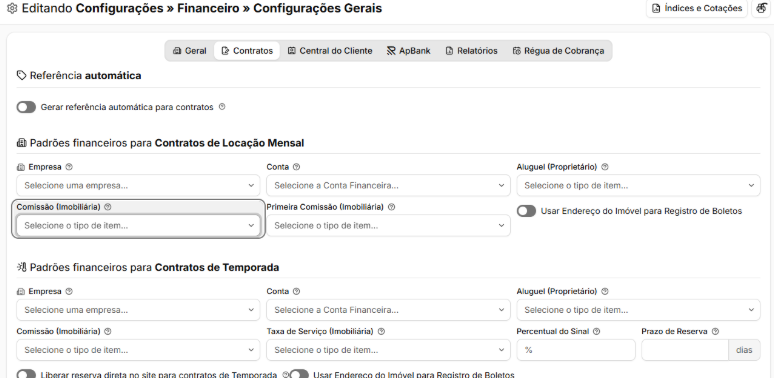
Ao escolher uma Aba, o sistema abre a tela já nessa aba.
Ao escolher uma Configuração, o sistema abre a tela, troca para a aba onde o campo fica, rola a página até ele e coloca o cursor no campo. O campo ganha um contorno colorido por alguns segundos, para você achar onde parar.
Se o campo não estiver visível na tela, o sistema avisa: "Não encontrei este campo na tela: ele pode depender de outra opção estar ligada ou de uma permissão." Nesse caso, confira se a opção que libera o campo está ligada na mesma tela.
Vistos recentemente
Com o campo de busca vazio, a janela mostra a lista Vistos recentemente: as últimas telas e registros que você abriu pela busca, separados por categoria. A lista guarda até 12 itens.
- Para apagar a lista, clique em limpar, ao lado do título.
- A lista fica guardada no navegador que você está usando. Em outro computador ou navegador, ela começa vazia.
- Se você perder o acesso a uma tela ou a um registro, ele sai da lista sozinho.
Por que algo não aparece na busca
- Permissão: a busca só mostra as telas que o seu grupo de usuários pode abrir. Cada categoria de registros só aparece se você pode ver a listagem correspondente. Nos registros, valem as mesmas regras de acesso da listagem: se na listagem de Imóveis você só vê os imóveis aos quais tem acesso, na busca acontece o mesmo.
- Plano: telas, abas e campos de módulos que não fazem parte do plano da empresa não aparecem.
- Campos dentro de janelas: só entram na busca os campos das telas de configuração. Campos que só aparecem dentro da janela de cadastro de um registro não são encontrados.
- Registros fora da busca rápida: imóveis arquivados e usuários inativos não aparecem. Procure por eles direto na listagem de Imóveis ou de Usuários.
Se uma tela que você precisa não aparece, peça ao administrador do sistema para conferir as permissões do seu grupo de usuários. Se o problema for o plano, consulte o suporte.
Perguntas frequentes
➜ A busca funciona no Mac? Sim. Use Cmd + K ou Cmd + Shift + F para abrir e Cmd + Enter para abrir o resultado numa nova aba.
➜ Qual a diferença entre esta busca e o campo "Buscar no menu..." do menu lateral? O "Buscar no menu..." só filtra os itens do menu lateral. A busca do sistema encontra também abas, campos de configuração e registros, como clientes, imóveis e negócios.
➜ Posso abrir um resultado sem sair da tela em que estou? Sim. Aperte Ctrl + Enter ou segure Ctrl e clique no resultado. Ele abre numa nova aba do navegador e a busca continua aberta.
➜ Uma tela mudou de nome. Ainda consigo achá-la pelo nome antigo? Sim. A busca reconhece nomes antigos e termos populares das telas. Se um nome que você usa não funcionar, consulte o suporte.
➜ Por que não encontro um imóvel pela busca? A busca rápida não traz imóveis arquivados nem imóveis aos quais você não tem acesso. Procure pela listagem de Imóveis ou peça ao administrador para conferir o seu acesso.
➜ A lista "Vistos recentemente" sumiu. O que aconteceu? Ela fica guardada no navegador. Se você trocou de computador ou de navegador, ou limpou os dados do navegador, ela começa vazia de novo.
Nenhum comentário para exibir
Nenhum comentário para exibir