
Como selecionar vários registros e agir de uma vez
Quando precisa fazer a mesma coisa em vários registros, como mudar o status de vários tickets, enviar um informativo para várias pessoas ou remover vários lançamentos, você não precisa abrir um por um. Nas listagens, marque as linhas e use o botão Ações, no alto da tela. Esta página mostra como marcar, onde ficam as ações e o que dá para fazer em cada tela.
Navegação no módulo
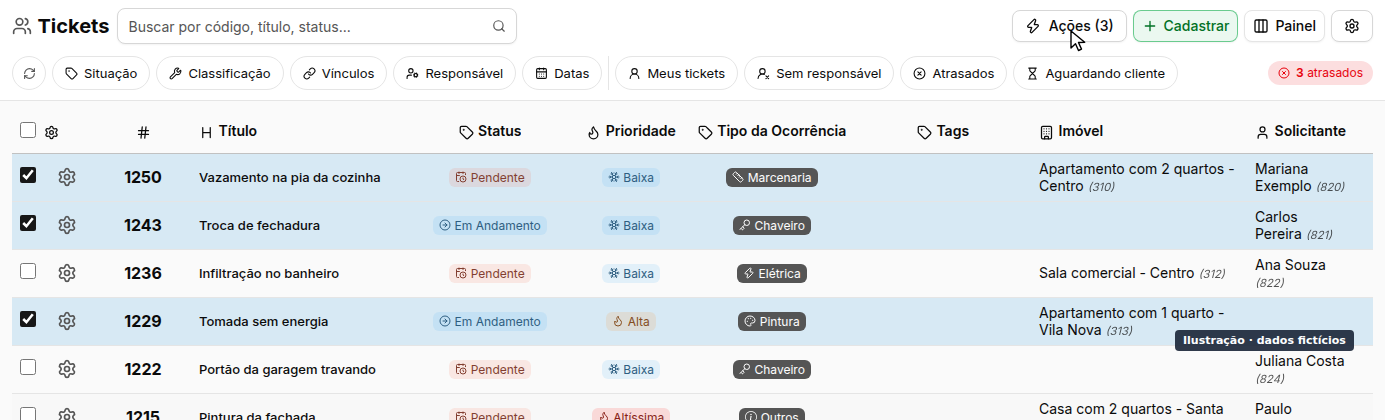
A seleção funciona nas listagens em forma de tabela. As ações ficam no botão Ações (ícone de raio), o primeiro do canto superior direito, antes de Cadastrar.
| Onde | Descrição |
|---|---|
| Caixa de seleção no começo de cada linha | Marca ou desmarca o registro. |
| Caixa de seleção no título da primeira coluna | Marca ou desmarca todas as linhas da página. |
| Botão Ações, no alto, à direita | Lista o que dá para fazer com os registros marcados. Fica apagado enquanto nada está marcado. |
Como selecionar os registros
- Abra a listagem, por exemplo Tickets > Tickets, e use a busca e os filtros para deixar na tela só o que interessa. Veja Como usar a busca e os filtros das listagens.
- Clique na caixa de seleção no começo de cada linha que quer incluir. A linha marcada fica destacada. Na maioria das listagens, clicar em qualquer ponto vazio da linha também marca. Dois cliques na linha abrem o registro.
- Para marcar uma sequência, marque a primeira linha, segure Shift e clique na última. Todas as linhas entre elas são marcadas.
- Para marcar todas as linhas da página, clique na caixa de seleção do título da coluna. Clique de novo para desmarcar todas.
- Confira o botão Ações: ele mostra entre parênteses quantos registros estão marcados, por exemplo Ações (3).
Como aplicar uma ação
- Com as linhas marcadas, clique em Ações. Abre a lista de ações daquela tela. As que têm uma seta ao lado abrem mais opções.
- Escolha a ação. Conforme a ação, o sistema faz na hora ou abre uma janela para você completar os dados e confirmar.
- Quando a ação muda os registros, a lista é atualizada ao terminar e as marcações são desfeitas.
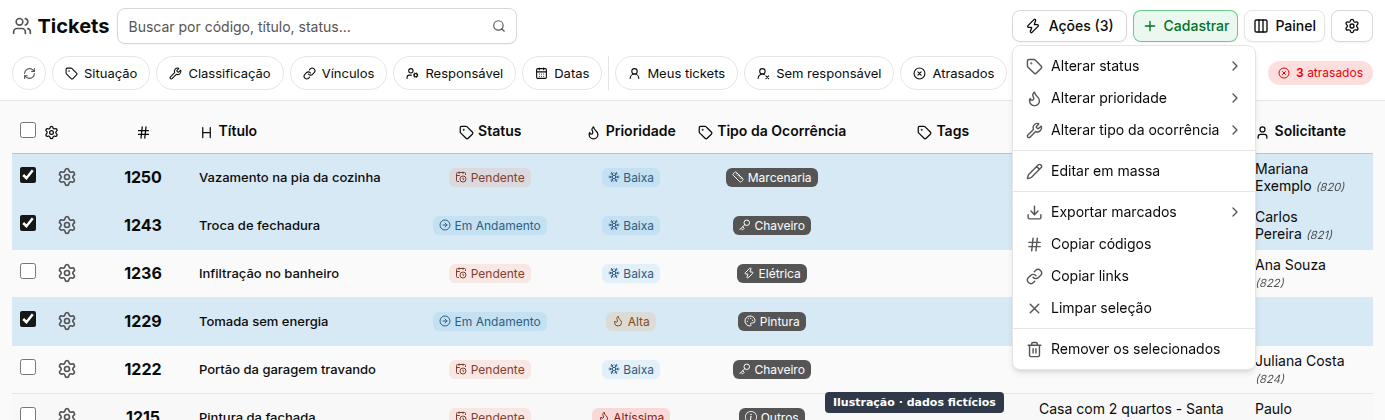
Algumas ações só aparecem com uma quantidade certa de linhas marcadas. Por exemplo, Mesclar Pessoas e Mesclar negócios pedem exatamente dois registros, e Duplicar negócio pede um. Para desmarcar tudo sem fazer nada, use Limpar seleção, quando a tela oferece, ou a caixa do título da coluna.
Ações de remover apagam todos os registros marcados de uma vez. Confira a quantidade no botão Ações antes de confirmar.
Selecionar todos os resultados do filtro
Em Pessoas, Leads e Negócios em Lista, quando você marca todas as linhas da página e o filtro tem mais resultados do que cabem nela, aparece uma faixa acima das linhas: "Os N desta página estão selecionados", com o botão Selecionar os N resultados do filtro.
- Clique em Selecionar os N resultados do filtro. A faixa passa a dizer "Todos os N resultados do filtro estão selecionados".
- Abra Ações. Nesse modo aparecem só as ações que funcionam sobre o filtro inteiro, por exemplo Enviar Informativo em Pessoas e Exportar todos e Duplicar todos em Negócios.
- Para sair desse modo, clique em Limpar seleção, na faixa ou no próprio menu Ações.
Nas demais listagens, a seleção vale só para as linhas que estão na página.
Onde dá para agir em vários registros
A tabela mostra as principais listagens e as ações que aparecem em Ações. Cada ação só aparece para quem tem a permissão correspondente no grupo de usuários.
| Onde | O que dá para fazer |
|---|---|
| Imóveis > Imóveis | Aprovar alterações pendentes, enviar por e-mail ou WhatsApp, abrir os imóveis no site, mandar mensagem para proprietários ou inquilinos, Estúdio IA, imprimir, apresentação na TV, gerar documentos avulsos, mudar os portais de exportação, remover. A Alteração em Massa fica no botão de opções (engrenagem): veja Como alterar imóveis em massa e desfazer a alteração. |
| Pessoas > Pessoas | Aprovar fichas, mesclar duas pessoas, enviar cartão de aniversário, enviar informativo, enviar o demonstrativo de IR, gerar documento avulso (uma pessoa), enviar o relatório de imóveis, criar evento (uma pessoa), remover. Veja Como enviar informativos via e-mail. |
| Pessoas > Leads | Enviar informativo, criar negócio, remover. |
| Negócios > Negócios em Lista | Editar em massa, transferir responsabilidade, mudar a visibilidade, criar evento, enviar informativo ou mensagem por e-mail, mesclar dois negócios, duplicar, exportar os marcados, copiar códigos e links, remover. Veja Como duplicar negócios em massa. |
| Tickets > Tickets | Alterar status, prioridade ou tipo da ocorrência, editar em massa, exportar os marcados, copiar códigos e links, remover. |
| Tarefas > Tarefas | Concluir, reabrir, alterar em massa, excluir. Antes de marcar, ligue Seleção múltipla no botão de opções (engrenagem); com ela desligada, a caixa da linha só conclui a tarefa. |
| Financeiro > Manutenção de Faturas | Marcar como paga ou não paga, adicionar itens, unificar, renegociar dívida, registrar boleto ou cancelar o registro, reprocessar pagamentos, enviar por e-mail ou WhatsApp, enviar recibos, imprimir, emitir nota fiscal, marcar como cancelada, remover e alteração em massa. Veja Como adicionar itens em faturas em massa e Como alterar múltiplas faturas de uma única vez. |
| Financeiro > Extrato de Lançamentos | Liquidar, estornar, pagar boletos via ApBank, emitir nota fiscal, remover. |
| Contratos de Locação | Reajustar, trocar a situação, exportar arquivos, enviar mensagem para os proprietários ou para os inquilinos, remover. |
| Atendimentos (Apre.Chat) | Funciona de outro jeito: use o botão Selecionar múltiplos. Veja Como agir em vários atendimentos de uma vez. |
Outras listagens também têm o botão Ações, com as opções da própria tela, por exemplo Propostas, Vistorias, Notas Fiscais, Usuários e as assinaturas de documentos.
Perguntas frequentes
➜ O botão Ações está apagado. Nenhuma linha está marcada. Marque pelo menos um registro.
➜ Marquei as linhas, mudei de página e as marcações sumiram. Quando a lista é refeita (troca de página, novo filtro, atualização), as marcações são desfeitas. Marque de novo na página nova, aumente a quantidade de linhas por página no rodapé ou, onde existir, use Selecionar os N resultados do filtro.
➜ Uma ação que eu esperava não aparece em Ações. Algumas ações dependem da quantidade de linhas marcadas (por exemplo, mesclar pede exatamente duas) e todas dependem da permissão do seu grupo de usuários. Veja Como funcionam os grupos de usuários e suas permissões.
➜ Cliquei em uma linha para abrir o registro e ela ficou marcada. Um clique marca a linha; dois cliques abrem o registro. Clique de novo na linha para desmarcar.
➜ Dá para desfazer uma ação feita em vários registros? Depende da ação. A alteração em massa de imóveis pode ser desfeita, conforme Como alterar imóveis em massa e desfazer a alteração. Para as demais, confira antes de confirmar e, em caso de dúvida, fale com o suporte.
As imagens desta página são ilustrações com dados fictícios.
Nenhum comentário para exibir
Nenhum comentário para exibir