
Atalhos de teclado do sistema
Quem passa o dia no sistema ganha tempo com o teclado: abrir a busca sem tirar a mão do teclado, gravar uma janela sem procurar o botão, mandar um comentário do histórico ou trocar a visão da agenda com uma tecla. Esta página reúne os atalhos do sistema, onde cada um funciona e o que ele faz.
Navegação no módulo
Os atalhos não têm tela própria. Os da primeira tabela funcionam em qualquer tela do sistema. Os demais funcionam só no lugar indicado na coluna Onde.
No Mac, use Cmd no lugar de Ctrl na busca (Ctrl + K), no gravar (Ctrl + S) e no Gerenciador de Arquivos (Ctrl + A). Na janela de tarefa, na de lançamento, no histórico e no assistente de IA, os atalhos usam a tecla Ctrl também no Mac.
Em qualquer tela
| Atalho | Onde | O que faz |
|---|---|---|
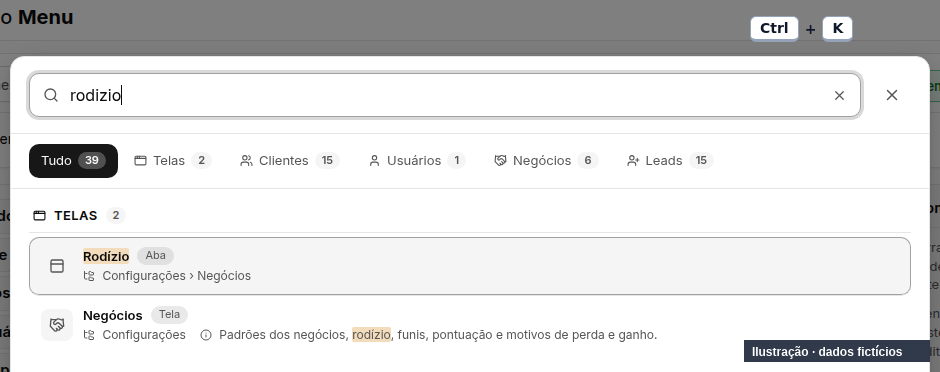
| Ctrl + K ou Ctrl + Shift + F | Qualquer tela | Abre a busca do sistema, para achar telas, configurações e registros. Dentro dela, as setas escolhem o resultado e Enter abre. Veja Como usar a busca do sistema (Ctrl+K). |
| Ctrl + S | Janelas de cadastro e telas de configuração que têm o botão verde de gravar | Aciona o botão de gravar da janela que está na frente, como se você clicasse nele. Funciona também com o cursor dentro do editor de texto. Para saber se vale numa tela, pare o mouse sobre o botão de gravar: aparece a dica "Atalho: Ctrl + S". |
| Esc | Janelas, menus suspensos, calendários e listas de opções | Fecha o que está na frente. Com uma lista ou um calendário aberto dentro de uma janela, o primeiro Esc fecha só a lista; o segundo fecha a janela. Fechar a janela com Esc não grava nada. |
| Digitar com o mouse sobre o menu lateral aberto | Menu lateral | As letras vão direto para o campo "Buscar no menu...", que filtra os itens do menu. Esc limpa o campo. |
| Ctrl + clique | Botões que levam para outra tela e resultados da busca | Abre a tela numa nova aba do navegador e mantém a atual aberta. |
Nas listagens e nos painéis
| Atalho | Onde | O que faz |
|---|---|---|
| Shift + clique na caixa de seleção | Listagens (Pessoas, Imóveis, Faturas e outras) | Marca de uma vez todas as linhas entre a última que você marcou e a clicada. Também serve para desmarcar um trecho inteiro. |
| Enter | Campo de busca no topo da listagem | Aplica a busca digitada. |
| Backspace com o campo de busca vazio | Campo de busca no topo da listagem | O primeiro toque seleciona o último filtro aplicado; o segundo remove esse filtro. As setas ← e → andam entre os filtros. |
| Ctrl + clique no card | Painéis de Negócios, de Tickets e de Fluxos de Processo | Marca o card sem abrir, para trabalhar com vários de uma vez. Sem o Ctrl, o clique abre o card. |
Nas janelas de cadastro
| Atalho | Onde | O que faz |
|---|---|---|
| Clique no código | Código no título da janela de cadastro e código ao lado do nome num campo de seleção já preenchido | Copia só o número; a dica diz "Clique para copiar o código". No campo de seleção, o clique copia sem abrir a lista de opções. Dentro de link ou botão, o clique continua abrindo o link. |
| Ctrl + Enter | Janela de uma tarefa | Grava a tarefa a partir de qualquer campo da janela. |
| Ctrl + Enter | Janela de lançamento (Financeiro > Contas a Pagar e Receber) | Grava o lançamento. |
| Ctrl + Shift + Enter | Janela de lançamento | Grava e mantém a janela aberta, como o Gravar e Continuar. |
| Enter | Campo de escolher pessoa, quando a busca não encontra ninguém | Abre o cadastro rápido com o nome digitado, igual a clicar em "Cadastrar ... como nova pessoa". |
| Enter | Item do checklist de uma tarefa | Cria o próximo item. Esc cancela o item que está sendo escrito. |
| Tab e Shift + Tab | Item do checklist de uma tarefa | Tab transforma o item em subitem do item de cima. Shift + Tab volta o subitem para o primeiro nível. |
No histórico
| Atalho | Onde | O que faz |
|---|---|---|
| Ctrl + Enter | Campo de comentário do histórico (em pessoas, negócios, imóveis e outros registros) | Grava o comentário. Se você estiver gravando um áudio, envia a gravação para virar texto. |
| Ctrl + Shift + Enter | Campo de comentário do histórico, com texto escrito | Abre o Analisar com IA, que salva o texto como comentário, cria uma tarefa ou um evento, ou melhora o texto. Aparece para quem tem acesso à inteligência artificial. |
| Segurar Ctrl + Espaço | Campo de comentário do histórico | Grava áudio enquanto as teclas estão apertadas; ao soltar, envia. Esc cancela a gravação. |
| @, / e { | Campo de comentário do histórico | @ marca um usuário, que é notificado. / busca as mensagens rápidas. { busca as variáveis do registro. |
| Ctrl + V | Campo de comentário do histórico | Cola um print da tela como anexo. |
No assistente de IA (Apr.IA)
| Atalho | Onde | O que faz |
|---|---|---|
| Enter | Campo de mensagem do assistente | Envia a mensagem. Shift + Enter pula linha sem enviar. |
| Esc | Assistente aberto | Com uma resposta chegando, interrompe a resposta. Sem resposta em andamento, fecha o assistente. |
| Segurar Ctrl + Espaço | Assistente aberto | Grava áudio enquanto as teclas estão apertadas; ao soltar, envia. Durante a gravação, Enter envia e Esc cancela. |
| Ctrl + V | Campo de mensagem do assistente | Cola um print ou arquivo como anexo da mensagem. |
Na agenda
Valem na tela da Agenda de Eventos, desde que o cursor não esteja num campo e nenhuma janela esteja aberta.
| Atalho | Onde | O que faz |
|---|---|---|
| D, S, M, A e L | Calendário da agenda | Mudam a visão para Dia, Semana, Mês, Ano e Lista. |
| H ou T | Calendário da agenda | Volta para hoje, como o botão Hoje. |
| ← e → | Calendário da agenda | Vão para o período anterior e para o próximo. |
Em outras telas
| Atalho | Onde | O que faz |
|---|---|---|
| F2 | Administrador > Gerenciador de Arquivos, com um arquivo ou pasta selecionado | Renomeia o item selecionado. |
| Ctrl + A | Gerenciador de Arquivos | Seleciona todos os arquivos e pastas que estão à vista. |
| Ctrl + V | Gerenciador de Arquivos | Envia um print copiado direto para a pasta aberta. |
| ← e → | Visualização de arquivo no Gerenciador de Arquivos | Passam para o arquivo anterior e para o próximo. |
| Números, * e # | Janela de ligação da Telefonia, antes de ligar | Digitam o número. Backspace apaga o último dígito e Enter faz a ligação. Durante a ligação, as teclas enviam os tons para menus de atendimento automático. |
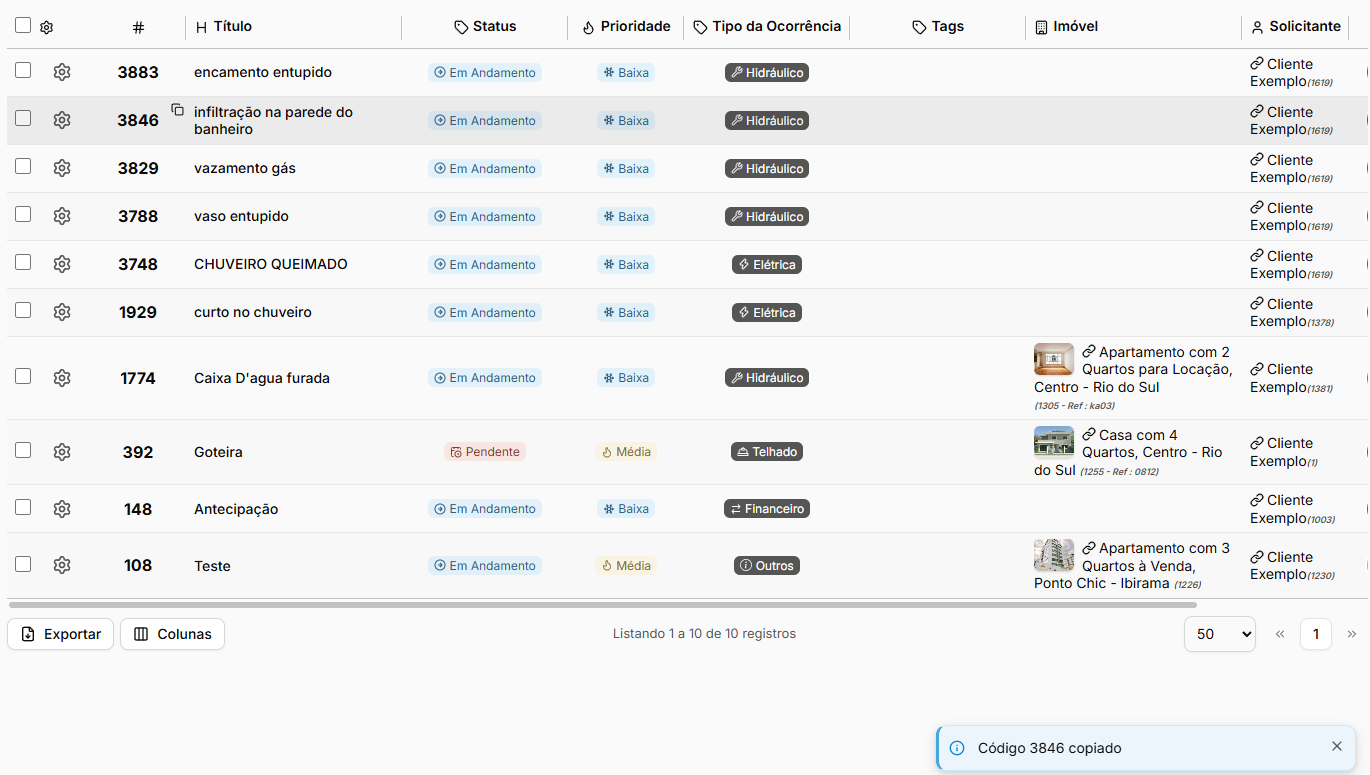
| Clique no ícone de copiar da coluna do código | Listagens com a coluna # ou Código, como a de Tickets, na linha sob o mouse | Copia o código do registro, para colar numa conversa, num e-mail ou na busca. A tela confirma com "Código 123 copiado". Nas listas de Imóveis e de Contratos de locação o ícone não aparece: abra o registro e clique no código do título. |
| ← e → | Janela Novidades da Apresenta.me | Passam para a novidade anterior e para a próxima. |
Perguntas frequentes
➜ Apertei Ctrl + S e nada aconteceu. O atalho só vale onde existe o botão verde de gravar. Pare o mouse sobre o botão: se não aparecer a dica "Atalho: Ctrl + S", grave clicando no botão.
➜ As letras da agenda não mudam a visão. Clique numa área vazia do calendário para tirar o cursor de algum campo e feche as janelas abertas. Com o cursor num campo, a letra é digitada no campo.
➜ Dá para criar ou trocar os atalhos? Não. Os atalhos são fixos. Se você sente falta de um, faça uma sugestão conforme a página Como sugerir melhorias e votar nas sugestões.
As imagens desta página são ilustrações com dados fictícios.
Nenhum comentário para exibir
Nenhum comentário para exibir