
Como ativar a verificação em duas etapas no login
A verificação em duas etapas protege o seu usuário mesmo que alguém descubra a sua senha. Com ela ligada, depois de digitar usuário e senha, o sistema pede um código de 6 números que só você recebe: no aplicativo autenticador do seu celular, no seu e-mail ou no seu WhatsApp. Esta página mostra como ligar, como entrar com o código e o que fazer quando o código não chega ou você troca de celular.
Navegação no módulo
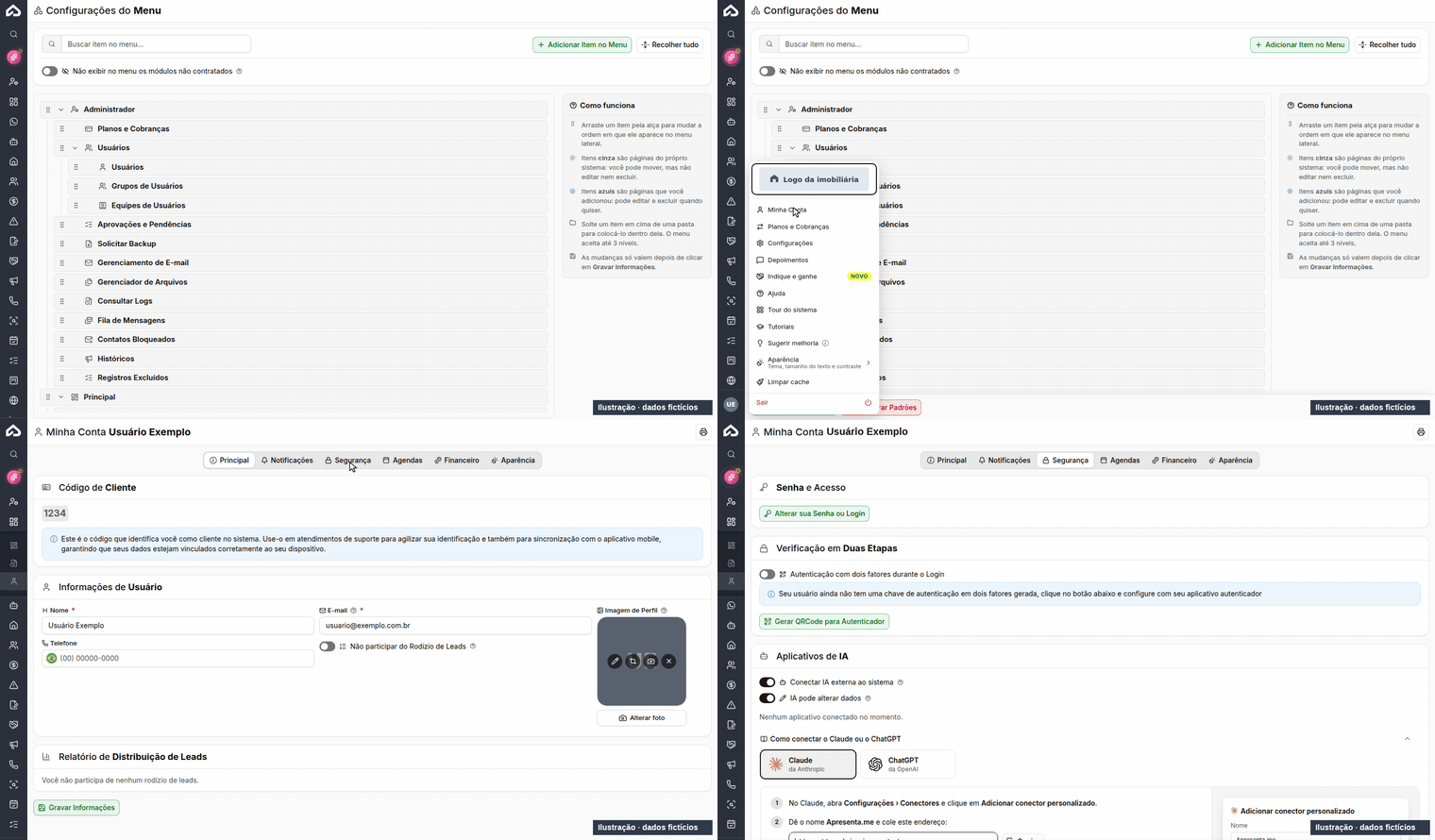
Clique na sua foto, no rodapé do menu lateral, e escolha Minha Conta. Na tela que abre, clique na aba Segurança. O quadro "Verificação em Duas Etapas" fica logo abaixo de "Senha e Acesso".
Como funciona
Com a verificação ligada, a tela de login pede o código depois que você digita usuário e senha e clica em Entrar. Você pode conseguir o código de três jeitos, e qualquer um deles serve:
| Jeito | Como o código chega | Por quanto tempo vale |
|---|---|---|
| Aplicativo autenticador | O aplicativo do seu celular mostra um código novo a cada 30 segundos. O sistema sugere o Google Authenticator, que é gratuito. Precisa ser configurado uma vez, lendo um QR Code (veja abaixo). | Use o código que está na tela do aplicativo no momento. |
| Na tela do código, clique em E-mail. A mensagem vai para o e-mail cadastrado no seu usuário, com o assunto "Código de Verificação". | 10 minutos. | |
| Na tela do código, clique em WhatsApp. A mensagem vai para o telefone cadastrado no seu usuário. | 10 minutos. |
Cada pedido de código por e-mail ou WhatsApp gera um código novo, e o anterior deixa de valer. Use sempre o da última mensagem.
Como ativar
- Antes de ligar, abra a aba Principal de Minha Conta e confira o E-mail e o Telefone. É para eles que o sistema manda o código. Se trocar algum, clique em Gravar Informações.
- Abra a aba Segurança. No quadro Verificação em Duas Etapas, ligue a opção Autenticação com dois fatores durante o Login.
- Clique em Gravar Informações, no rodapé da tela. Abre a janela "Informe sua senha atual para confirmar alterações".
- Digite a sua senha atual e clique em Salvar Alterações. A partir do próximo login, o sistema passa a pedir o código.
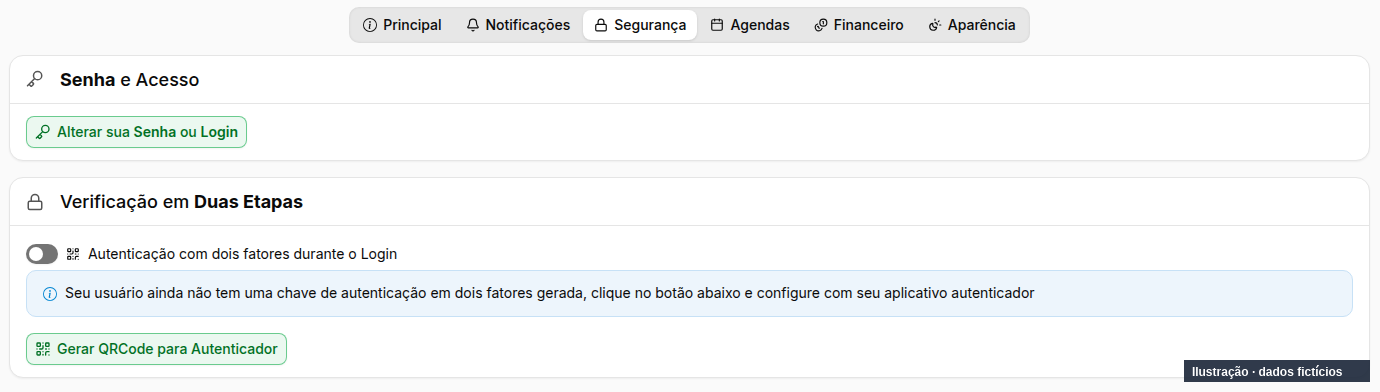
Enquanto você não configurar o aplicativo, o quadro mostra o aviso "Seu usuário ainda não tem uma chave de autenticação em dois fatores gerada". Isso não impede de ligar a verificação: sem o aplicativo, você recebe o código por e-mail ou WhatsApp.
Como configurar o aplicativo autenticador
O aplicativo é opcional, mas é o jeito mais rápido: o código aparece no celular na hora, sem esperar mensagem.
- Instale o Google Authenticator no seu celular.
- Em Minha Conta > Segurança, clique em Gerar QRCode para Autenticador. Abre a janela "Por questões de segurança, confirme sua Senha".
- Digite a sua senha e clique em Gerar QrCode. Na primeira vez, deixe desmarcada a opção Gerar novo QrCode (Irá inutilizar chaves antigas).
- A janela mostra o QR Code e os links para baixar o aplicativo na loja do Android e do iPhone.
- No aplicativo, toque para adicionar uma conta, escolha ler o QR Code e aponte a câmera para a tela. A conta aparece com o nome Apresenta.me e o seu e-mail.
- Feche a janela. Ao abrir a tela de novo, o quadro mostra "Seu usuário já tem uma chave de autenticação em dois fatores gerada".
A chave do aplicativo é guardada assim que você clica em Gerar QrCode, sem precisar de Gravar Informações. Ela só é usada no login se a opção Autenticação com dois fatores durante o Login estiver ligada e gravada.
Como entrar com o código
- Na tela de login, digite Usuário e Senha e clique em Entrar.
- Aparece o trecho "Use o código do Google Authenticator ou receba um novo por:", com os botões E-mail e WhatsApp e as seis caixas de Código de verificação.
- Se você usa o aplicativo, abra-o e digite o código mostrado em Apresenta.me. Se não usa, clique em E-mail ou WhatsApp. O sistema confirma o envio com "E-mail enviado com sucesso ao endereço" ou "Código enviado com sucesso via WhatsApp para o número", com parte do endereço ou do número escondida.
- Digite os 6 números. Ao preencher a última caixa, o sistema entra sozinho. Você também pode copiar o código da mensagem e colar com o botão ao lado das caixas ou com Ctrl + V.
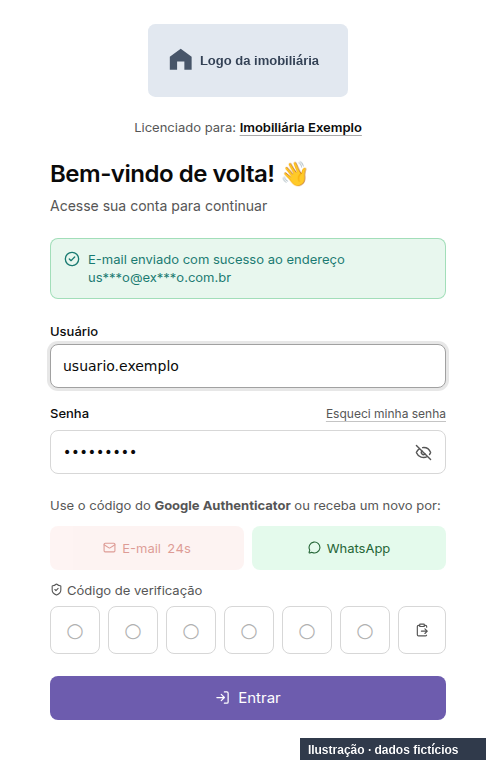
Depois de pedir um código, o botão usado fica cinza com uma contagem de 30 segundos. Só quando a contagem acaba é possível pedir outro pelo mesmo caminho. O outro botão continua livre.
Troquei de celular ou não recebo o código
| Situação | O que fazer |
|---|---|
| Troquei de celular e ainda consigo entrar pelo e-mail ou pelo WhatsApp | Entre com o código do e-mail ou do WhatsApp. Em Minha Conta > Segurança, clique em Gerar QRCode para Autenticador, marque Gerar novo QrCode (Irá inutilizar chaves antigas) e leia o novo QR Code com o celular novo. O código do celular antigo deixa de valer. |
| Quero o mesmo código em dois celulares | Gere o QR Code de novo sem marcar Gerar novo QrCode. A janela mostra a mesma chave, e o segundo celular passa a mostrar os mesmos códigos do primeiro. |
| O WhatsApp responde "Nenhum telefone informado. Informe seu número de WhatsApp para receber o código." | O seu usuário está sem telefone. Use o e-mail para entrar e cadastre o Telefone na aba Principal de Minha Conta. Se o e-mail também não chega, peça a um administrador. |
| O e-mail e o WhatsApp não chegam e o aplicativo não está mais comigo | Peça a um administrador da imobiliária para abrir o seu usuário em Administrador > Usuários > Usuários e conferir o E-mail e o Telefone. Se precisar, ele desliga Autenticação com dois fatores no seu cadastro e clica em Gravar. Depois de entrar, configure o aplicativo de novo e religue a verificação. |
Para outros problemas de acesso, como senha esquecida ou usuário inativado, veja Como resolver problemas para entrar no sistema (usuário, senha e acesso bloqueado).
Quem liga e desliga a verificação
- Cada usuário liga ou desliga a sua em Minha Conta > Segurança.
- Um administrador liga ou desliga a de qualquer usuário em Administrador > Usuários > Usuários, na opção Autenticação com dois fatores do cadastro.
- Para quem movimenta dinheiro pelas contas ApBank, o sistema trata a verificação como obrigatória: quando um grupo de usuários recebe permissão para esse tipo de movimentação, o sistema liga a verificação de todos os usuários do grupo.
- A escolha vale usuário por usuário. Não há uma opção que ligue ou desligue a verificação da empresa inteira de uma vez.
Perguntas frequentes
➜ Digitei o código e apareceu que ele não é válido. O que houve? Confira se você usou o código da última mensagem: cada pedido novo cancela o anterior. O código do e-mail e do WhatsApp vale 10 minutos. No aplicativo, use o número que está na tela no momento, e confira se o horário do celular está certo.
➜ Cliquei em Entrar sem o código e apareceu "O código de dois fatores não foi enviado". Preencha as seis caixas do Código de verificação antes de clicar em Entrar de novo.
➜ O sistema pediu o código para confirmar uma transferência ou uma aprovação, mesmo eu não tendo ligado a verificação no login. Algumas operações financeiras, como transferências e pagamentos de contas pelo ApBank e aprovações, pedem o código para serem confirmadas. O código é o mesmo: do aplicativo, do e-mail ou do WhatsApp.
➜ Posso desligar a verificação depois? Pode. Desligue Autenticação com dois fatores durante o Login, clique em Gravar Informações e confirme com a sua senha. Para quem movimenta dinheiro pelas contas ApBank, mantenha ligada.
➜ Preciso gerar o QR Code toda vez que entrar? Não. O QR Code é lido uma vez só. Depois, basta abrir o aplicativo e digitar o código que ele mostra.
As imagens desta página são ilustrações com dados fictícios.
Nenhum comentário para exibir
Nenhum comentário para exibir