
Por que o lead chegou sem o imóvel de interesse ou sem a origem
O lead chegou ao corretor, mas sem dizer qual imóvel o interessado olhou, ou sem a origem (de qual campanha ou formulário veio). Quando o lead vira negócio, a lista Imóveis com Interesse do negócio fica vazia. Esta página mostra por que isso acontece, principalmente nos leads de anúncios do Facebook e do Instagram, e como configurar para que o imóvel e a origem cheguem junto.
O sistema só grava o imóvel e a origem que a campanha informa, ou os que você configurou como padrão. Se o formulário do anúncio não pergunta nem envia o imóvel, o lead chega sem ele.
Navegação no Módulo
| Rotina | Descrição |
|---|---|
| Configurações > Integrações > Integrações > cartão Facebook Leads | Mapear o formulário do anúncio e definir imóvel, origem e finalidade padrão. |
| Pessoas > Leads > Leads | Conferir imóvel, origem e finalidade de cada lead recebido. |
| Negócios > abrir o negócio > bloco Imóveis com Interesse | Ver os imóveis do interessado e adicionar outros. |
O que o sistema faz com o imóvel e a origem do lead
- Quando o lead tem imóvel, ao virar negócio esse imóvel entra em Imóveis com Interesse e dados dele (tipo, quartos, vagas, cidade, bairro, valor) preenchem os filtros do negócio.
- A origem do lead passa para o negócio.
- Se o lead não tem imóvel, o negócio nasce sem imóvel de interesse. Isso não é perda de dado: a informação nunca entrou.
Passo a passo: o lead dos anúncios do Facebook e Instagram chega sem imóvel
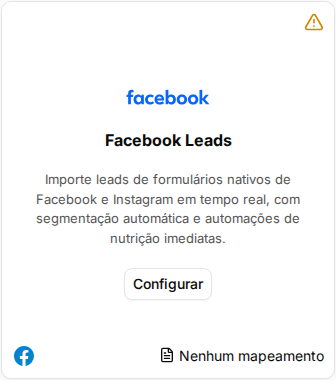
- Abra Configurações > Integrações > Integrações e acesse as configurações do cartão Facebook Leads.
- Veja se existe um mapeamento para o formulário usado no anúncio. Cada formulário precisa do seu próprio mapeamento. Sem o mapeamento, o lead não é identificado como daquela campanha.
- Em Mapear os campos do formulário, relacione Nome, E-mail e Fone às perguntas do formulário.
- Em valores padrão, preencha Imóvel (se todos os leads daquele formulário são de um imóvel só), Origem e Finalidade.
- Grave e faça um teste com o formulário.
Ao definir um Imóvel padrão, todos os leads daquele formulário passam a aparecer como interessados nesse mesmo imóvel. Use quando o formulário é de um imóvel específico.
Anúncios de catálogo
No anúncio de catálogo da Meta, o sistema tenta achar o imóvel pelo código do item do catálogo, que precisa ser o mesmo código do imóvel no arquivo (XML) enviado à Meta. O imóvel é encontrado quando esse código é o número do imóvel ou a referência dele no Apresenta.me. Se o catálogo da Meta usa outro código, o imóvel não é identificado e o lead chega sem ele. Nesse caso, confira o código dos itens no catálogo.
Como ver de onde veio um lead
- Abra Pessoas > Leads > Leads.
- Confira as colunas de origem e de detalhes da origem na linha do lead.
- Para ver só uma origem, use o botão de filtro Origem da barra de filtros.
Se a origem do formulário não estiver informada, o sistema tenta usar o nome do formulário como origem, desde que exista uma origem cadastrada com o mesmo nome. Cadastre a origem com o mesmo nome do formulário para ela aparecer.
Perguntas frequentes
➜ Não acho o imóvel para adicionar ao negócio. A busca diz que não tem resultados. Confira primeiro a lista Imóveis com Interesse do próprio negócio: o imóvel pode já estar lá. Se não estiver, busque pelo número do imóvel no sistema em vez da referência. Se ainda não aparecer, atualize a página (Ctrl + F5) e tente de novo.
➜ Onde preencho os filtros do Radar de Negócios? No negócio, abaixo de Imóveis com Interesse, ligue o Radar. O bloco Filtros para o Radar de Negócios aparece quando ele está ligado.
➜ As respostas do cliente pelo WhatsApp ficam no histórico do negócio? As mensagens que você manda pelo sistema ficam registradas; as respostas do cliente no seu WhatsApp pessoal não vêm para o histórico. Para ter a conversa completa, atenda pelo Apre.Chat.
Veja também: Como funciona o mapeamento de leads pelo Facebook Leads.
Nenhum comentário para exibir
Nenhum comentário para exibir