
Como cadastrar um lead manualmente?
Lead é o primeiro registro de um interessado — alguém que demonstrou interesse, mas que ainda não é um cliente nem uma negociação. Na maior parte das vezes ele chega sozinho, pelo site, pelos portais, pelo WhatsApp ou por uma campanha. Mas quando o contato vem por fora do sistema — uma ligação, uma indicação, uma conversa na rua ou em um plantão — é preciso cadastrá-lo manualmente para que ele entre no fluxo de atendimento e não se perca. A seguir, veja o passo a passo.
Navegação no Módulo
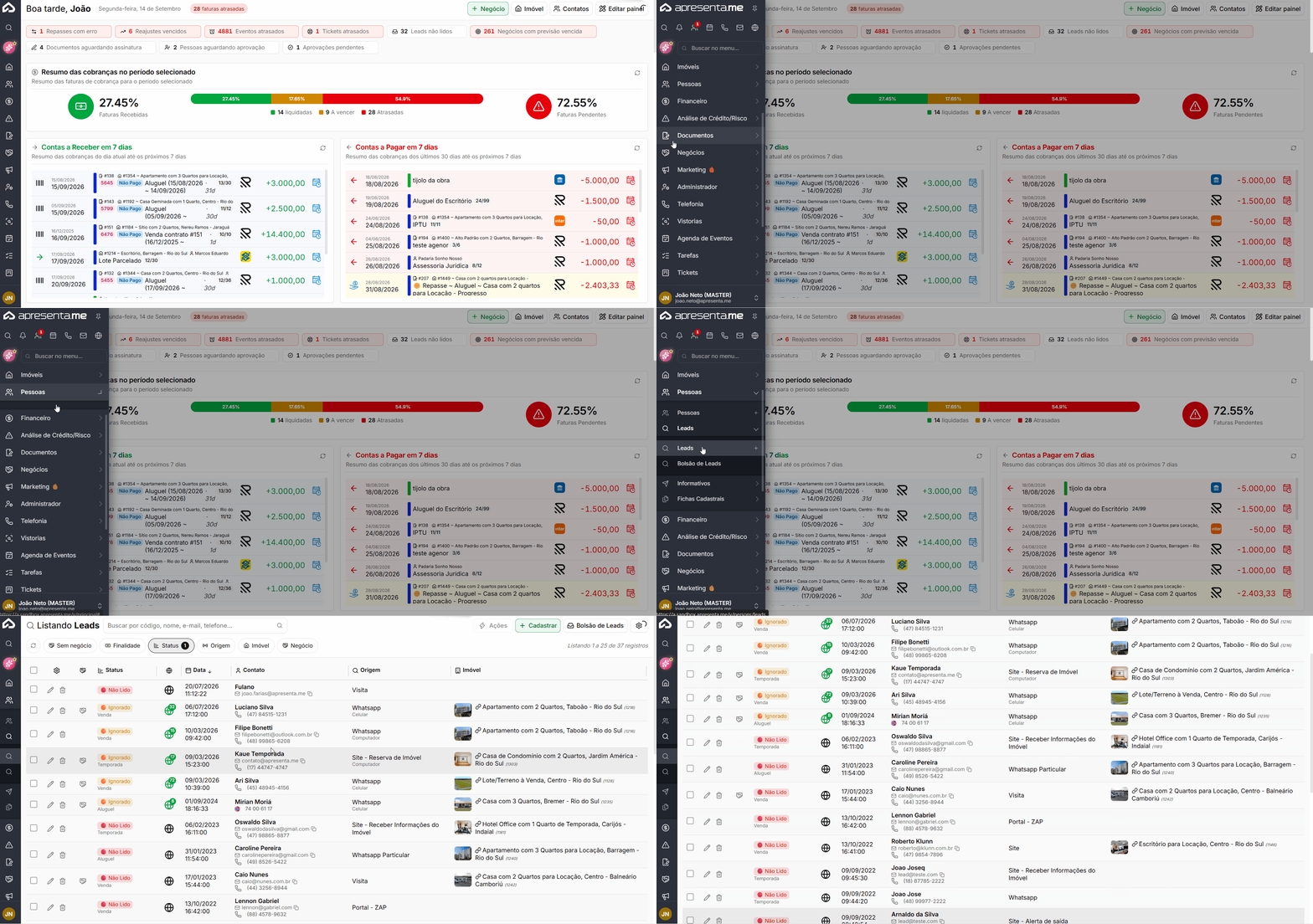
Rotina: Pessoas > Leads
Clique em Cadastrar para abrir a ficha do lead.
Dados do remetente

Este bloco identifica a pessoa que entrou em contato com a imobiliária.
Campo | Descrição |
|---|---|
Nome | Nome do interessado. É obrigatório e deve possuir entre 3 e 150 caracteres. |
Telefone | Número de contato de quem demonstrou interesse. |
Endereço de e-mail do interessado. O formato informado é validado pelo sistema. |
Telefone e e-mail não são obrigatórios no cadastro, mas são eles que permitem ao sistema reconhecer se essa pessoa já existe na base. Sem nenhum dos dois, o lead pode virar um cadastro duplicado na hora da conversão.
Mensagem do lead

Campo | Descrição |
|---|---|
Mensagem do Lead | Registra o que o interessado informou. Quando o lead vem de um formulário, corresponde à mensagem enviada por ele. No cadastro manual, utilize o campo para registrar o que foi conversado, como o imóvel de interesse, o que procura ou quando pretende realizar uma visita. |
Essa mensagem é uma das primeiras informações que o corretor visualiza ao assumir o atendimento, por isso é importante registrar o máximo de contexto possível.
Informações do Lead

Campo | Descrição |
|---|---|
Origem do Lead | Indica por onde o contato chegou, como indicação, plantão, telefone ou placa no imóvel. Essa informação também pode ser utilizada para analisar quais canais geram mais oportunidades. |
Status do Lead | Indica a situação atual do atendimento. Um novo lead inicia como Não Lido . Também podem existir os status Lido, Em Distribuição, Ignorado, Bolsão de Leads, Arquivado e Em Qualificação. |
Data do Contato | Informa quando o contato realmente aconteceu. No cadastro manual, ajuste para a data correta da conversa. |
Observações para o Lead | Campo de uso interno para registrar informações adicionais relacionadas ao atendimento. |
O status Em Qualificação indica que o lead está sendo analisado por um atendimento automático. Ao alterar o status desse lead, o sistema solicita confirmação, pois a mudança pode fazer com que ele seja convertido em negócio imediatamente.
Informações do Imóvel

Campo | Descrição |
|---|---|
Finalidade da negociação | Define o interesse do lead, como compra, aluguel, temporada ou permuta. |
Imóvel | Permite vincular o imóvel específico de interesse. Somente imóveis ativos são apresentados para seleção. |
Preencher essas informações ajuda o sistema a identificar as regras de distribuição automática aplicáveis e também permite que esses dados sejam aproveitados posteriormente na criação do negócio.
Campos de campanha e rastreamento

Esses campos são utilizados principalmente para identificar leads originados de campanhas e anúncios. Quando o cadastro é manual, normalmente permanecem sem preenchimento.
Campo | Descrição |
|---|---|
Detalhes da Origem | Registra informações complementares sobre a origem do lead. |
Nome da Campanha | Nome da campanha responsável pela geração do contato. |
Código da Campanha | Identificador da campanha de origem. |
Nome do Anúncio | Identifica o anúncio que gerou o lead. |
Nome do Conjunto de Anúncio | Identifica o conjunto de anúncios relacionado ao contato. |
Quando existe um Código da Campanha preenchido, significa que aquele lead está relacionado a uma campanha rastreada pelo sistema.
Anexos e campos customizados
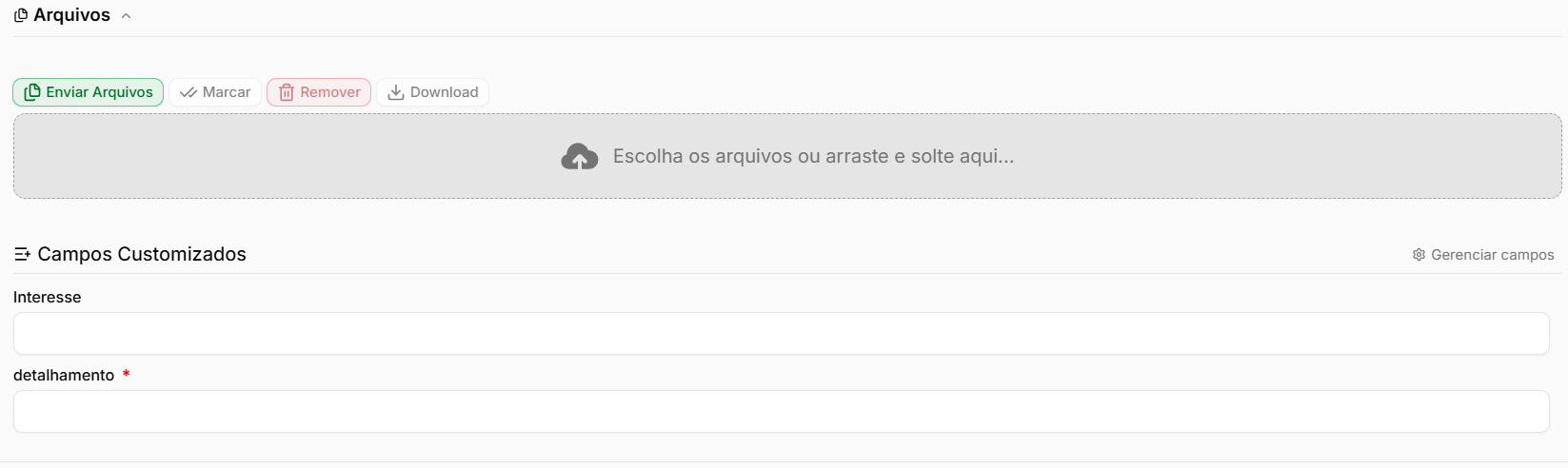
Campo / Opção | Descrição |
|---|---|
Arquivos | Permite anexar documentos, imagens ou outros arquivos relacionados ao contato. |
Campos Customizados | Apresenta campos adicionais criados pela própria imobiliária para complementar a ficha do lead. |
Os campos customizados podem variar conforme as configurações de cada imobiliária.
Gravar
Após preencher as informações necessárias, clique em Gravar para salvar o lead.
Com o cadastro já gravado, o rodapé passa a disponibilizar outras ações, como o histórico do lead, o gerenciador de registros e a opção para converter o lead em negócio. A conversão é detalhada na documentação Como enviar o lead e criar negócio para o corretor?
O que acontece depois de cadastrar
Depois de gravar o lead, o comportamento depende das configurações da imobiliária:
Situação | O que acontece |
|---|---|
Distribuição automática ativa | O lead entra nas regras de rodízio e pode ser encaminhado automaticamente para um corretor. |
Sem distribuição automática | O lead permanece na listagem aguardando que um usuário assuma o atendimento ou realize a conversão manualmente. |
Notificações | Os usuários configurados podem receber a notificação de novo lead cadastrado. |
Perguntas frequentes
➜ Qual a diferença entre lead e pessoa? O lead representa a chegada de um interessado e o início do atendimento. Já a pessoa é o cadastro completo de um contato da imobiliária. Um lead pode originar um cadastro de pessoa durante a conversão em negócio.
➜ Preciso cadastrar a pessoa antes de cadastrar o lead? Não. O lead é independente. Durante a conversão, o sistema verifica se já existe uma pessoa com aquele telefone ou e-mail e pode reaproveitar o cadastro existente ou criar um novo.
➜ Cadastrei o lead e ele não foi para nenhum corretor. Por quê? A distribuição automática pode não estar ativada ou nenhuma regra de rodízio pode ter correspondido às informações do lead. Preencher corretamente a origem, finalidade e imóvel ajuda o sistema a encontrar uma regra compatível.
➜ Posso mudar o status manualmente? Sim. Porém, os status Em Distribuição e Em Qualificação são controlados pelo sistema e não podem ser selecionados manualmente.
➜ O lead cadastrado manualmente conta como campanha? Não. Quando o lead não vem de uma campanha rastreada, os campos de campanha permanecem vazios, permitindo diferenciar nos relatórios os contatos de anúncios dos contatos captados diretamente pela imobiliária.
➜ Onde vejo o que já aconteceu com esse lead? No Histórico disponível dentro da ficha do lead. Ele registra eventos como criação, leituras, repasses do rodízio, conversão e envios para integrações.
Nenhum comentário para exibir
Nenhum comentário para exibir