
Como importar leads por uma planilha CSV
Quando a imobiliária recebe uma lista de interessados de fora do sistema — como o resultado de uma campanha, uma planilha de um evento ou uma base exportada de outra ferramenta — cadastrar cada lead manualmente pode se tornar inviável. A importação permite ler um arquivo e criar vários leads de uma só vez, já com a origem definida e prontos para serem trabalhados. A seguir, veja o passo a passo.
Navegação no Módulo
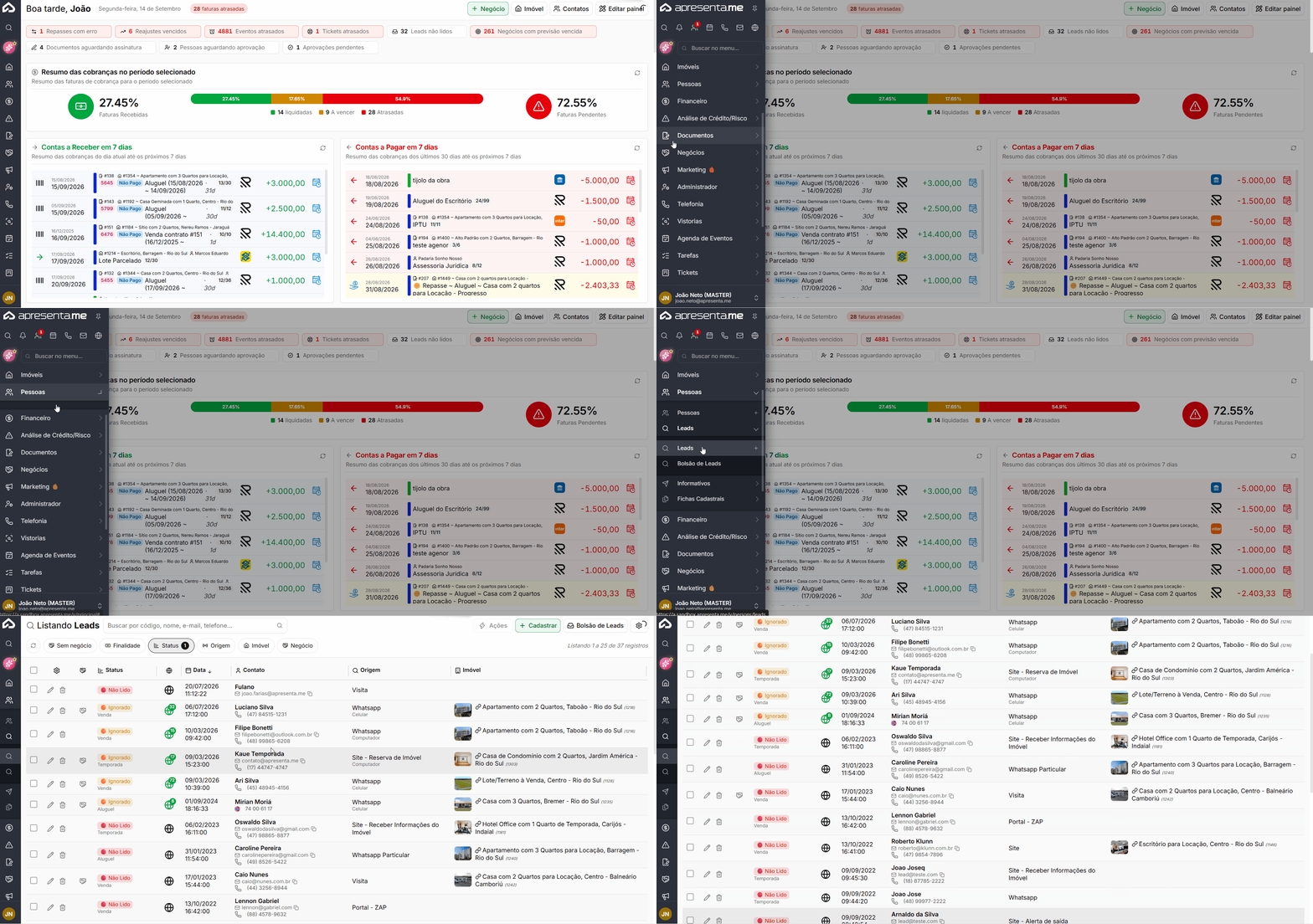
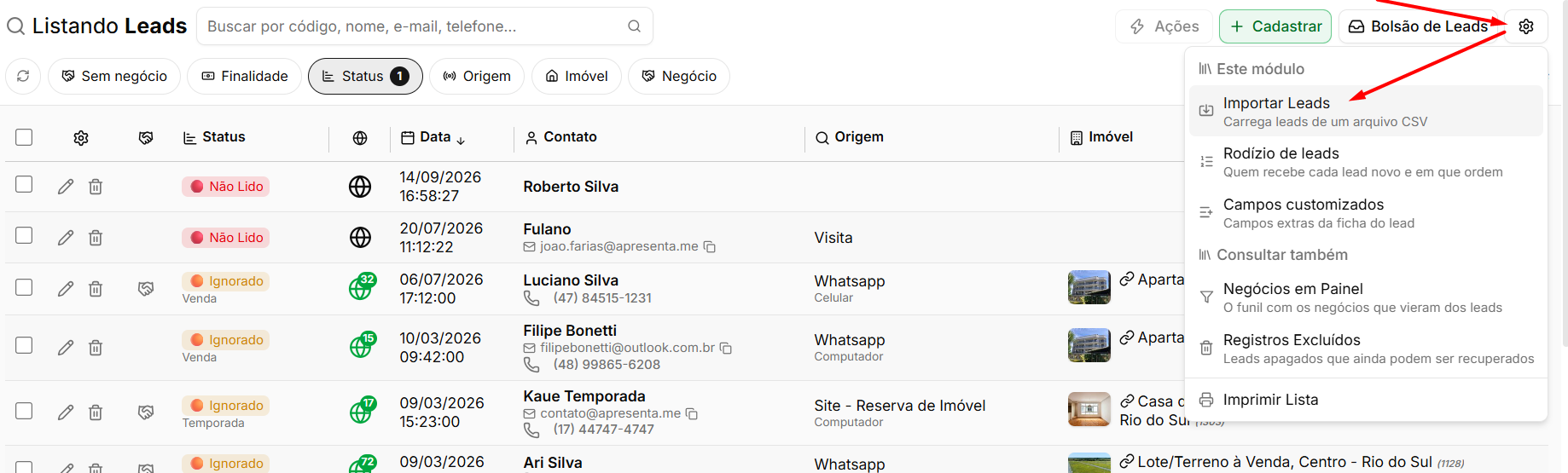
Rotina: Pessoas > Leads > menu de opções (canto superior direito) > Importar Leads
Será aberta a janela Importador de Leads via arquivo CSV.
Preparar o arquivo
Antes de iniciar a importação, o arquivo deve atender aos seguintes requisitos:
Requisito | Descrição |
|---|---|
Formato CSV | O arquivo utilizado na importação deve estar no formato CSV. |
Codificação UTF-8 | Garante que acentos, cedilhas e outros caracteres especiais sejam importados corretamente. |
Até 1.000 leads por vez | Cada importação aceita no máximo 1.000 registros. Para listas maiores, divida o arquivo em partes. |
O arquivo pode conter informações como data, finalidade, nome, e-mail, telefone, observações, código do imóvel, origem, detalhes da origem e status.
Não é obrigatório possuir todas essas colunas, nem seguir uma ordem específica, pois a associação entre as colunas e os campos do sistema será realizada posteriormente.
A finalidade é reconhecida tanto em português quanto em inglês, mas precisa corresponder às opções disponíveis no sistema — venda, aluguel, temporada ou permuta. Valores fora dessa lista não são aproveitados.
Aba Arquivo — enviar e configurar
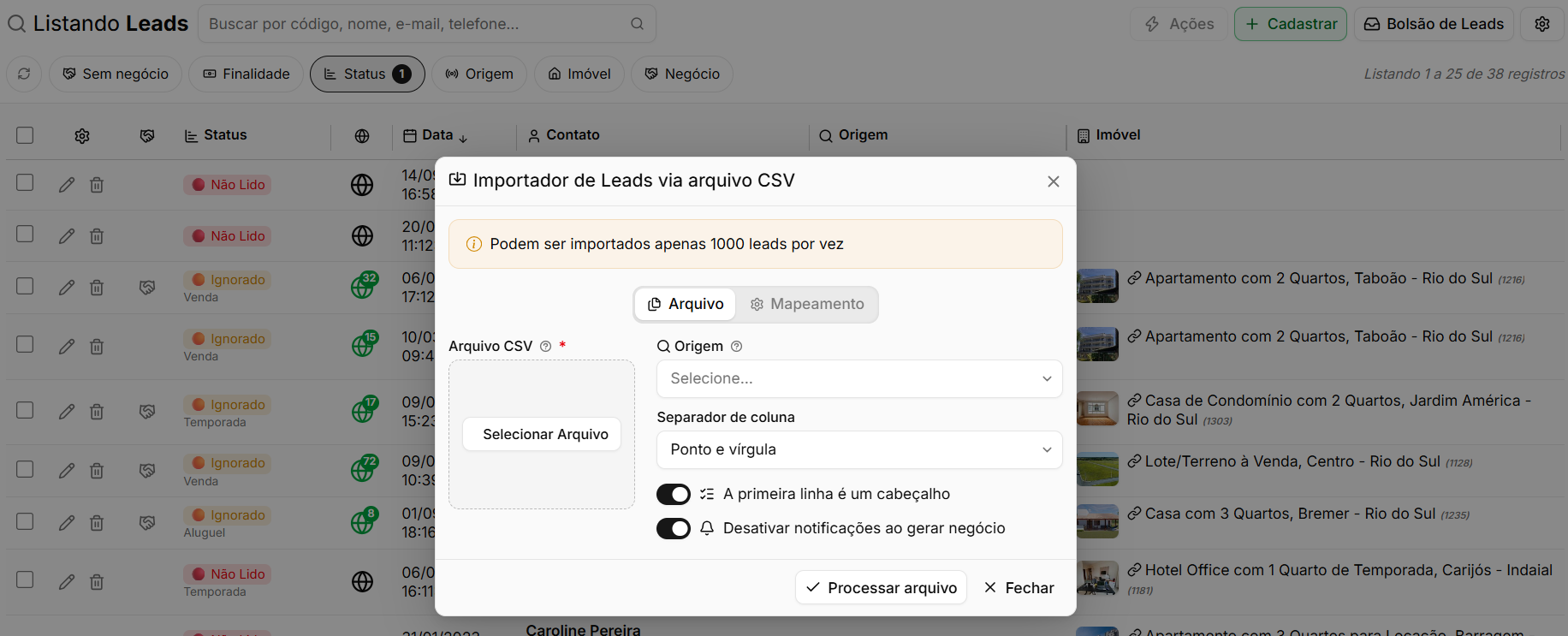
Na primeira etapa, selecione o arquivo e defina como ele deve ser interpretado pelo sistema.
Campo / Opção | Descrição |
|---|---|
Arquivo CSV | Selecione o arquivo que contém os leads que serão importados. |
Origem | Define uma origem que será aplicada a todos os leads do arquivo. Essa informação pode ser utilizada posteriormente para identificar o resultado daquela lista ou campanha. |
Separador de coluna | Define como as informações estão separadas no arquivo, como ponto e vírgula, vírgula, tabulação ou espaço. |
A primeira linha é um cabeçalho | Ative quando a primeira linha do arquivo contiver o nome das colunas, e não os dados de um lead. |
Desativar notificações ao gerar negócio | Evita o envio de uma grande quantidade de notificações para a equipe quando os leads importados originarem negócios. |
Depois de configurar as opções, clique em Processar arquivo.
Aba Mapeamento — identificar as colunas
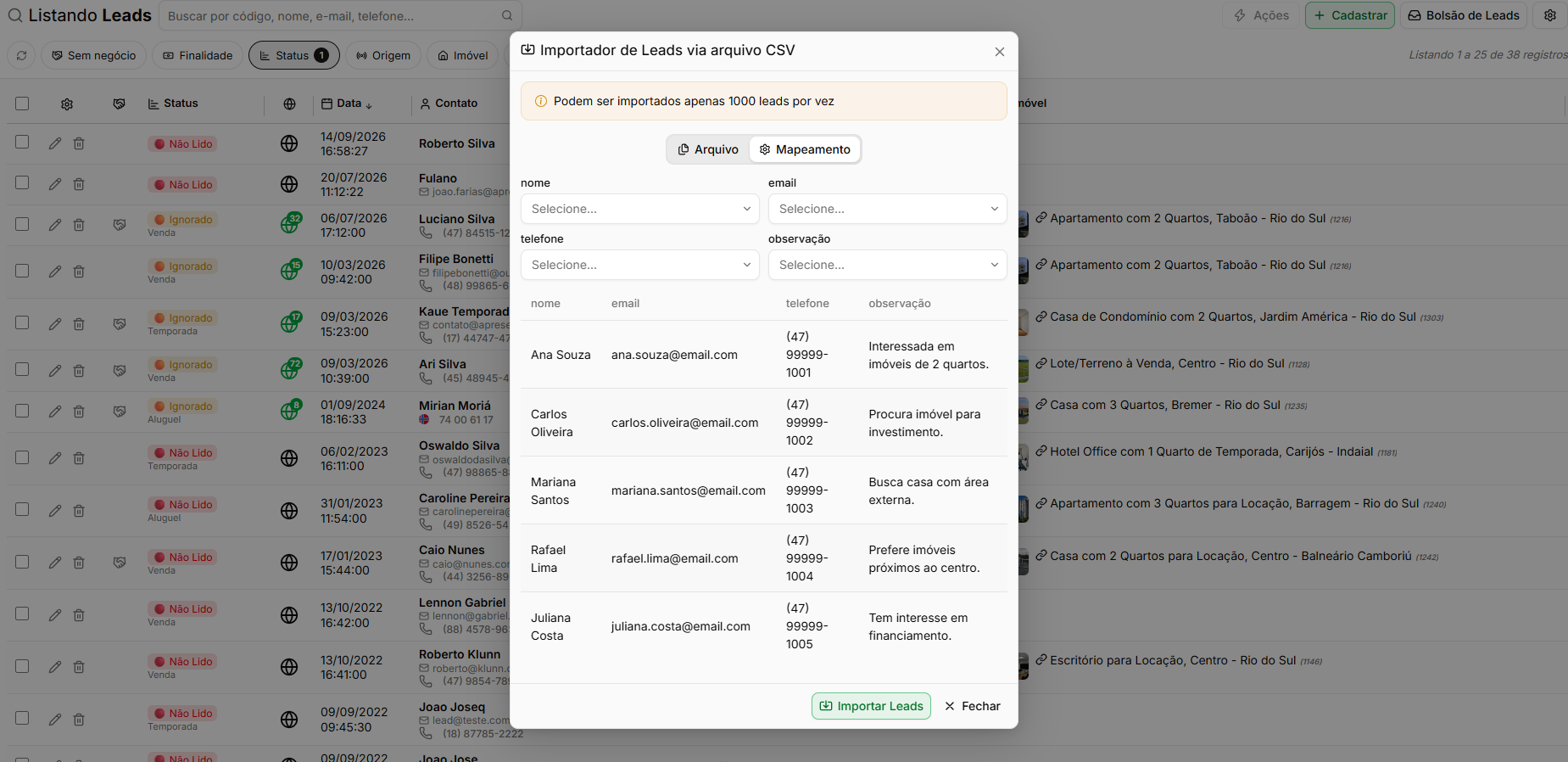
Após processar o arquivo, o sistema apresenta cada coluna encontrada para que seja definido a qual informação do lead ela corresponde.
Por exemplo, uma coluna do arquivo pode ser associada ao Nome, outra ao Telefone, outra ao E-mail, Finalidade, Origem e assim por diante.
Colunas que não precisam ser aproveitadas podem permanecer sem associação e não serão importadas.
Abaixo do mapeamento, o sistema apresenta uma prévia das primeiras linhas do arquivo, permitindo conferir se os dados estão relacionados aos campos corretos antes de continuar.
Confira a prévia antes de importar. Caso um telefone esteja sendo apresentado no campo de e-mail, por exemplo, ajuste o mapeamento da coluna antes de prosseguir.
Importar os leads
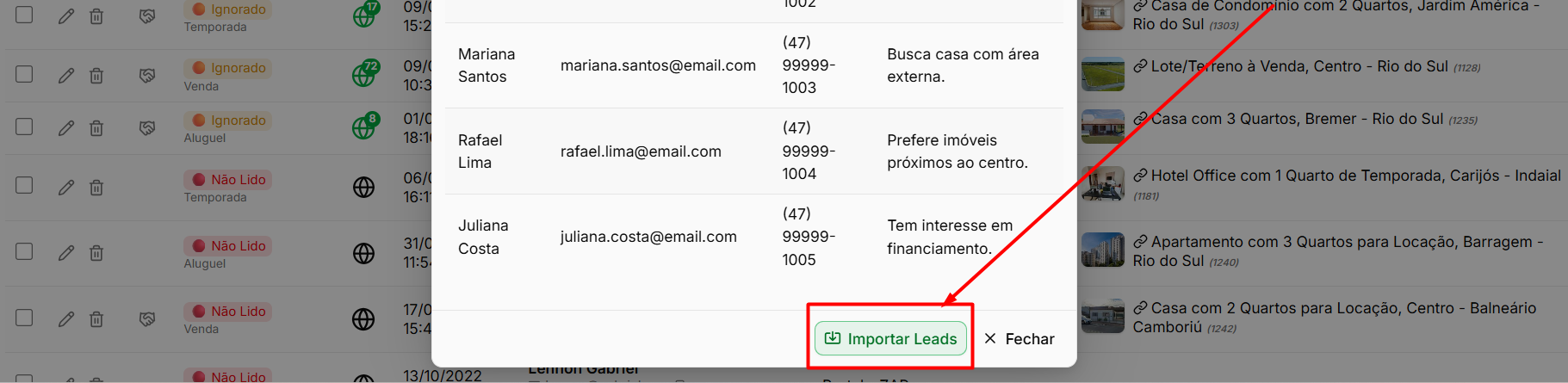
Depois de conferir o mapeamento, clique em Importar Leads.
O sistema processará os registros do arquivo e, ao final, apresentará um resumo com:
Informação | Descrição |
|---|---|
Leads importados com sucesso | Quantidade de registros criados corretamente. |
Leads com erro | Quantidade de registros que não puderam ser importados. |
Comportamentos específicos da importação
Leads importados possuem alguns comportamentos diferentes daqueles recebidos diretamente pelo site, portais ou integrações.
Comportamento | Descrição |
|---|---|
Duplicados são ignorados | Se já existir um lead com o mesmo nome, telefone e e-mail, o registro do arquivo não é criado novamente. |
Não geram notificações individuais | A equipe não recebe uma notificação para cada lead importado. |
Não geram eventos de conversão de campanha | A importação não é contabilizada como uma conversão de anúncio. |
Identificação de importado | Os leads ficam identificados como importados por meio de um selo próprio na ficha. |
Depois da importação
Depois de importados, os leads passam a fazer parte da listagem e seguem o fluxo normal de atendimento da imobiliária.
Situação | O que acontece |
|---|---|
Distribuição automática (rodízio) ativa | Os leads podem ser encaminhados automaticamente aos corretores conforme as regras configuradas. |
Sem distribuição automática | Os leads permanecem disponíveis para que a equipe faça o atendimento e a conversão em negócio manualmente. |
A conversão manual é detalhada na documentação Como enviar o lead e criar negócio para o corretor?
Ao importar uma lista grande com o rodízio ativado, existe um limite de leads distribuídos automaticamente por hora, proporcional ao número de usuários do plano. Quando esse limite é atingido, a distribuição pausa e continua na hora seguinte. Os leads não são perdidos, apenas podem levar mais tempo para chegar aos corretores.
Perguntas frequentes
➜ Quantos leads posso importar de uma vez? Até 1.000 leads por importação. Para listas maiores, divida o arquivo em partes e realize mais de uma importação.
➜ Os acentos vieram errados. O que aconteceu? Provavelmente o arquivo não foi salvo em UTF-8. Reexporte ou salve novamente o CSV utilizando essa codificação e faça uma nova importação.
➜ Alguns leads não foram importados. Por quê? As causas mais comuns são registros duplicados ou linhas com algum erro. O resumo exibido ao final da importação informa quantos leads não puderam ser processados.
➜ Preciso que o arquivo tenha as colunas em uma ordem específica? Não. As colunas são associadas manualmente aos campos do sistema na aba Mapeamento.
➜ Posso definir uma origem diferente para cada lead? Sim, desde que o arquivo tenha uma coluna de origem e ela seja associada corretamente durante o mapeamento. O campo Origem da primeira etapa aplica a mesma origem para todos os registros.
➜ A importação avisa os corretores? Não individualmente. Além disso, existe a opção de desativar as notificações geradas durante a criação de negócios, recomendada para importações maiores.
➜ Importar cria a pessoa no cadastro de contatos? Não. A importação cria apenas o lead. O cadastro da pessoa é criado ou reaproveitado posteriormente, durante a conversão do lead em negócio.
Nenhum comentário para exibir
Nenhum comentário para exibir