
Como enviar informativos via Apre.Chat
O Informativo via Apre.Chat permite realizar envios em massa pelo WhatsApp, utilizando uma única mensagem para vários clientes ao mesmo tempo. É indicado para comunicados, avisos de vencimento, manutenções, novidades e outras informações que precisam chegar rapidamente aos contatos da imobiliária.
Como o envio é realizado pelo WhatsApp, é importante respeitar as configurações da conexão, os modelos disponíveis e o intervalo entre as mensagens para reduzir o risco de bloqueios. A seguir, veja o passo a passo.
Navegação no Módulo
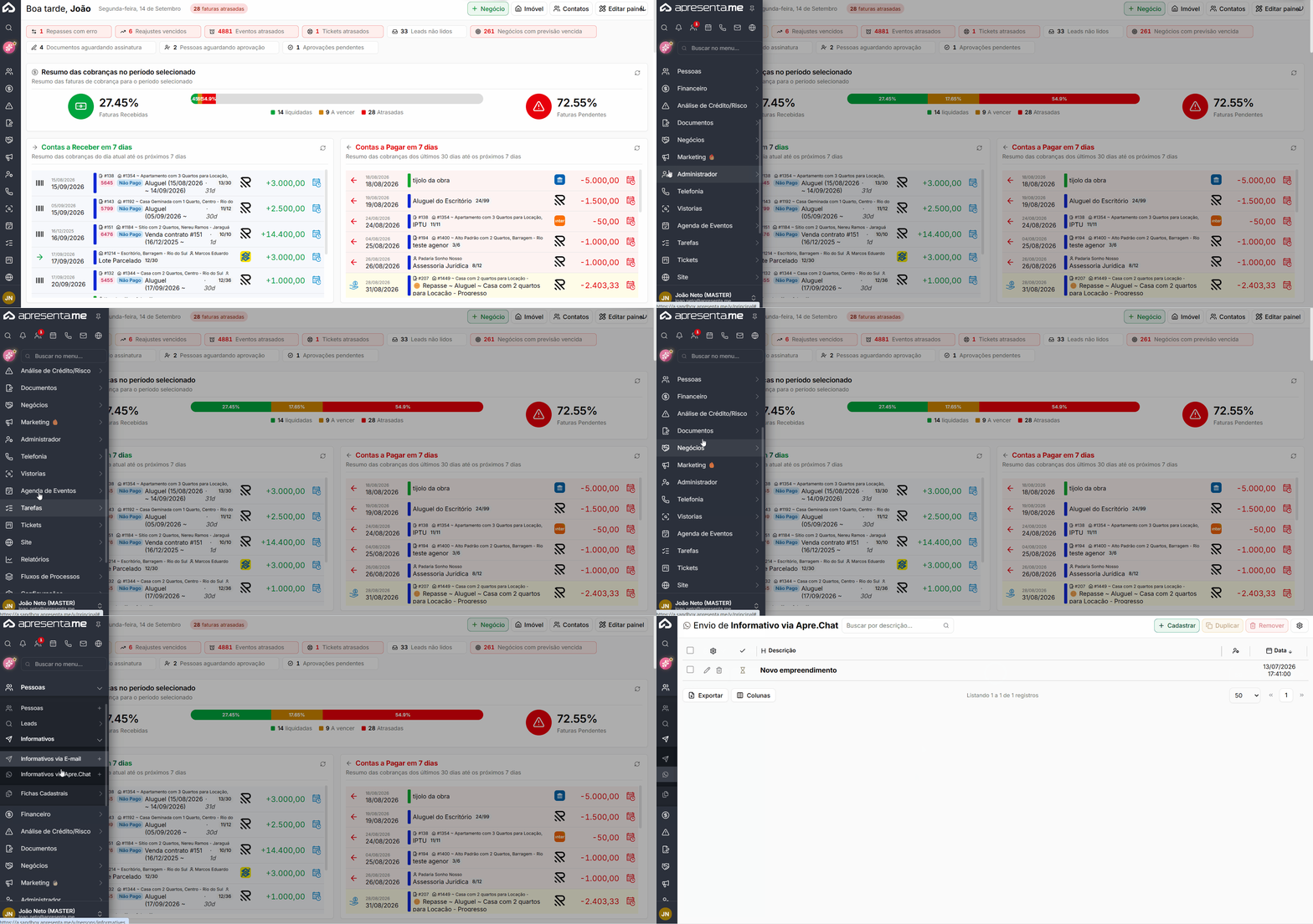
Rotina: Pessoas > Informativos > Informativos via Apre.Chat
Clique em Cadastrar para criar um novo informativo.
Configurar o envio pelo WhatsApp

No primeiro bloco, defina qual conexão será utilizada e como a mensagem será enviada.
Campo / Opção | Descrição |
|---|---|
Conexão | Define qual número conectado ao Apre.Chat será utilizado para realizar o disparo. |
Modelo de mensagem | Seleciona o conteúdo que será enviado aos destinatários. Dependendo da conexão utilizada, pode ser necessário escolher um modelo previamente aprovado pelo WhatsApp. |
Chatbot | Permite vincular um chatbot para iniciar automaticamente um fluxo de atendimento quando o destinatário responder à mensagem. |
Delay | Define o intervalo entre o envio de uma mensagem e a próxima. |
Documento | Permite anexar um arquivo ao informativo. |
O Delay define o intervalo entre cada envio e deve ser configurado com atenção. Disparos muito rápidos ou em grande quantidade podem ser interpretados pelo WhatsApp como comportamento automatizado inadequado, aumentando o risco de restrições ou bloqueio do número utilizado.
Identificar e agendar o informativo

Além da configuração do WhatsApp, informe os dados utilizados para identificar e controlar o disparo.
Campo | Descrição |
|---|---|
Descrição | Nome interno utilizado para identificar o informativo na listagem. O preenchimento é obrigatório. |
Data de envio | Define a data e o horário em que o disparo deverá acontecer. Pode ser alterada enquanto o envio ainda estiver pendente. |
Status de envio | Apresenta a situação atual do informativo e é preenchido automaticamente pelo sistema. |
Criado em | Informa quando o informativo foi cadastrado. |
Criado por | Identifica o usuário responsável pela criação. |
Quando uma data futura é informada, o envio fica agendado e será iniciado automaticamente no momento definido.
Escolher os destinatários
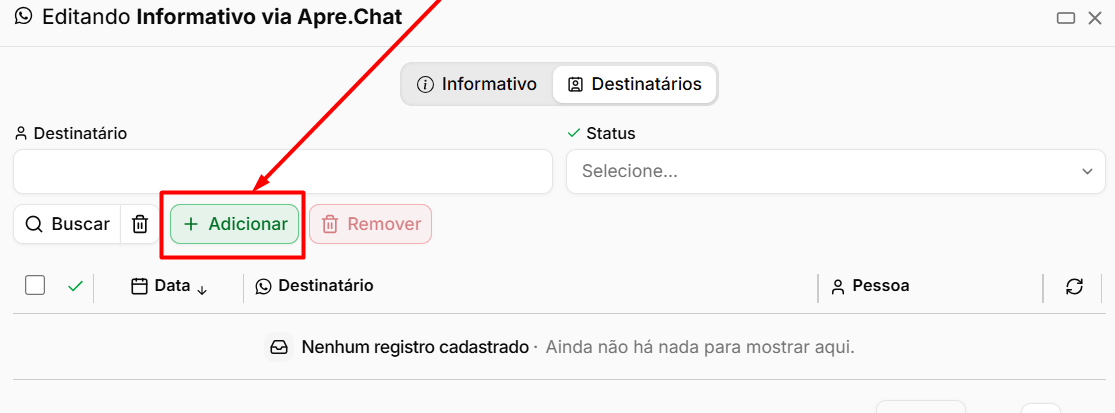
A aba Destinatários fica disponível depois que o informativo é gravado. Acesse a aba e clique em Adicionar para definir quem receberá a mensagem.
Por filtro
Utilize os filtros para localizar grupos de pessoas cadastradas no sistema.
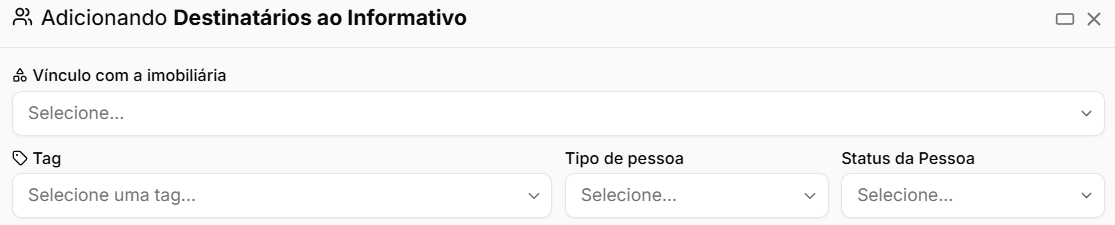
Filtro | Descrição |
|---|---|
Vínculo com a imobiliária | Permite selecionar contatos conforme o relacionamento com a imobiliária, como proprietários, inquilinos, fiadores e demais perfis. |
Tag | Filtra os contatos pelas etiquetas vinculadas ao cadastro. |
Tipo de pessoa | Permite selecionar Pessoa Física ou Pessoa Jurídica. |
Status da Pessoa | Permite filtrar pessoas ativas ou inativas. |
Conforme os filtros são aplicados, o sistema apresenta quantas pessoas foram encontradas. Ative a opção correspondente para adicionar todos os contatos localizados.
Contatos avulsos

Também é possível selecionar pessoas específicas já cadastradas no sistema, sem precisar adicionar todo o grupo encontrado por um filtro.
Depois de montar a lista, clique em Adicionar para confirmar.
Confira a quantidade de pessoas encontradas antes de adicionar os destinatários. No WhatsApp, mensagens indesejadas podem gerar bloqueios ou denúncias. Utilize o informativo somente para contatos relacionados ao conteúdo enviado.
Testar antes de enviar
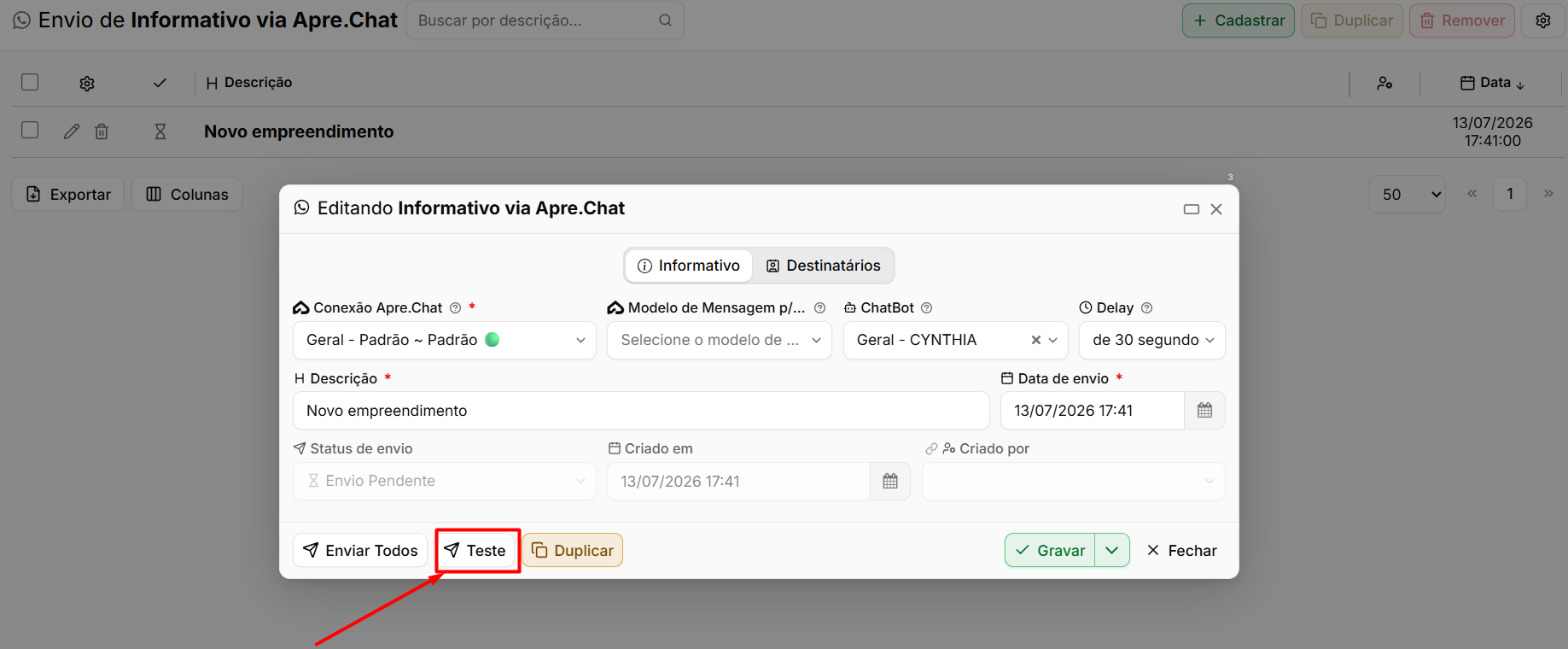
Antes de realizar o disparo definitivo, utilize a opção de teste.
Opção | Descrição |
|---|---|
Teste | Realiza um envio de teste para conferir como a mensagem será apresentada no WhatsApp. |
Utilize esse recurso para verificar o texto, a formatação, o modelo selecionado e os anexos antes de enviar para toda a lista.
Enviar o informativo
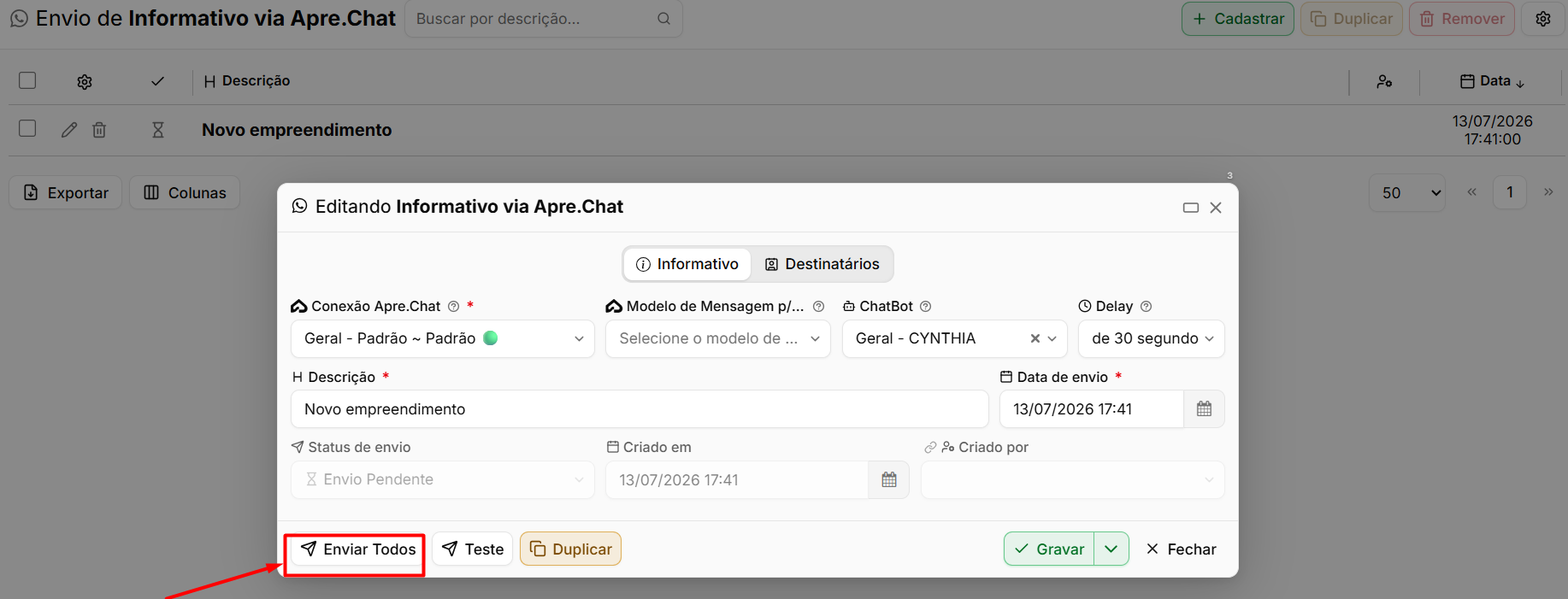
Depois de revisar as configurações e os destinatários, clique em Enviar Todos. O sistema realizará os envios respeitando o intervalo definido no Delay.
Durante o processo, o status do informativo pode variar:
Status | Descrição |
|---|---|
Envio Pendente | O informativo está aguardando o momento do disparo. |
Envio em Progresso | As mensagens estão sendo processadas e enviadas. |
Envio Concluído | O processo de envio foi finalizado. |
Envio Cancelado | Indica que o informativo foi cancelado. |
Acompanhar os envios
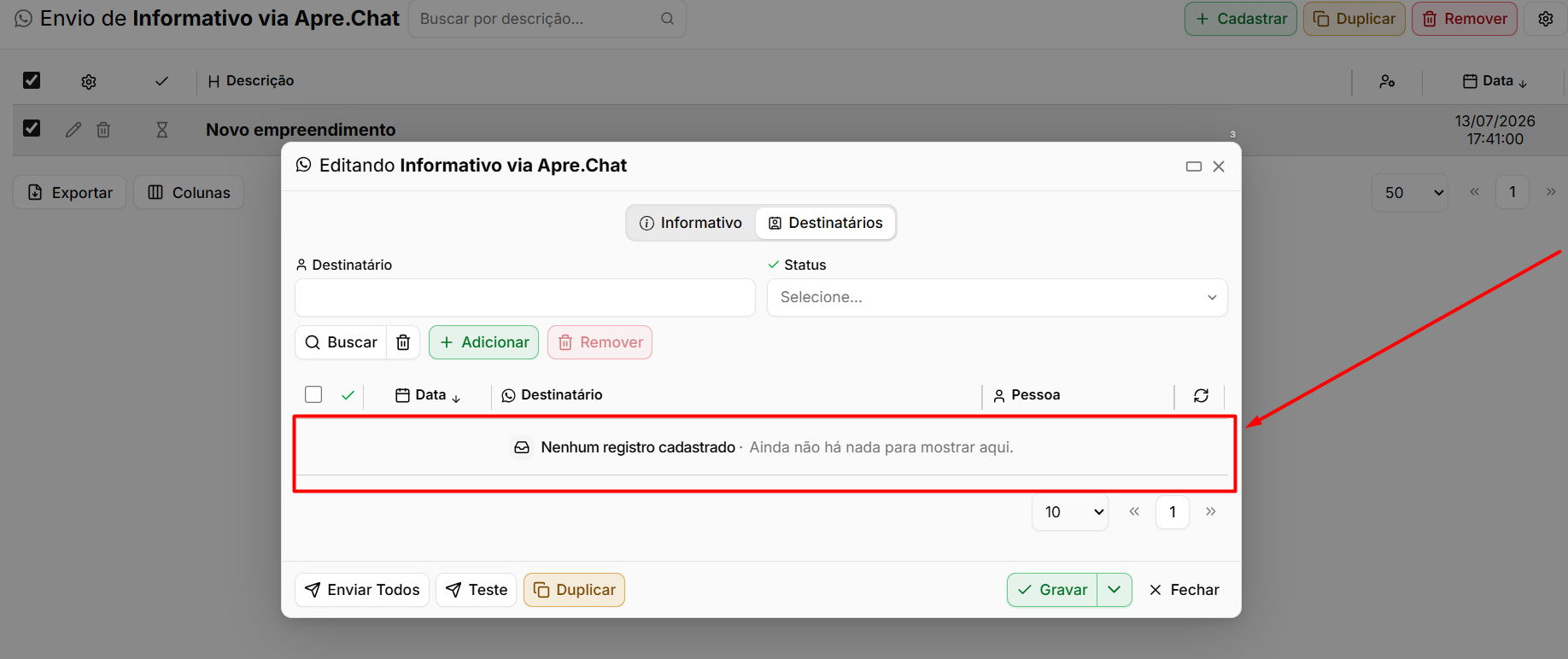
Na aba Destinatários, é possível acompanhar individualmente o resultado de cada envio.
A listagem possui filtros por destinatário e por status, permitindo identificar quais mensagens foram processadas corretamente e quais apresentaram falha.
Informação | Descrição |
|---|---|
Destinatário | Identifica a pessoa que deveria receber a mensagem. |
Status | Apresenta a situação individual daquele envio. |
Falha no envio | Permite identificar destinatários para os quais a mensagem não pôde ser entregue ou processada corretamente. |
Reaproveitar um informativo
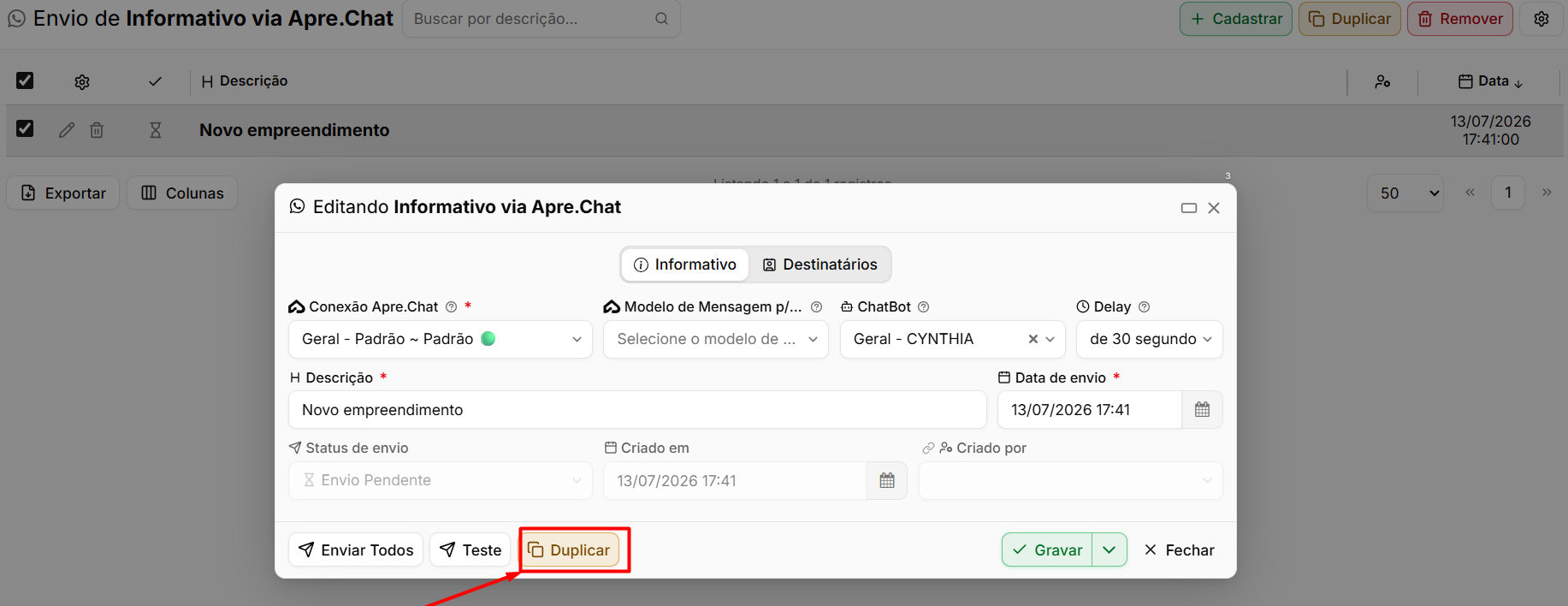
O botão Duplicar cria uma cópia de um informativo existente, reaproveitando suas configurações.
Esse recurso é útil para comunicados recorrentes ou campanhas semelhantes, evitando que todas as configurações precisem ser refeitas.
Perguntas frequentes
➜ A aba de destinatários está bloqueada. Por quê? Porque o informativo ainda não foi gravado. Configure as informações iniciais, salve o cadastro e a aba Destinatários será liberada.
➜ Preciso ter o Apre.Chat configurado? Sim. O disparo depende de uma conexão ativa no Apre.Chat, que corresponde ao número de WhatsApp utilizado pela imobiliária.
➜ Posso enviar qualquer texto? Depende da conexão utilizada. Em conexões que trabalham com as regras oficiais do WhatsApp Business, pode ser necessário utilizar um modelo de mensagem previamente aprovado.
➜ Para que serve o Delay? O Delay cria um intervalo entre uma mensagem e outra. Ele ajuda a controlar a velocidade dos disparos e reduz o risco de comportamento considerado inadequado pelo WhatsApp.
➜ Posso agendar o envio? Sim. Informe a data e o horário desejados no campo Data de envio. O disparo será realizado automaticamente.
➜ Consigo anexar um arquivo? Sim. Utilize o campo Documento na configuração do informativo para incluir um arquivo no envio.
➜ O que acontece se o cliente responder? A resposta entra no Apre.Chat como um atendimento normal. Se houver um chatbot configurado no informativo, ele poderá iniciar automaticamente o fluxo de atendimento.
➜ Qual a diferença para o informativo por e-mail? A principal diferença é o canal. O Informativo via Apre.Chat utiliza o WhatsApp e depende das regras e configurações da conexão. Já o Informativo via E-mail utiliza e-mail, permite uma estrutura de conteúdo diferente e possui recursos próprios de acompanhamento de abertura.
Nenhum comentário para exibir
Nenhum comentário para exibir