
Como funciona o mapeamento de leads pelo Facebook Leads
Os anúncios do Facebook e do Instagram podem utilizar formulários nativos, permitindo que o interessado envie seus dados sem sair da rede social. Para que esses contatos sejam recebidos automaticamente no sistema da imobiliária, é necessário realizar o mapeamento do formulário, relacionando cada campo criado no Meta com a informação correspondente do lead.
A seguir, veja como configurar esse mapeamento.
Navegação no Módulo
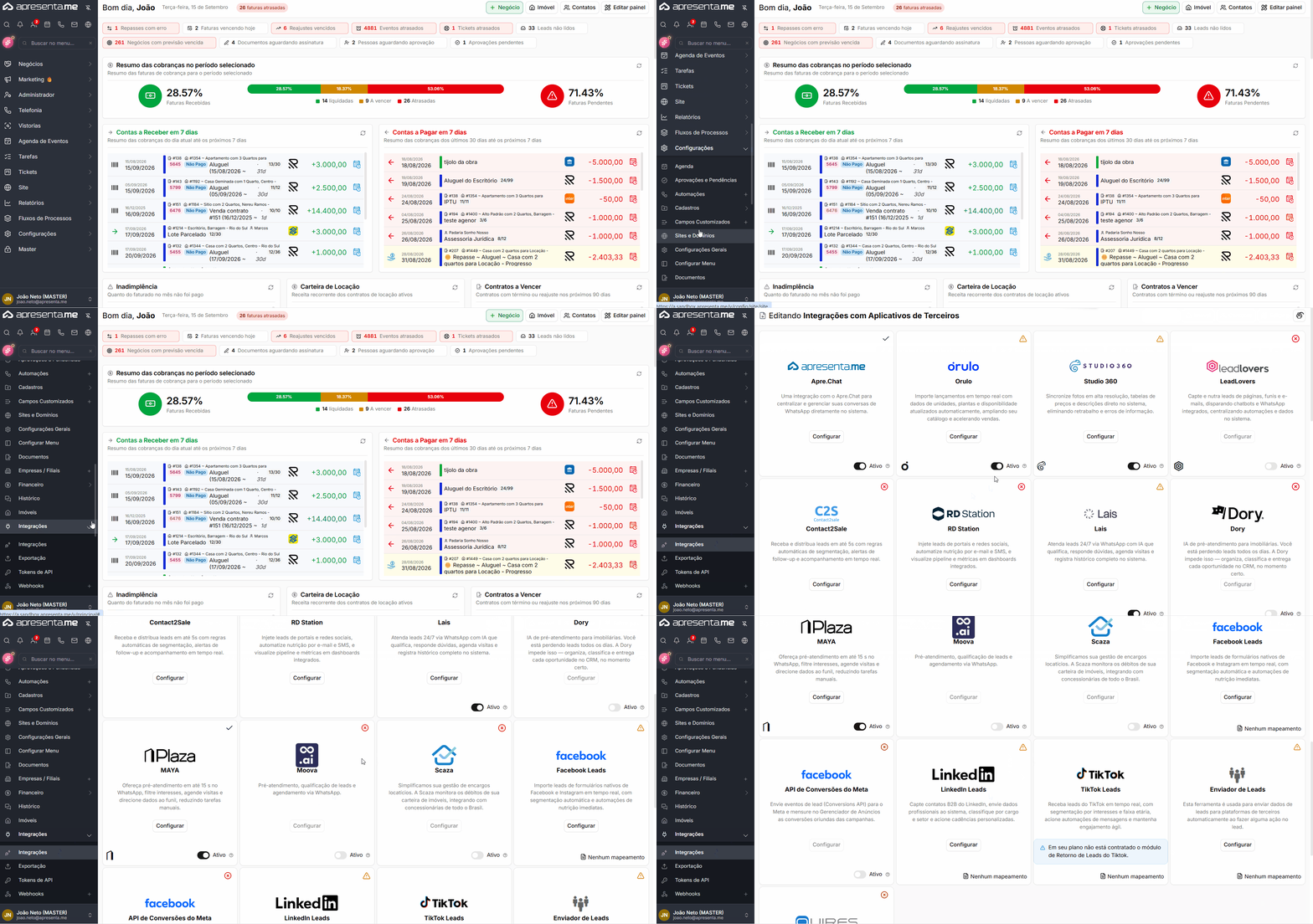
Rotina: Configurações > Integrações > Integrações > cartão Facebook Leads
Localize o cartão do Facebook Leads e acesse suas configurações.
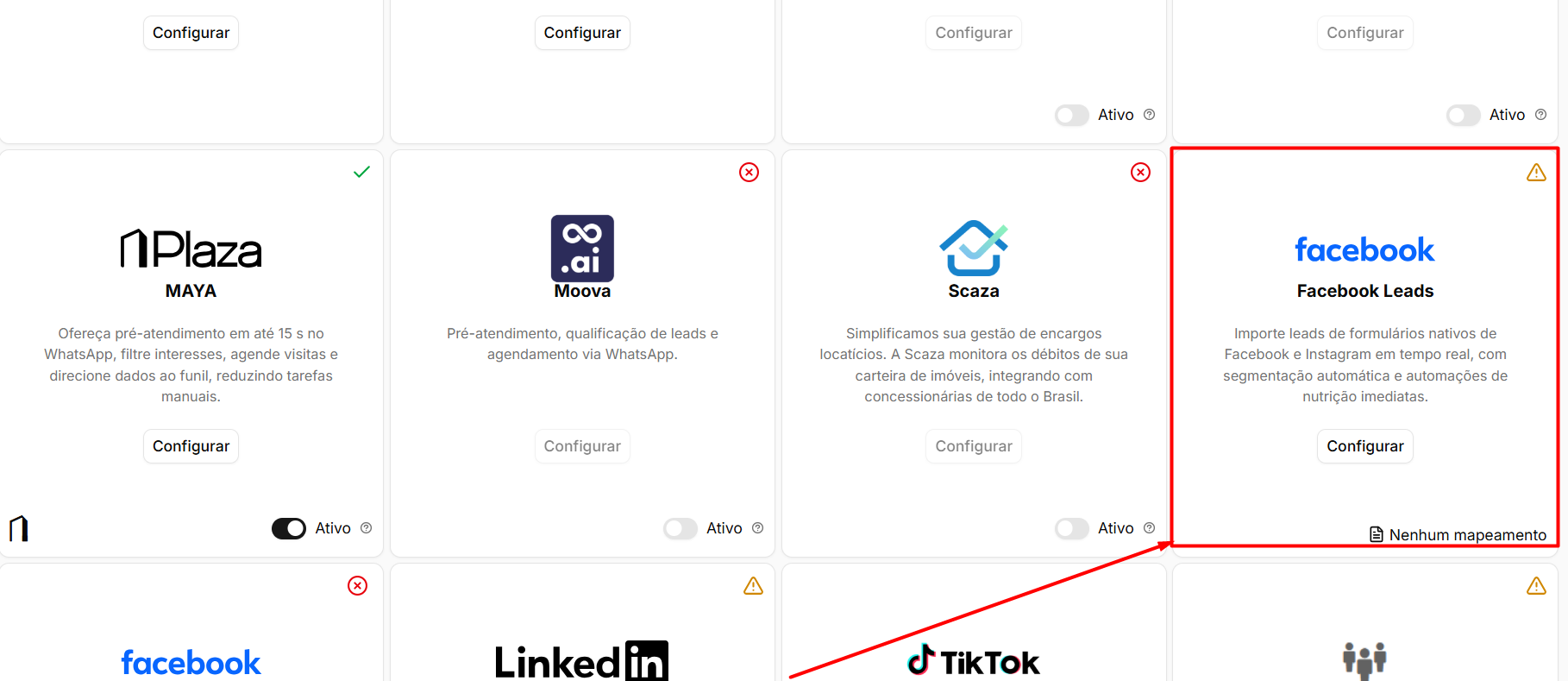
Este recurso depende do módulo de Leads do Meta estar disponível no plano da imobiliária. Sem ele, o sistema apresenta o aviso correspondente e o mapeamento dos formulários não fica disponível.
Conectar a conta do Facebook
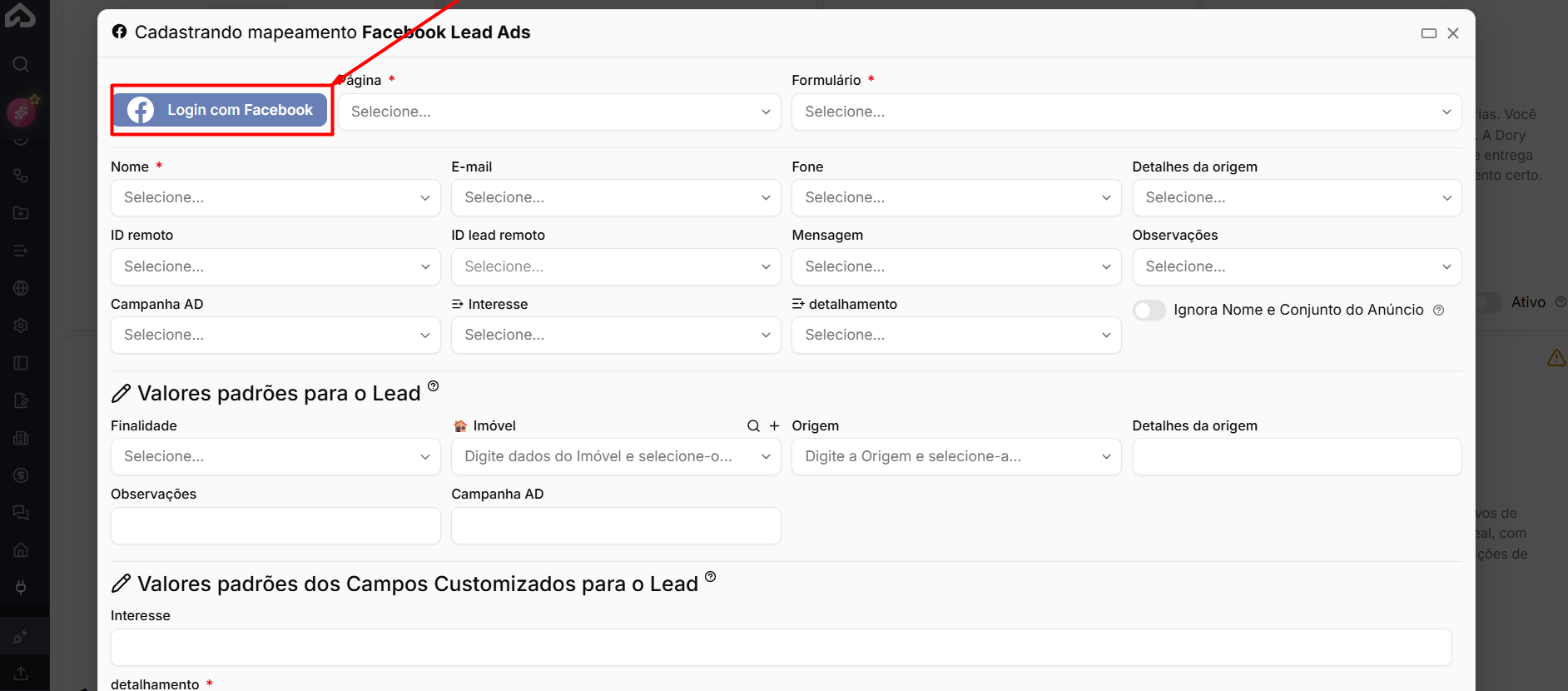
Para criar um mapeamento, primeiro é necessário autorizar o acesso à conta utilizada pela imobiliária.
Clique em Login com Facebook e entre com uma conta que possua acesso administrativo às páginas utilizadas nos anúncios.
Opção | Descrição |
|---|---|
Login com Facebook | Autoriza o sistema a consultar as páginas e formulários disponíveis na conta conectada. |
Somente as páginas às quais o usuário conectado possui acesso serão apresentadas para seleção.
Escolher a página e o formulário

Depois de conectar a conta, selecione a página e o formulário que deverão ser integrados.
Campo | Descrição |
|---|---|
Página | Define a página do Facebook vinculada aos anúncios e formulários que serão utilizados. |
Formulário | Define qual formulário nativo deverá enviar os leads ao sistema. |
Cada formulário possui suas próprias perguntas e, por isso, precisa de um mapeamento específico.
Por exemplo, se a imobiliária utiliza três formulários diferentes em suas campanhas, será necessário possuir um mapeamento para cada um deles.
Mapear os campos do formulário

Nesta etapa, relacione cada informação do sistema ao campo correspondente existente no formulário do Meta.
Campo | Descrição |
|---|---|
Nome | Define qual campo do formulário contém o nome do interessado. O preenchimento é obrigatório. |
Define qual campo contém o endereço de e-mail. | |
Fone | Define qual campo contém o telefone do interessado. |
Mensagem | Permite utilizar uma resposta do formulário como mensagem principal do lead. |
Observações | Relaciona uma resposta do formulário às observações do lead. |
Detalhes da origem | Permite registrar informações complementares sobre a origem daquele contato. |
Campanha AD | Relaciona o lead à identificação ou informação da campanha publicitária. |
ID remoto | Armazena um identificador externo utilizado para reconhecer o registro de origem. |
ID lead remoto | Identifica especificamente o lead recebido do Meta e auxilia no controle de duplicidades. |
Campos customizados | Permite relacionar perguntas do formulário aos campos customizados criados pela imobiliária. |
Também está disponível a opção Ignora Nome e Conjunto do Anúncio, que impede o preenchimento automático dessas informações no lead.
Confira com atenção o mapeamento antes de ativar o formulário. Um campo relacionado incorretamente pode fazer com que informações como telefone, e-mail ou respostas personalizadas sejam gravadas no local errado.
Definir valores padrão

Nem todas as informações precisam existir como perguntas no formulário. Quando determinado dado não é enviado pelo Meta, podem ser definidos valores padrão para o lead.
Campo | Descrição |
|---|---|
Finalidade | Define uma finalidade padrão, como venda, aluguel, temporada ou permuta. |
Imóvel | Vincula os leads daquele formulário a um imóvel específico. |
Origem | Define a origem que será utilizada quando essa informação não vier do formulário. |
Detalhes da origem | Permite definir uma informação complementar padrão sobre a origem. |
Observações | Adiciona uma observação padrão aos leads recebidos. |
Campanha AD | Define uma campanha padrão quando essa informação não for recebida automaticamente. |
Campos customizados | Permite preencher valores padrão para campos personalizados da ficha do lead. |
Essas configurações permitem que um formulário simples, contendo apenas nome e telefone, por exemplo, gere um lead já classificado corretamente no sistema.
Alguns comportamentos são realizados automaticamente:
Situação | Comportamento |
|---|---|
Origem não informada | O sistema pode tentar utilizar o nome do formulário como origem, desde que exista uma origem cadastrada com o mesmo nome. |
Campanha AD não informada | O sistema pode utilizar o nome da campanha responsável pelo lead. |
Nome e conjunto do anúncio | Quando a opção de ignorar estiver desativada, essas informações são preenchidas automaticamente quando disponibilizadas pelo Meta. |
Utilizar o Mapeamento Automático
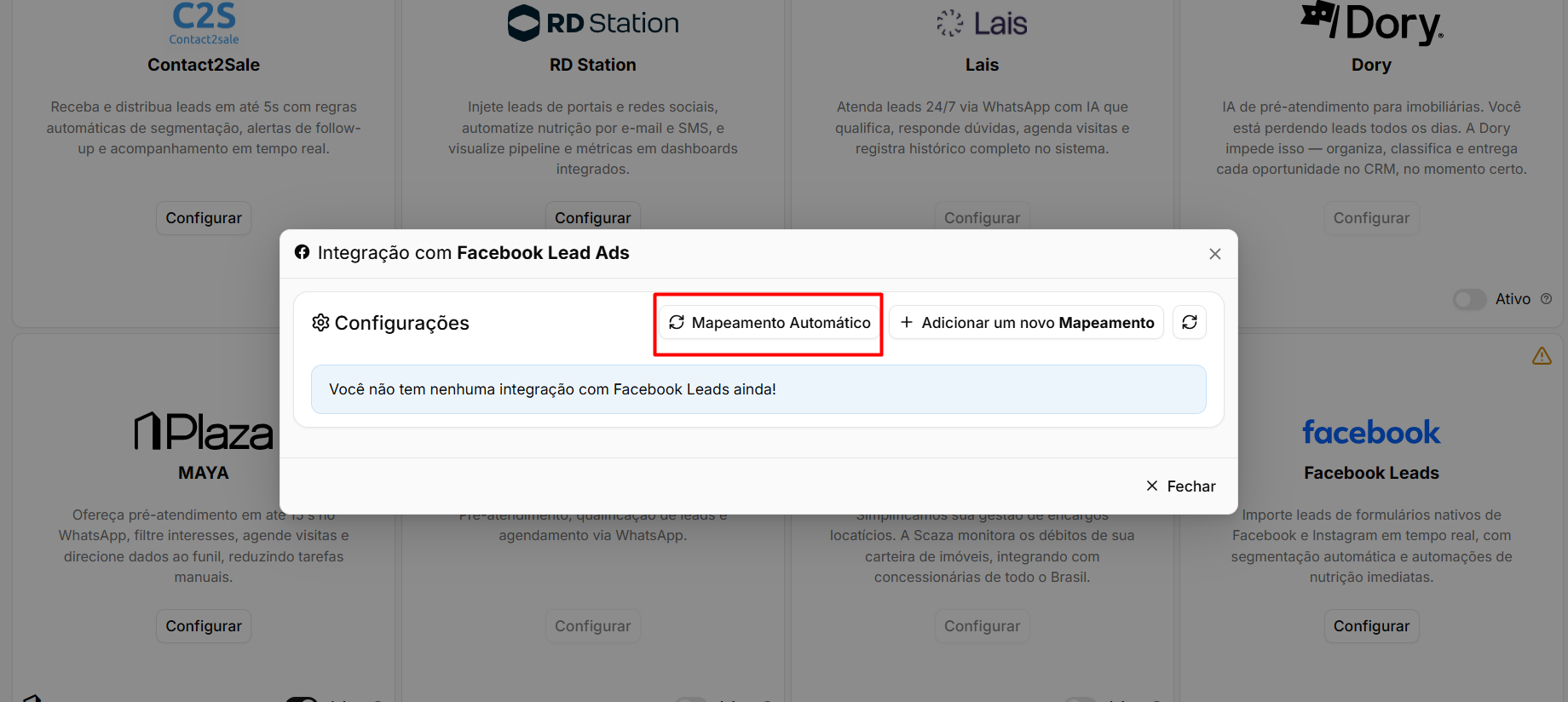
O recurso Mapeamento Automático permite criar mapeamentos para vários formulários de uma só vez.
Na configuração, selecione:
Campo / Opção | Descrição |
|---|---|
Páginas | Define quais páginas terão seus formulários processados. |
Finalidade | Define a finalidade padrão dos leads criados. |
Origem | Define a origem padrão aplicada aos mapeamentos. |
Detalhes da origem | Define informações complementares sobre a origem. |
Observações | Define uma observação padrão para os leads. |
Campanha AD | Define um valor padrão relacionado à campanha. |
O sistema percorre os formulários das páginas selecionadas e tenta reconhecer automaticamente os campos mais comuns.
Ao final, é apresentada uma aba de Resultados, mostrando os formulários processados, alertas e possíveis erros.
Formulários que já possuem configuração manual são preservados.
O mapeamento automático é mais indicado para campos comuns, como nome, telefone e e-mail. Perguntas específicas criadas pela imobiliária, como "Qual bairro você procura?" ou "Qual faixa de valor?", devem ser conferidas e podem precisar de mapeamento manual.
Conferir os formulários mapeados
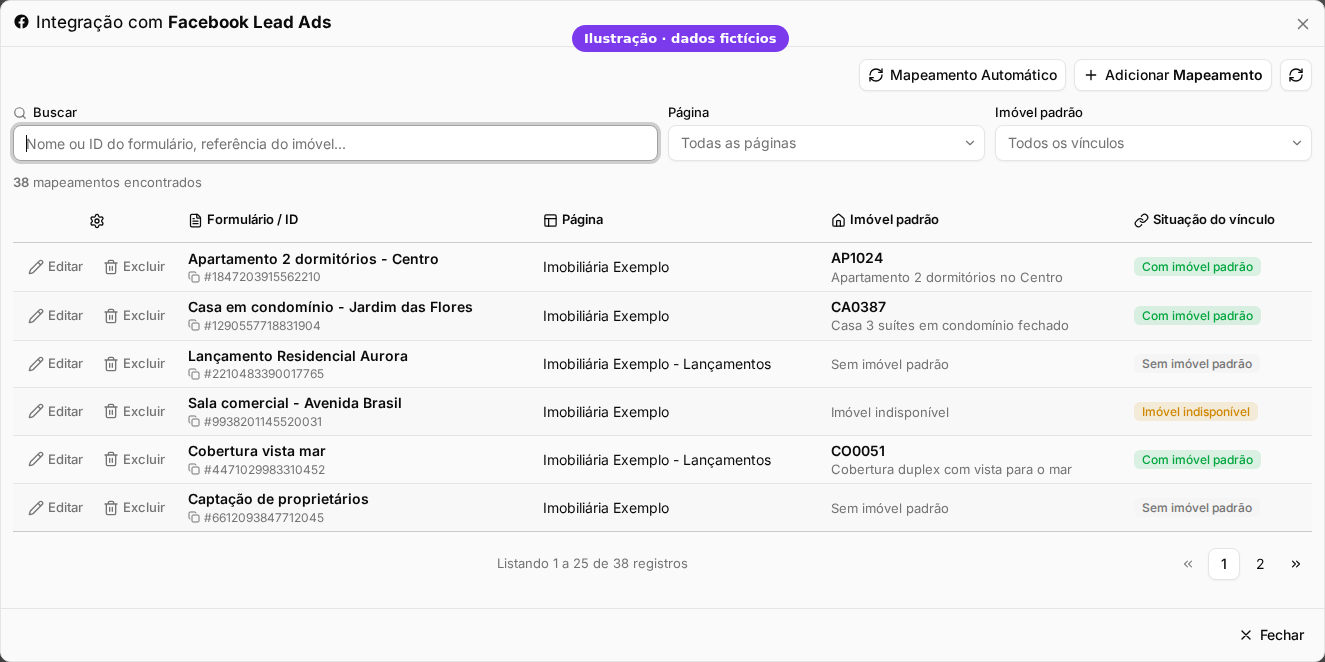
A janela Integração com Facebook Lead Ads lista os formulários mapeados, 25 por página, com o total de "mapeamentos encontrados".
Opção | Descrição |
|---|---|
Buscar | Procura pelo nome ou pelo número do formulário, ou pela referência do imóvel. |
Página | Mostra só os formulários de uma página do Facebook. |
Imóvel padrão | Mostra só os formulários "Com imóvel padrão" ou "Sem imóvel padrão". |
Situação do vínculo | "Com imóvel padrão", "Sem imóvel padrão" ou "Imóvel indisponível", quando o imóvel ligado foi excluído ou você não tem acesso a ele. |
Número do formulário | Clique no número, abaixo do nome, para copiá-lo. |
Com filtro aplicado, o contador também mostra o total geral ("de X no total"). Se nada for encontrado, aparece "Nenhum mapeamento encontrado" com o botão Limpar filtros.
Quem não tem permissão para editar a integração vê o botão Visualizar no lugar de Editar: o mapeamento abre só para consulta, com os campos travados.
Conferir se o mapeamento funcionou
Depois de concluir a configuração, faça um teste utilizando o próprio formulário do anúncio.
- Acesse o formulário publicado no Facebook ou Instagram.
- Envie um contato de teste.
- Acesse a listagem de leads do sistema.
- Verifique se o lead foi recebido.
- Confira se nome, telefone, e-mail, origem, campanha e demais informações foram gravados nos campos corretos.
Perguntas frequentes
➜ Preciso mapear cada formulário separadamente? Sim. Cada formulário pode possuir perguntas diferentes e, por isso, precisa do próprio mapeamento. O Mapeamento Automático pode ajudar a configurar vários formulários de uma só vez.
➜ Criei um formulário novo no anúncio. O que preciso fazer? Crie o mapeamento desse novo formulário, manualmente ou utilizando o recurso de mapeamento automático. Sem o mapeamento, os leads daquele formulário podem não ser recebidos corretamente.
➜ As páginas não aparecem na lista. Por quê? Verifique se a conta utilizada no Login com Facebook possui acesso às páginas desejadas. Caso necessário, refaça a conexão utilizando a conta correta.
➜ O lead chegou sem origem. Por quê? Pode não existir uma origem padrão configurada e também não haver uma origem cadastrada com o mesmo nome do formulário. Defina uma origem no mapeamento ou cadastre a origem correspondente.
➜ Os leads do Instagram também podem ser recebidos? Sim. Os formulários do Instagram vinculados às páginas e campanhas da conta Meta podem utilizar o mesmo processo de integração.
➜ Para que servem o ID remoto e o ID lead remoto? São identificadores utilizados para relacionar o lead ao registro existente no Meta e auxiliar o sistema a reconhecer registros já recebidos.
➜ Leads repetidos podem ser criados duas vezes? Os identificadores remotos auxiliam no reconhecimento dos registros e no controle de duplicidades durante o recebimento dos leads.
➜ Como encontro os formulários que estão sem imóvel? No filtro Imóvel padrão, escolha "Sem imóvel padrão". A lista mostra só esses formulários.
➜ O que significa "Imóvel indisponível"? O formulário aponta para um imóvel que foi excluído ou que você não tem acesso. Edite o mapeamento e escolha outro imóvel padrão.
Nenhum comentário para exibir
Nenhum comentário para exibir