
Como funciona a API de integrações com o Meta
A API de Conversões do Meta avisa o Meta (Facebook e Instagram) sobre o que acontece com os leads e os negócios da imobiliária: quando um lead chega, quando o negócio muda de etapa no funil, quando é ganho, perdido ou excluído. Com isso, o Gerenciador de Anúncios passa a enxergar não só quantos contatos cada campanha trouxe, mas quais desses contatos avançaram e viraram venda, e o Meta pode otimizar as campanhas pela qualidade do lead, não só pela quantidade.
Como o envio sai do sistema, e não do navegador do visitante, ele funciona mesmo com bloqueadores de anúncio e restrições de privacidade.
A configuração tem duas partes: a integração, feita uma vez, e o evento de cada etapa do funil, feito no cadastro das etapas.
Como funciona na prática
➜ Um lead chega ao sistema (pelo site, por um portal, por um formulário de anúncio). O sistema envia ao Meta o evento Lead.
➜ O negócio muda de etapa no funil. O sistema envia o evento configurado naquela etapa, por exemplo, Schedule na etapa "Visita agendada".
➜ O negócio é ganho. O sistema envia o evento de ganho, por padrão Purchase, com o valor do negócio.
➜ O negócio é perdido ou excluído. O sistema envia o evento de perda ou de exclusão, por padrão Disqualified.
Cada envio fica registrado no histórico do lead ou do negócio.
Antes de começar
➜ Pixel ID e Access Token: os dois vêm do Gerenciador de Eventos do Meta. O Pixel ID é o número do Pixel (conjunto de dados) da imobiliária. O Access Token é gerado nas configurações desse Pixel, na parte da API de Conversões.
➜ Permissões: para configurar a integração, é preciso ser administrador ou ter a permissão Configurações > Integrações > Integrações > Editar. Para configurar o evento das etapas, é preciso a permissão Negócios > Etapas para Negócios > Editar.
Navegação no Módulo
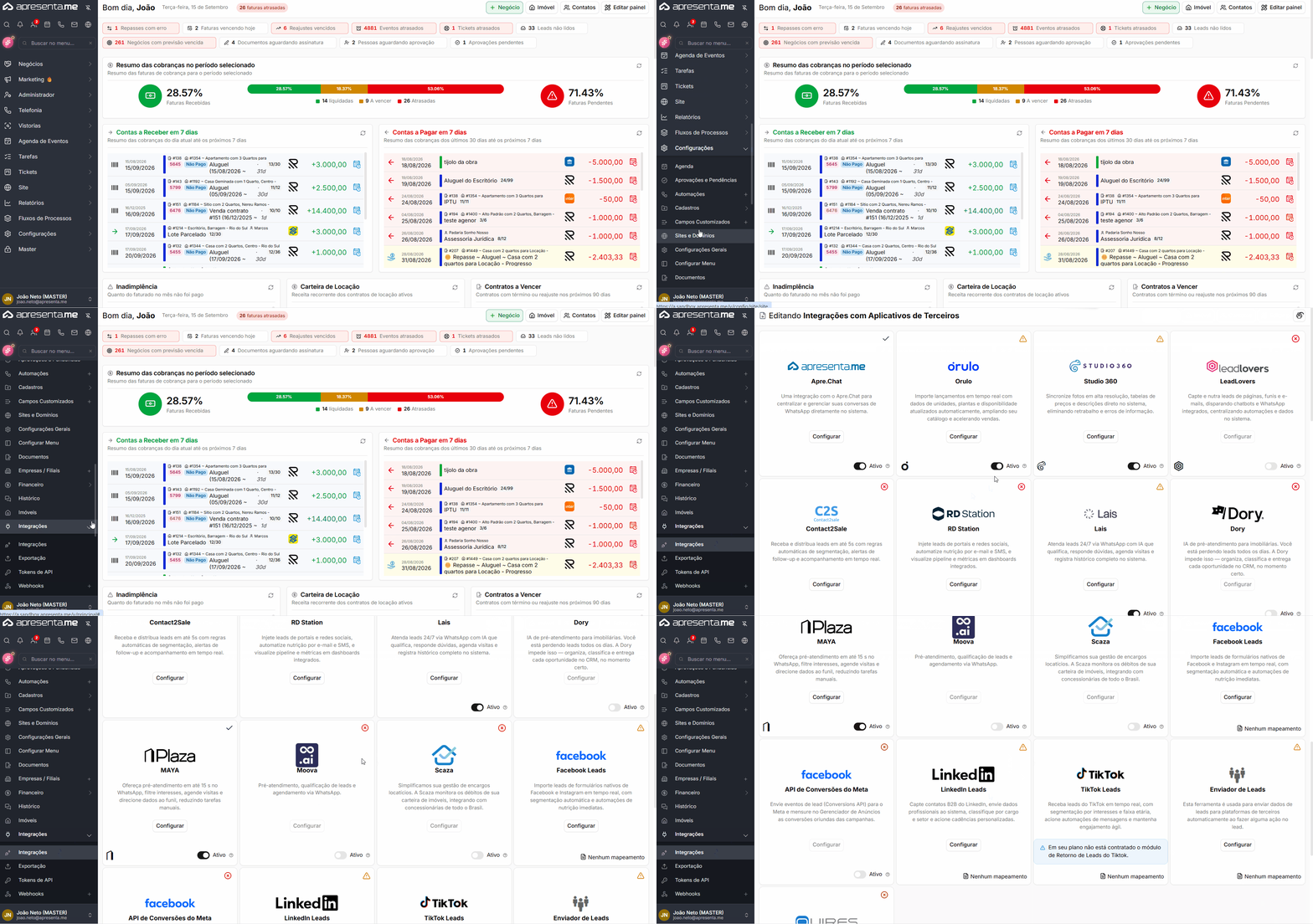
Rotina: Configurações > Integrações > Integrações > cartão API de Conversões do Meta
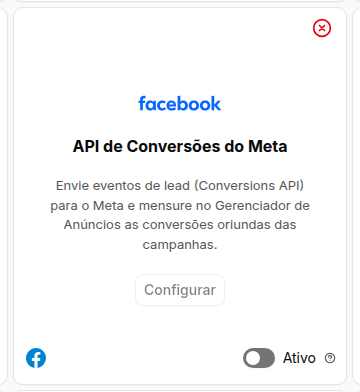
Ativar e configurar a integração
No cartão, ligue a chave Ativo. Com ela desligada, nenhum evento é enviado ao Meta, nem de lead, nem de funil. Em seguida, clique em Configurar.
Credenciais e evento Lead
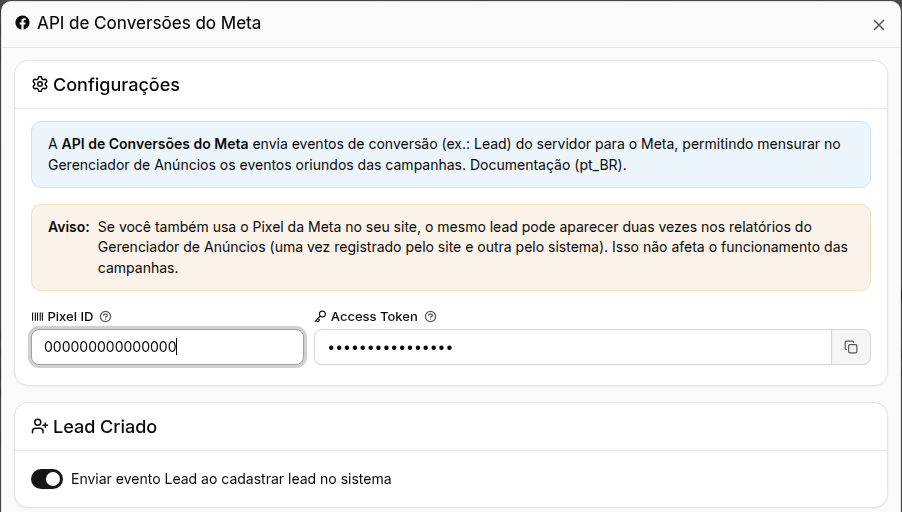
| Campo | O que é | Obrigatório |
|---|---|---|
| Pixel ID | O número do Pixel do Meta que vai receber os eventos. | Sim |
| Access Token | A chave que autoriza o sistema a enviar eventos para esse Pixel. Trate-a como uma senha. | Sim |
| Enviar evento Lead ao cadastrar lead no sistema | Ligado, cada lead novo gera o evento Lead no Meta. | Não |
Eventos do funil
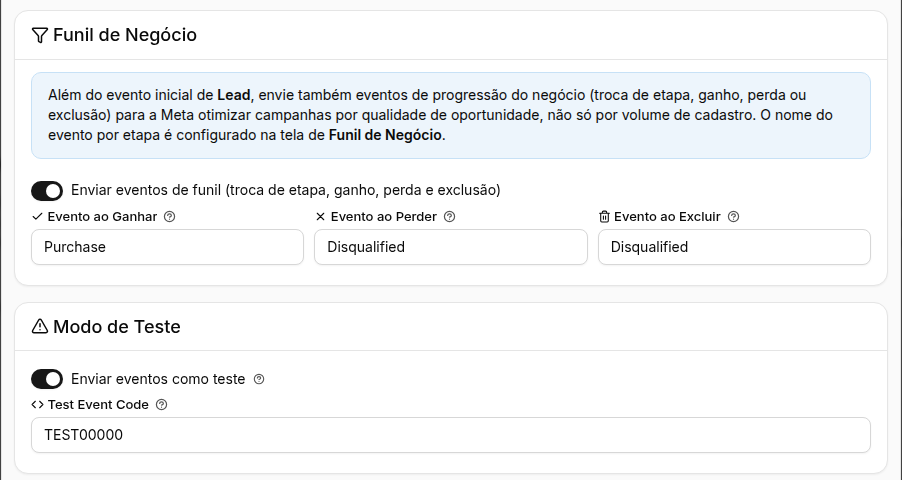
Ligue Enviar eventos de funil (troca de etapa, ganho, perda e exclusão) para o sistema avisar o Meta sobre o andamento dos negócios. Aparecem três campos:
| Campo | Quando o evento sai |
|---|---|
| Evento ao Ganhar | Quando o negócio é marcado como ganho. Vai junto o valor do negócio, em reais. Vazio, o sistema envia Purchase. |
| Evento ao Perder | Quando o negócio é marcado como perdido. Vazio, o sistema envia Disqualified. |
| Evento ao Excluir | Quando o negócio é excluído. Vazio, o sistema envia Disqualified. |
O evento de cada etapa do funil não fica aqui: ele é configurado no cadastro da etapa, como explicado mais abaixo.
Clique em Gravar.
Configurar o evento de cada etapa do funil
Com os eventos do funil ligados, toda vez que um negócio muda de etapa, o sistema avisa o Meta. O nome do evento enviado é definido em cada etapa.
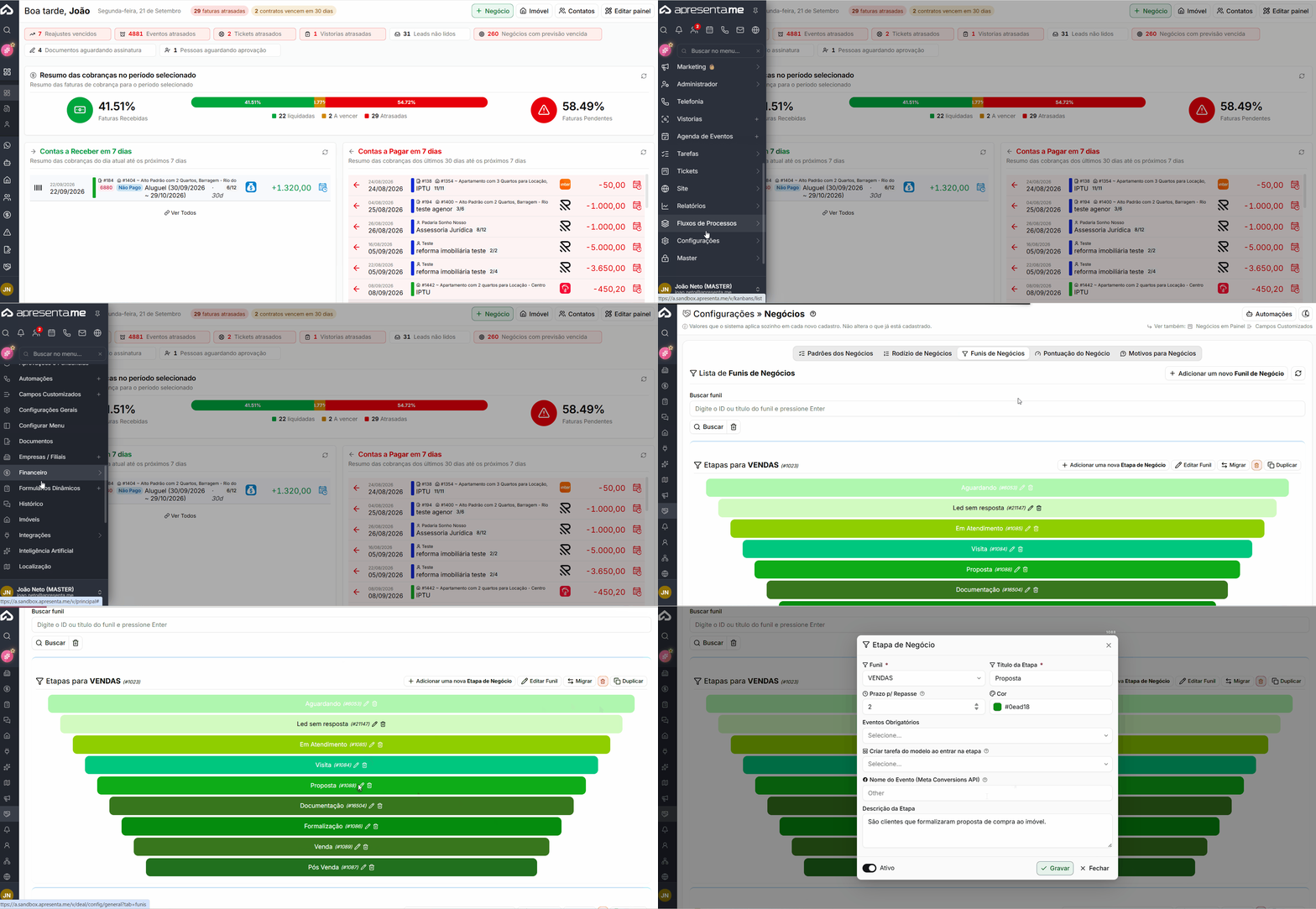
Rotina: Configurações > Negócios > aba Funis > lápis Editar esta Etapa do Funil
Na janela Etapa de Negócio, preencha o campo Nome do Evento (Meta Conversions API) e clique em Gravar. Repita nas etapas que quiser acompanhar.
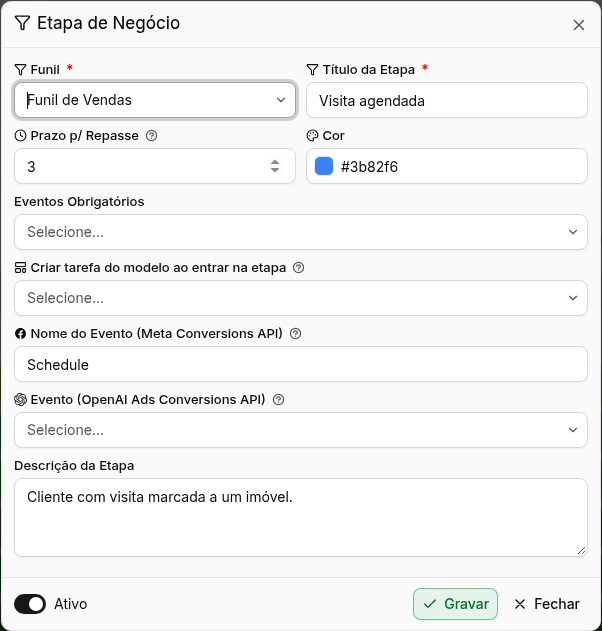
➜ Com o campo preenchido: o sistema envia esse nome de evento quando o negócio entra na etapa.
➜ Com o campo vazio: o sistema envia o evento Other, com o nome da etapa junto nos dados do evento. Assim nenhuma troca de etapa fica sem aviso.
Você pode usar os eventos padrão do Meta ou um nome próprio. Um exemplo de funil:
| Etapa do funil | Nome do evento |
|---|---|
| Primeiro contato feito | Contact |
| Visita agendada | Schedule |
| Proposta enviada | SubmitApplication |
O campo Evento (OpenAI Ads Conversions API), logo abaixo, é de outra integração. Veja Como funciona a API de Conversões da OpenAI Ads.
O evento de etapa sai quando um negócio já existente muda de etapa. O negócio que é criado direto numa etapa não envia o evento dessa etapa. E o negócio precisa ter um lead ligado a ele: é do lead que saem os dados que o Meta usa para reconhecer a pessoa.
Testar antes de usar de verdade
No quadro Modo de Teste, ligue Enviar eventos como teste e preencha o Test Event Code, que fica no Gerenciador de Eventos do Meta, na área Testar Eventos. Depois:
➜ Cadastre um lead de teste ou mude um negócio de etapa.
➜ No Gerenciador de Eventos do Meta, abra Testar Eventos e confira se o evento chegou.
➜ No histórico do lead ou do negócio, o envio aparece marcado com [TESTE].
➜ Terminado o teste, desligue o Modo de Teste e clique em Gravar.
O evento só vai como teste se o Test Event Code estiver preenchido. Com a chave ligada e o código vazio, o Meta registra o evento como uma conversão real.
Como saber se os eventos estão saindo
Cada envio fica registrado no histórico:
➜ No lead: "Lead enviado para a API de Conversões do Meta."
➜ No negócio: "Negócio enviado para a API de Conversões do Meta (evento nome do evento)."
➜ Se der erro: "Erro ao enviar para a API de Conversões do Meta", seguido do motivo.
Abaixo de cada registro fica, por 3 meses, o conteúdo exato que foi enviado ao Meta, útil para conferir com o Gerenciador de Eventos.
| Motivo do erro | O que significa |
|---|---|
| evento omitido (sem dados do usuário) | O lead não tem e-mail, telefone nem nome. Sem isso, o Meta não consegue ligar o evento a uma pessoa. |
| evento ignorado (event_time > 7 dias) | A data do lead é de mais de 7 dias atrás. O Meta não aceita eventos tão antigos. |
| HTTP seguido de um número | O Meta recusou o envio. Na maioria das vezes, o Pixel ID ou o Access Token estão errados ou o token expirou. |
Pixel no site e contagem em dobro
Se o site da imobiliária também usa o Pixel do Meta, o mesmo lead pode chegar duas vezes ao Meta: uma pelo site e outra pelo sistema. Para o Meta juntar os dois em um só:
➜ No site novo do Apresenta.me: já vem pronto. Com a integração ativa, o Pixel ID preenchido e o interruptor Enviar evento Lead ao cadastrar lead no sistema ligado, o site envia o evento Lead com a mesma identificação que o sistema usa. Se você também ligar o campo Pixel do Facebook em todas as páginas, no editor do site, em Configurações do site > Avançado, o site passa a registrar no Pixel cada página visitada e o imóvel visto.
➜ Em outro site: a tag do Pixel precisa disparar o evento Lead com o parâmetro eventID igual à variável event_id que o formulário publica no dataLayer. Peça isso a quem cuida do site.
Se a tag do Pixel já está dentro do Google Tag Manager do seu site, consulte o suporte antes de ligar o campo Pixel do Facebook em todas as páginas, para o Pixel não registrar cada página duas vezes. Os passos do campo estão em Como configurar o Google Analytics, o Tag Manager, o remarketing e o Pixel no site novo.
Mesmo quando o lead aparece em dobro no relatório, o funcionamento das campanhas não é afetado.
Perguntas frequentes
➜ Onde configuro o evento de conversão de cada etapa? Em Configurações > Negócios > aba Funis, no lápis da etapa, campo "Nome do Evento (Meta Conversions API)". Os eventos do funil também precisam estar ligados na integração.
➜ Deixei o nome do evento da etapa em branco. O que vai para o Meta? O evento Other, com o nome da etapa nos dados do evento.
➜ Liguei a integração e nenhum evento aparece no Meta. Confira se a chave Ativo está ligada, se o Pixel ID e o Access Token estão certos, se "Enviar evento Lead" ou "Enviar eventos de funil" estão ligados. Veja também o histórico do lead ou do negócio, que mostra o envio ou o erro.
➜ O negócio mudou de etapa e nada foi enviado. Veja se o negócio tem um lead ligado a ele e se os eventos do funil estão ligados. Negócio criado direto na etapa não envia o evento dessa etapa.
➜ Os eventos aparecem no Meta como teste. O Modo de Teste está ligado com o Test Event Code preenchido. Desligue-o depois de validar.
➜ O valor da venda vai para o Meta? Sim, no evento de ganho: vai o valor do negócio, em reais.
➜ Preciso dessa integração se já tenho o Pixel no site? Ela complementa o Pixel. O Pixel só vê o que acontece no site; a API de Conversões também avisa o que acontece depois, no atendimento e no funil.
➜ Leads importados também são enviados? Não. Só os leads cadastrados no dia a dia geram o evento Lead.
➜ Como verifico o meu domínio na Meta? A Meta mostra uma metatag facebook-domain-verification em Configurações do negócio > Segurança da marca > Domínios (os nomes podem variar um pouco). No site novo do Apresenta.me, cole essa metatag no campo Código do <head> (no editor do site, Configurações do site > Avançado) e clique em Salvar alterações; o passo a passo está em Como configurar o Google Analytics, o Tag Manager, o remarketing e o Pixel no site novo. A verificação vale para o domínio em que o site está no ar. A Meta também aceita verificar por um registro TXT no DNS do domínio, que não depende do site.
Veja também: Painel de marketing para imobiliárias no site da Apresenta.me.
Nenhum comentário para exibir
Nenhum comentário para exibir