# Como funciona a API de integrações com o Meta
A **API de Conversões do Meta** permite enviar diretamente ao Meta informações sobre o que aconteceu com os leads e negócios da imobiliária. Diferente do Pixel, que depende do navegador do visitante, a API realiza o envio **de servidor para servidor**, ajudando a registrar eventos mesmo quando existem bloqueadores, restrições de navegador ou limitações de privacidade.
Além da geração do lead, a integração também permite informar ao Meta acontecimentos posteriores do processo comercial, como mudanças de etapa, negócios ganhos ou perdidos.
---
##### **Navegação no Módulo**
[](https://ajuda.apresenta.me/uploads/images/gallery/2026-09/5BR1.gif)
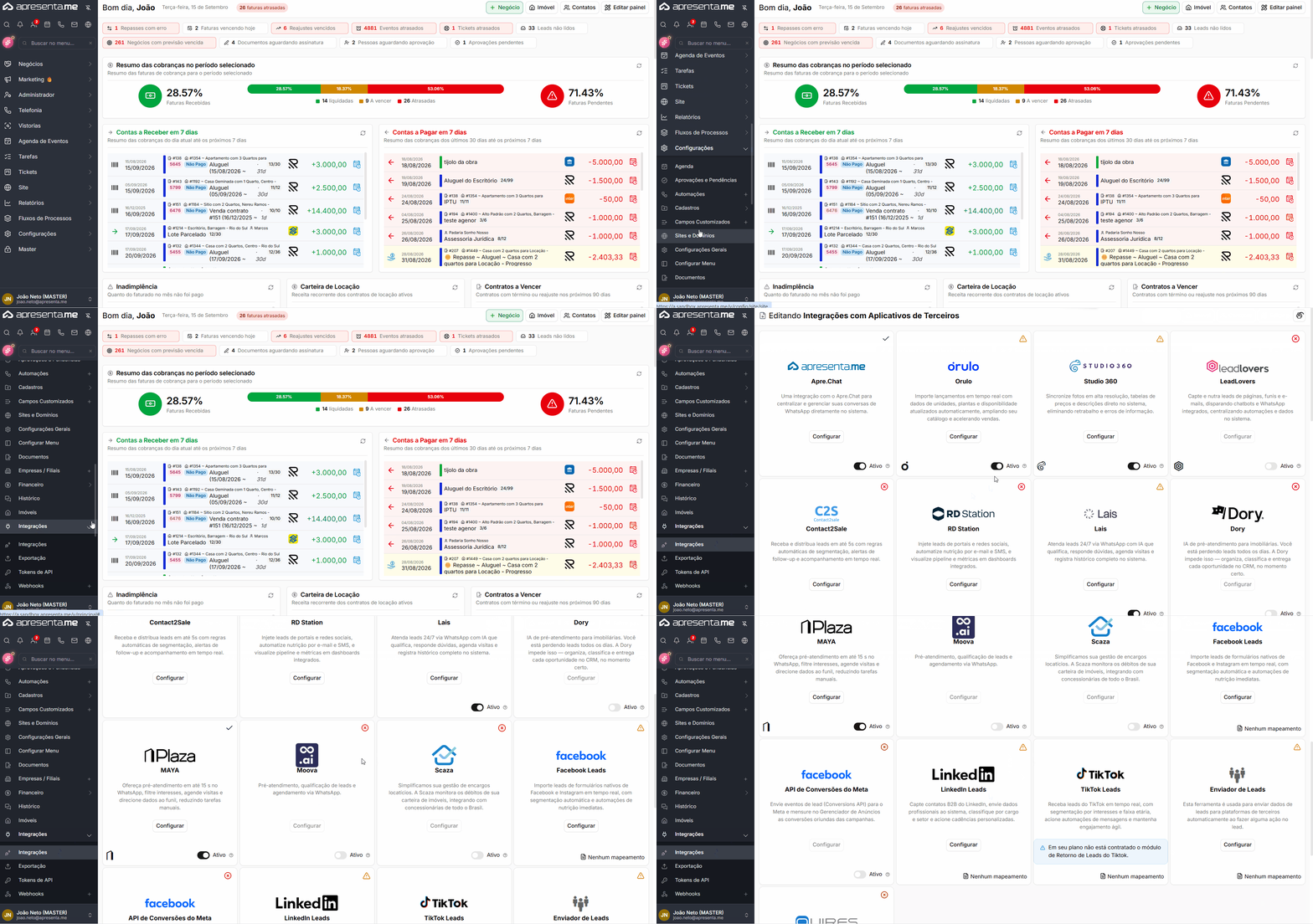
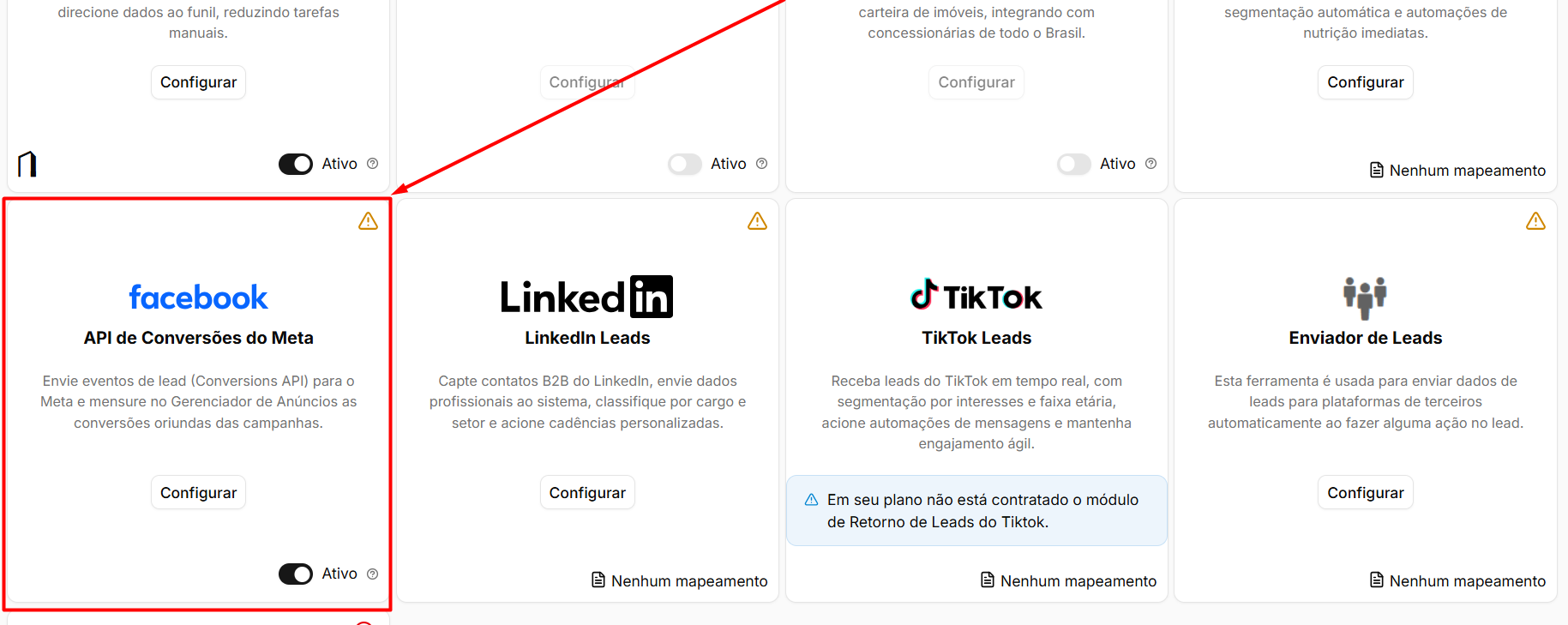
**Rotina:** Configurações > Integrações > **Integrações** > cartão **API de Conversões do Meta**
Localize o cartão da integração e clique sobre ele para acessar as configurações.
[](https://ajuda.apresenta.me/uploads/images/gallery/2026-09/M3Qimage.png)
---
##### **Antes de começar**
Para configurar a integração, é necessário possuir acesso às ferramentas de anúncios do Meta e obter duas informações.
Essas informações são obtidas nas ferramentas de gerenciamento de anúncios e eventos do Meta.
---
##### **Informar as credenciais**
[](https://ajuda.apresenta.me/uploads/images/gallery/2026-09/4CCimage.png)
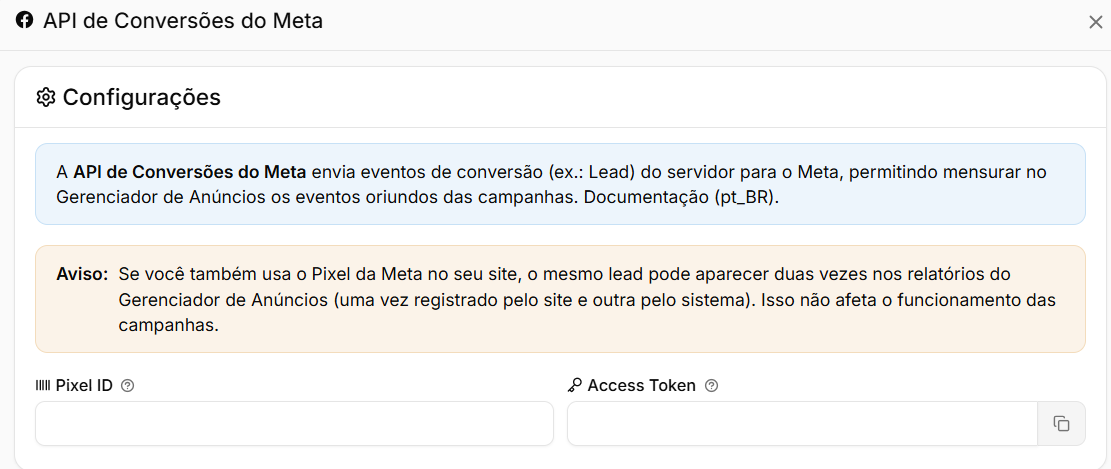
Na configuração da integração, informe os dados correspondentes à conta da imobiliária.
| Campo
| Descrição
|
|---|
| **Pixel ID**
| Informe o identificador do Pixel que receberá os eventos enviados pelo sistema.
|
| **Access Token**
| Informe o token utilizado para autenticar a comunicação com a API de Conversões do Meta.
|
A integração é considerada configurada quando os dois campos necessários estão preenchidos.
O Access Token é uma credencial de segurança e não deve ser compartilhado com pessoas não autorizadas. Trate essa informação como uma senha.
---
##### **Enviar eventos do funil de negócios**
[](https://ajuda.apresenta.me/uploads/images/gallery/2026-09/CuIimage.png)
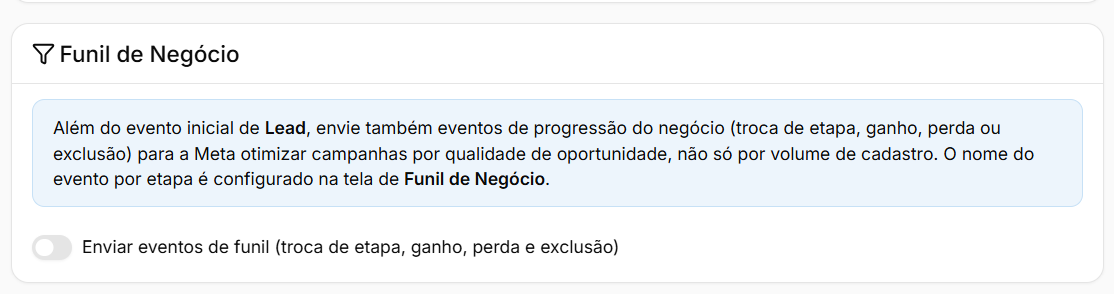
Além dos eventos relacionados à entrada do lead, a integração pode informar ao Meta o que acontece durante o andamento da negociação.
| Campo / Opção
| Descrição
|
|---|
| **Enviar eventos de funil**
| Habilita o envio de eventos relacionados às movimentações do negócio no funil.
|
| **Evento ao Ganhar**
| Define o nome do evento enviado ao Meta quando um negócio é marcado como ganho.
|
| **Evento ao Perder**
| Define o evento enviado quando a negociação é marcada como perdida.
|
| **Evento ao Excluir**
| Define o evento enviado quando um negócio é excluído.
|
Com esse recurso, o Meta pode receber informações não apenas sobre quais anúncios geraram contatos, mas também sobre quais oportunidades avançaram ou resultaram em fechamento.
Cada etapa do funil também pode possuir um nome de evento específico, configurado diretamente no cadastro da etapa. Quando essa informação não é definida, o sistema utiliza o evento padrão com os dados correspondentes à etapa.
---
##### **Utilizar o modo de teste**
[](https://ajuda.apresenta.me/uploads/images/gallery/2026-09/V7Kimage.png)
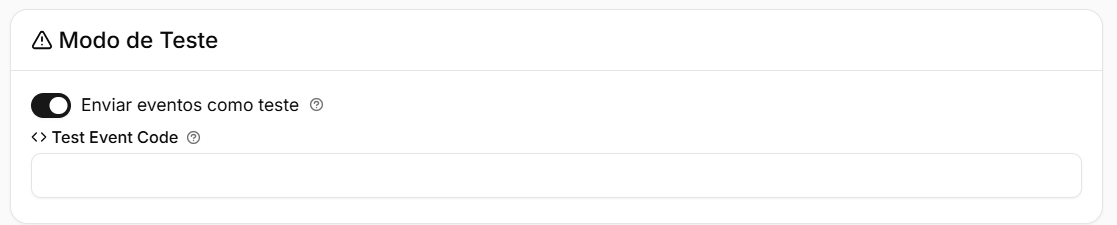
Antes de utilizar os eventos nas campanhas reais, é possível realizar testes para verificar se a integração está enviando as informações corretamente.
| Campo / Opção
| Descrição
|
|---|
| **Enviar eventos como teste**
| Faz com que os eventos enviados sejam identificados como testes durante a validação da integração.
|
| **Test Event Code**
| Código gerado no Gerenciador de Eventos do Meta para acompanhar os eventos na ferramenta de testes.
|
Enquanto o modo estiver ativo, os registros enviados também podem ficar identificados como teste no histórico.
Depois de concluir a validação, desative o modo de teste. Enquanto essa opção estiver habilitada, os eventos continuam sendo enviados para fins de teste e não devem ser utilizados como conversões reais das campanhas.
---
##### **Deduplicação com o Pixel do site**
O site da imobiliária também pode enviar eventos por meio do **Pixel do Meta**. Quando o mesmo evento chega pelo Pixel e pela API de Conversões, o Meta pode realizar a deduplicação para evitar que uma única conversão seja contabilizada duas vezes.
Esse processo ocorre automaticamente e não exige uma configuração adicional nessa tela.
---
##### **Conferir se a integração funcionou**
Depois de preencher as credenciais:
1. Ative **Enviar eventos como teste**.
2. Informe o **Test Event Code** obtido no Meta.
3. Gere um lead ou realize uma ação de teste no negócio.
4. Acesse o **Gerenciador de Eventos** do Meta.
5. Abra a área de testes e verifique se o evento foi recebido.
6. Depois da validação, desative o modo de teste.
---
##### **O que pode ser enviado ao Meta**
Dependendo das configurações habilitadas, diferentes ações realizadas no sistema podem gerar eventos para o Meta.
| Evento
| Exemplo
|
|---|
| **Geração de lead**
| Um novo contato é recebido pela imobiliária.
|
| **Mudança de etapa**
| Um negócio avança para outra etapa do funil.
|
| **Negócio ganho**
| A negociação é concluída com sucesso.
|
| **Negócio perdido**
| A oportunidade é encerrada como perdida.
|
| **Negócio excluído**
| A negociação é removida do sistema.
|
Esses eventos ajudam a relacionar as campanhas não apenas à quantidade de contatos gerados, mas também ao resultado obtido posteriormente no processo comercial.
---
#### **Como configurar os eventos do Meta nas etapas do funil?**
[](https://ajuda.apresenta.me/uploads/images/gallery/2026-09/orago.gif)
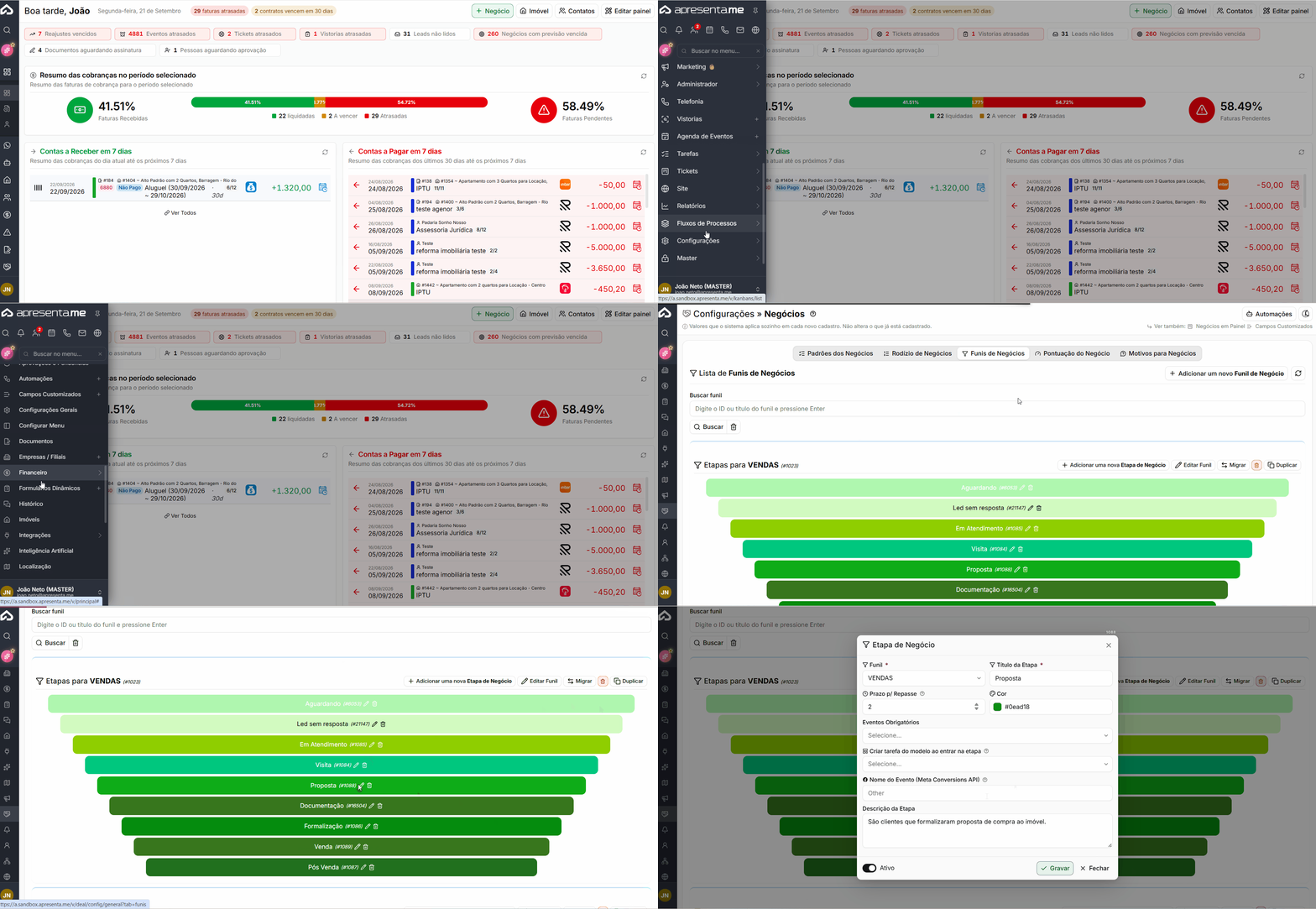
**Rotina:** Configurações > Negócios > Funis > Editar etapa
Além dos eventos de ganho, perda e exclusão configurados na integração, também é possível definir um evento específico para cada etapa do funil.
Para realizar essa configuração, acesse a rotina **Configurações > Negócios > Funis**. Em seguida, localize o funil desejado e edite a etapa que deseja configurar.
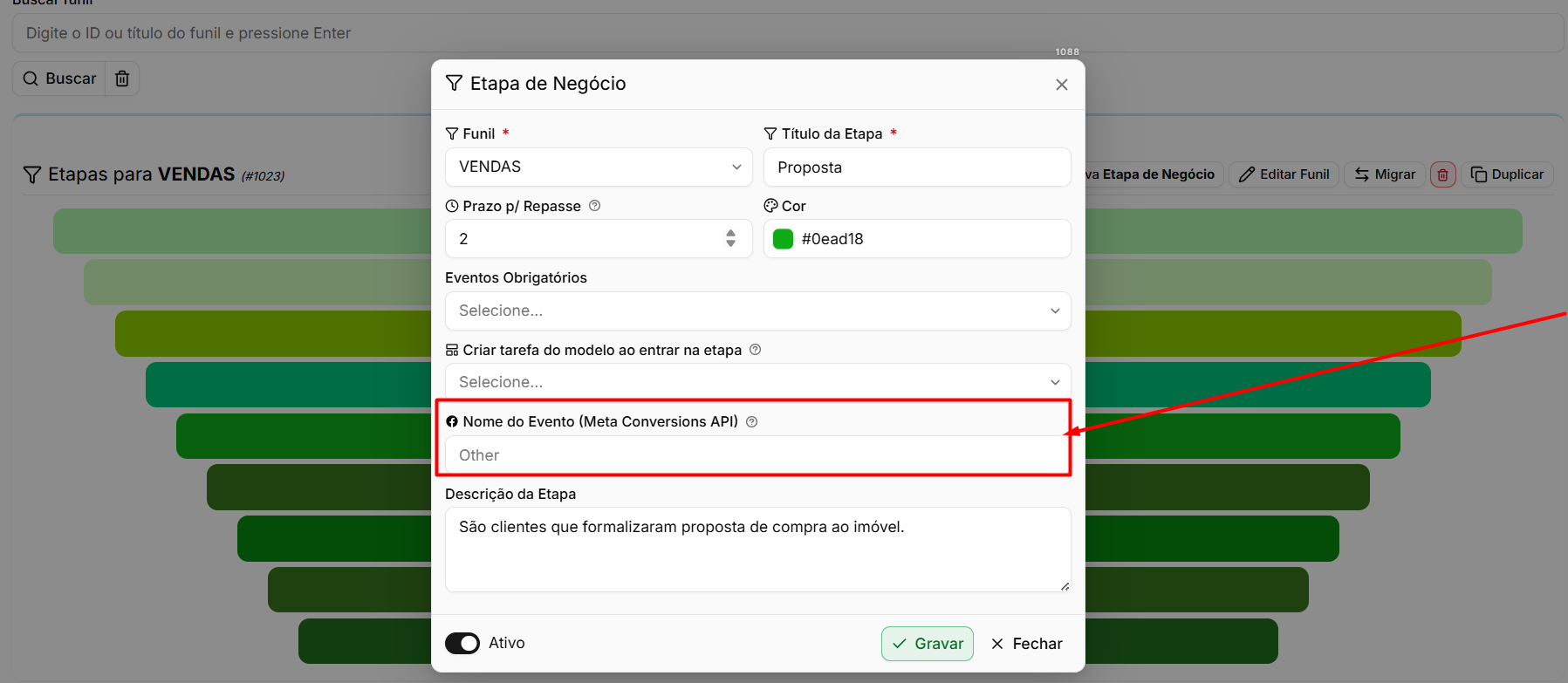
No cadastro da etapa, localize o campo **Nome do Evento (Meta Conversions API)** e informe o nome do evento que deverá ser enviado ao Meta quando um negócio entrar nessa etapa.
[](https://ajuda.apresenta.me/uploads/images/gallery/2026-09/xjyimage.png)
Repita essa configuração nas demais etapas do funil em que desejar realizar o acompanhamento.
---
#### **Perguntas frequentes**
➜ **Preciso dessa integração se já tenho o Pixel no site?** Ela pode complementar o Pixel. Enquanto o Pixel acompanha eventos ocorridos no navegador, a API de Conversões permite enviar informações diretamente pelo servidor e também registrar acontecimentos posteriores do processo comercial.
➜ **Vou contar a mesma conversão duas vezes?** O Meta possui mecanismos de deduplicação para identificar eventos equivalentes recebidos pelo Pixel e pela API de Conversões.
➜ **Onde consigo o Pixel ID e o Access Token?** Nas ferramentas do Meta utilizadas para gerenciamento de anúncios e eventos.
➜ **Preciso preencher os nomes dos eventos?** Os campos de **ganho, perda e exclusão** podem ser definidos para identificar esses acontecimentos com nomes próprios. As etapas do funil também podem possuir eventos específicos configurados em seus respectivos cadastros.
➜ **Ativei a integração e nenhum evento aparece no Meta. O que devo verificar?** Confira se o **Pixel ID** e o **Access Token** estão preenchidos corretamente, se o envio de eventos está habilitado e se a configuração de teste foi realizada corretamente.
➜ **Para que serve o Test Event Code?** Ele permite identificar os eventos enviados durante os testes dentro do Gerenciador de Eventos do Meta.
➜ **Posso saber quando um negócio foi ganho ou perdido a partir das campanhas?**
Sim. Com o envio dos eventos do funil habilitado, o sistema pode informar esses acontecimentos ao Meta.
➜ **O que o Meta recebe?** A integração envia eventos relacionados aos leads e negócios diretamente do sistema para o Meta, sem depender exclusivamente do navegador utilizado pelo visitante.