
Como configurar os Portais Customizados
Os Portais Customizados permitem exportar a carteira de imóveis para destinos que não possuem uma integração pronta no sistema, como portais regionais, sites de parceiros ou outras plataformas que aceitem receber os imóveis em um formato compatível.
Nessa configuração, a imobiliária define como o portal será identificado, qual formato de arquivo será utilizado e quais informações poderão ser enviadas e recebidas.
Navegação no Módulo
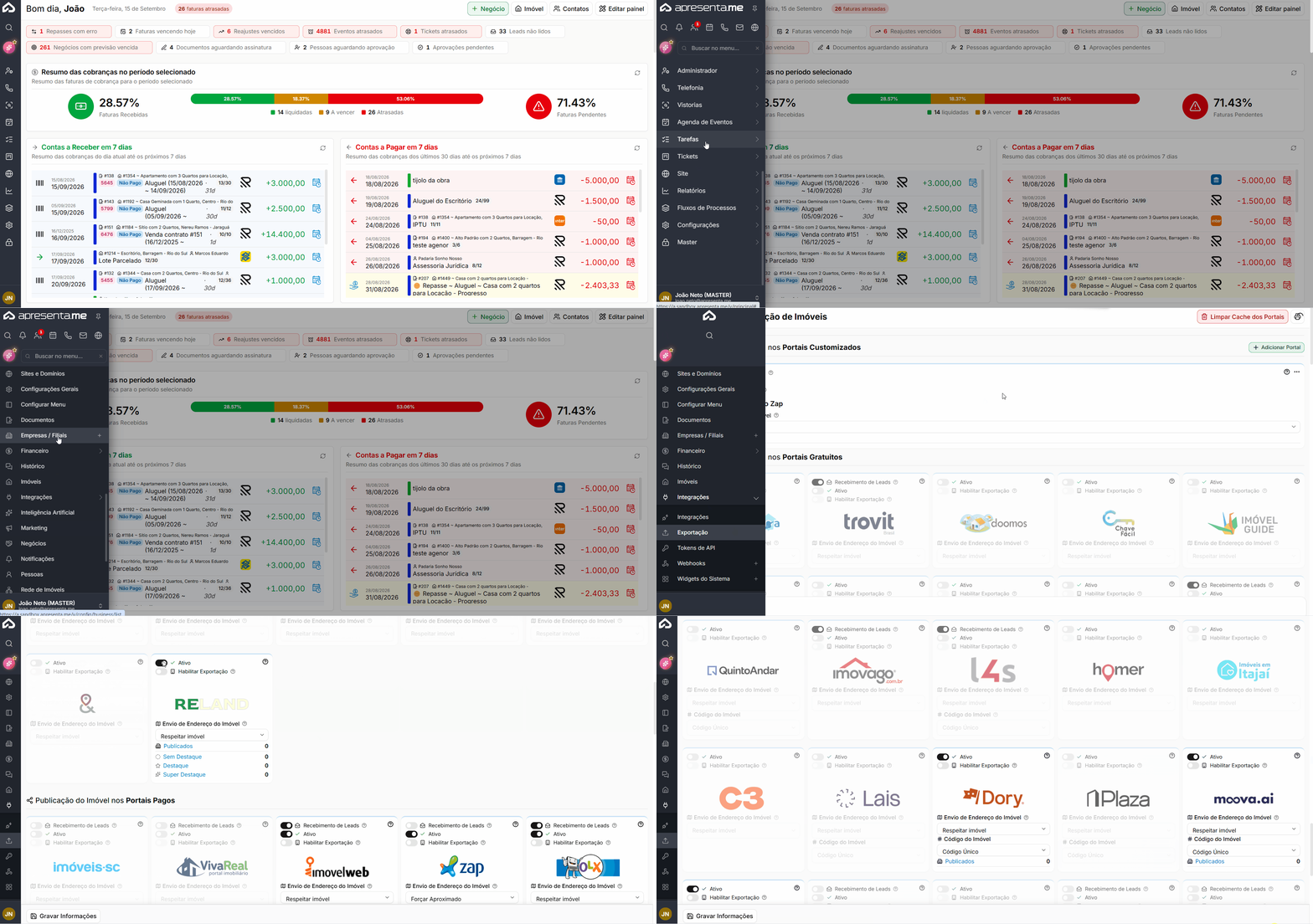
Rotina: Configurações > Integrações > Exportação > bloco Portais Customizados
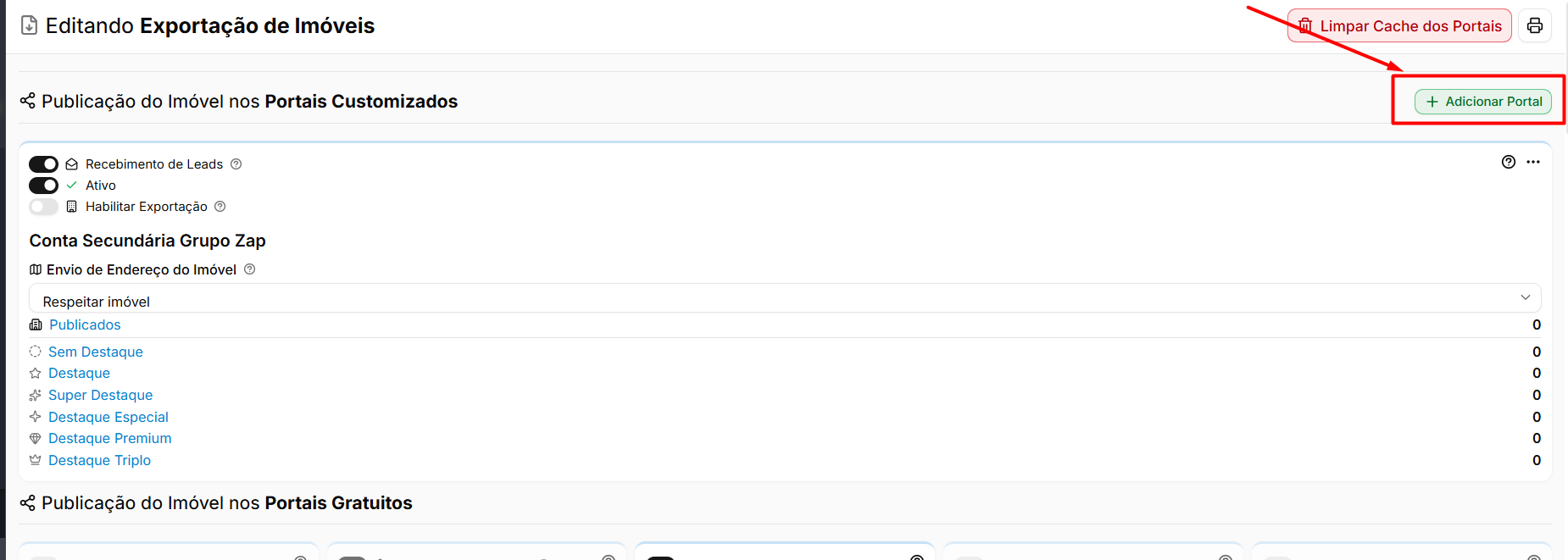
No bloco de portais customizados, clique em Adicionar Portal para iniciar uma nova configuração.
Identificar o portal
Preencha as informações principais que identificam o portal dentro do sistema.

Campo | Descrição |
|---|---|
Identificador | Código interno utilizado para identificar o portal no sistema. |
Título | Nome exibido no cartão do portal para facilitar a identificação pela equipe. |
Formato | Define o padrão utilizado para montar o arquivo de imóveis disponibilizado ao portal. |
O formato selecionado deve ser compatível com o padrão aceito pelo destino.
Antes de concluir a configuração, confirme com o portal qual formato de arquivo ele aceita. Se o padrão selecionado for incompatível, os imóveis podem não ser importados corretamente.
Configurar a URL de envio dos imóveis

Depois de configurar o portal, o sistema disponibiliza uma URL utilizada para fornecer a carteira de imóveis.
Campo / Opção | Descrição |
|---|---|
URL | Endereço gerado pelo sistema onde os dados dos imóveis ficam disponíveis para leitura pelo portal. |
Copiar | Copia a URL para que ela possa ser informada ao portal de destino. |
Essa URL deve ser encaminhada ao portal para que ele consiga consultar os imóveis disponibilizados pela imobiliária.
Definir o envio do endereço do imóvel
Também é possível definir quanto da localização de cada imóvel será enviado.

Campo | Descrição |
|---|---|
Envio de Endereço do Imóvel | Define o nível de detalhamento do endereço que será disponibilizado ao portal. |
Essa configuração pode ser utilizada para evitar a exposição do endereço completo dos imóveis.
Configurar o recebimento de leads
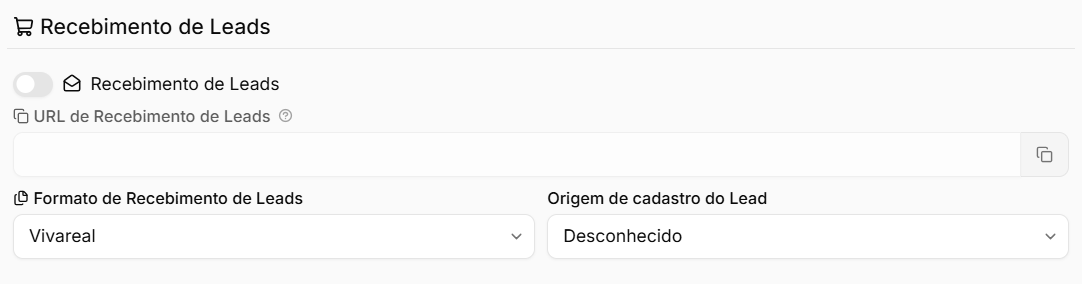
Caso o portal também envie os contatos gerados nos anúncios, habilite o recebimento de leads.
Campo / Opção | Descrição |
|---|---|
Recebimento de Leads | Habilita a entrada dos contatos enviados pelo portal. |
URL de Recebimento de Leads | Endereço que deverá ser informado ao portal para que os leads sejam enviados ao sistema. |
Formato de Recebimento de Leads | Define o padrão utilizado pelo portal para enviar as informações dos contatos. |
Origem de cadastro do Lead | Define qual origem será aplicada aos leads recebidos por aquele portal. |
A configuração da origem facilita a identificação desses contatos na listagem e nos relatórios.
Para que os leads sejam recebidos, não basta habilitar a opção no sistema. A URL de recebimento também precisa ser configurada corretamente no portal de destino.
Configurar o Código do Cliente
Alguns portais utilizam um código próprio para identificar cada imobiliária ou conta.
Campo / Opção | Descrição |
|---|---|
Exibir campo de Código do Cliente | Faz com que o cartão do portal apresente um campo específico para informar o código da conta. |
Código do Cliente | Código fornecido pelo portal para identificar a imobiliária. |
Esse recurso pode ser utilizado quando o portal exige um identificador próprio ou quando a imobiliária trabalha com mais de uma conta.
Ativar e gravar o portal
Depois de preencher as configurações, defina se o portal ficará ativo.
Opção | Descrição |
|---|---|
Ativo | Define se o portal customizado está disponível para utilização e exportação dos imóveis. |
Grave as informações para concluir.
Após o cadastro, o portal passa a aparecer como um cartão no bloco Portais Customizados e pode utilizar opções semelhantes às dos demais portais, como ativação, habilitação de exportação e acompanhamento dos imóveis publicados.
Gerenciar o portal customizado
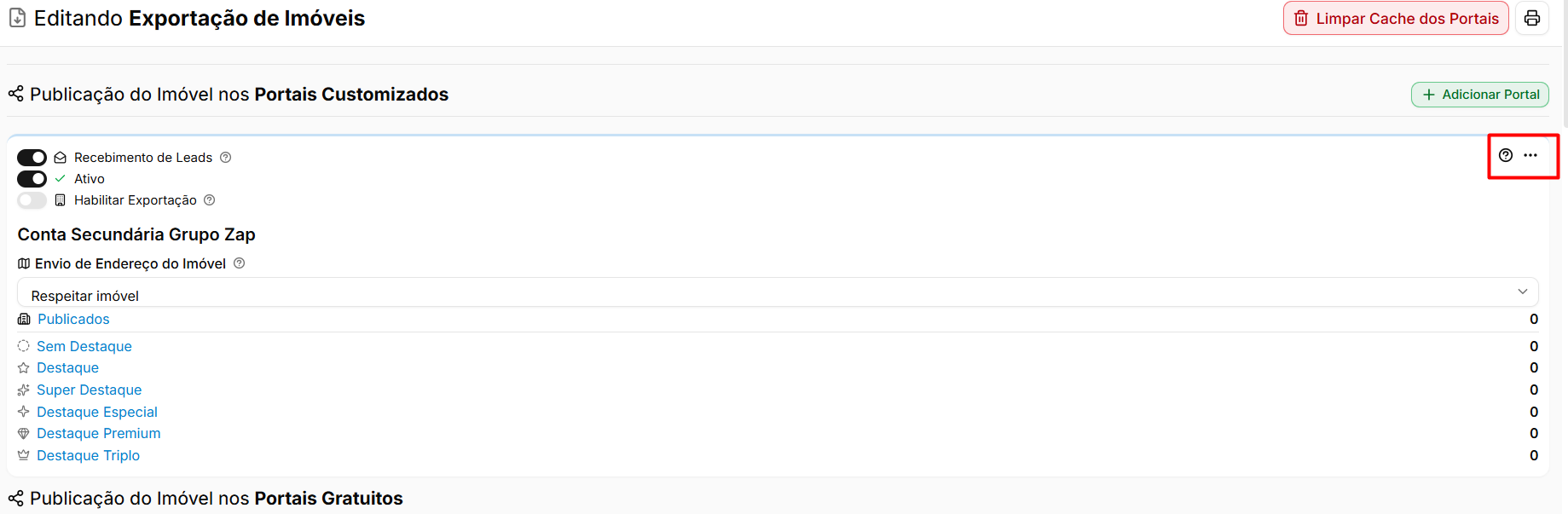
Os portais customizados possuem opções próprias de gerenciamento.
Ação | Descrição |
|---|---|
Editar | Reabre a configuração do portal para realizar alterações. |
Excluir | Remove o portal customizado do sistema. |
Essas opções são específicas dos portais criados pela imobiliária. Os portais disponibilizados originalmente pelo sistema podem ser desativados, mas não excluídos.
Conferir se a exportação funcionou
Depois de configurar o portal:
- Ative o portal.
- Copie a URL de exportação.
- Informe o endereço ao portal de destino.
- Habilite um imóvel para exportação.
- Verifique no portal se o anúncio foi recebido corretamente.
- Caso tenha configurado o recebimento de leads, realize também um teste de contato.
Perguntas frequentes
➜ Quando devo criar um Portal Customizado? Quando o destino desejado não estiver disponível na lista de integrações prontas, como portais regionais, sites de parceiros ou outros sistemas que precisam receber a carteira de imóveis.
➜ Como sei qual formato devo escolher? Consulte o portal de destino. Ele deve informar qual padrão de arquivo é compatível com a plataforma.
➜ Preciso enviar o arquivo de imóveis manualmente? Não. O sistema disponibiliza uma URL e o portal utiliza esse endereço para consultar os dados da carteira.
➜ Os leads do portal entram automaticamente no sistema? Sim, desde que o Recebimento de Leads esteja habilitado e a respectiva URL tenha sido configurada corretamente no portal.
➜ Para que serve a Origem de cadastro do Lead? Ela identifica os contatos recebidos por aquele portal, facilitando a organização dos leads e a análise por origem.
➜ Posso utilizar um código fornecido pelo portal? Sim. Ative a opção Exibir campo de Código do Cliente e informe o código disponibilizado pelo portal.
➜ Posso ter mais de um Portal Customizado? Sim. É possível criar diferentes portais, cada um com sua própria configuração, formato e URLs.
➜ O portal customizado aparece junto com os demais? Ele fica disponível no bloco Portais Customizados da tela de exportação, com suas próprias opções de ativação e gerenciamento.
➜ Posso excluir um portal customizado? Sim. Utilize a opção Excluir disponível no menu do cartão. Essa opção não existe para os portais que já fazem parte da lista padrão do sistema.
Nenhum comentário para exibir
Nenhum comentário para exibir