
Como configurar o Apre.Chat nas integrações
A integração com o Apre.Chat permite enviar automaticamente os leads recebidos pelo sistema para um chatbot, iniciando o atendimento pelo WhatsApp sem depender da disponibilidade imediata de um corretor.
Com isso, o contato pode ser atendido logo após entrar no sistema, passar por uma qualificação inicial e depois seguir para a equipe comercial com mais informações.
Navegação no Módulo
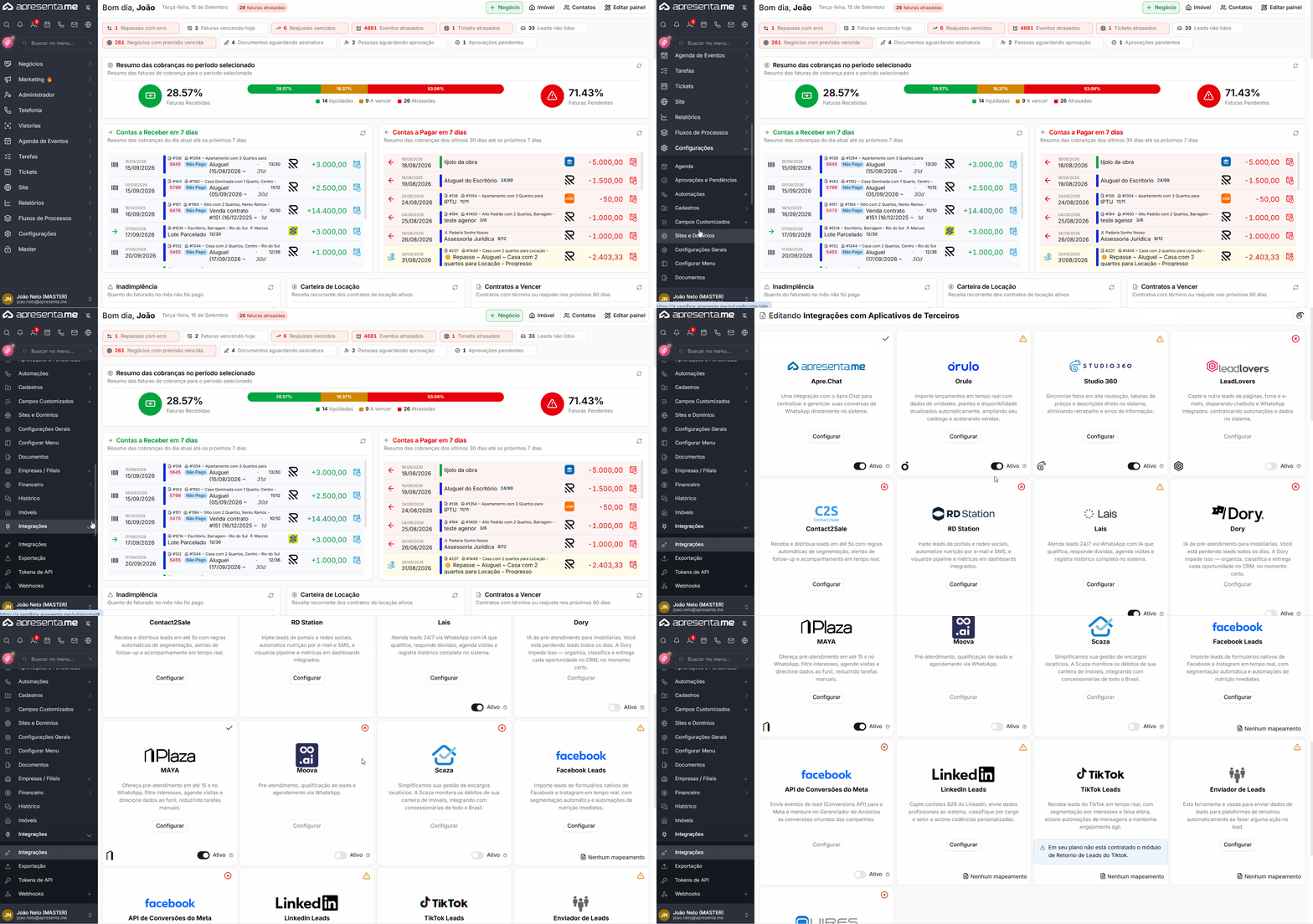
Rotina: Configurações > Integrações > Integrações > cartão Apre.Chat
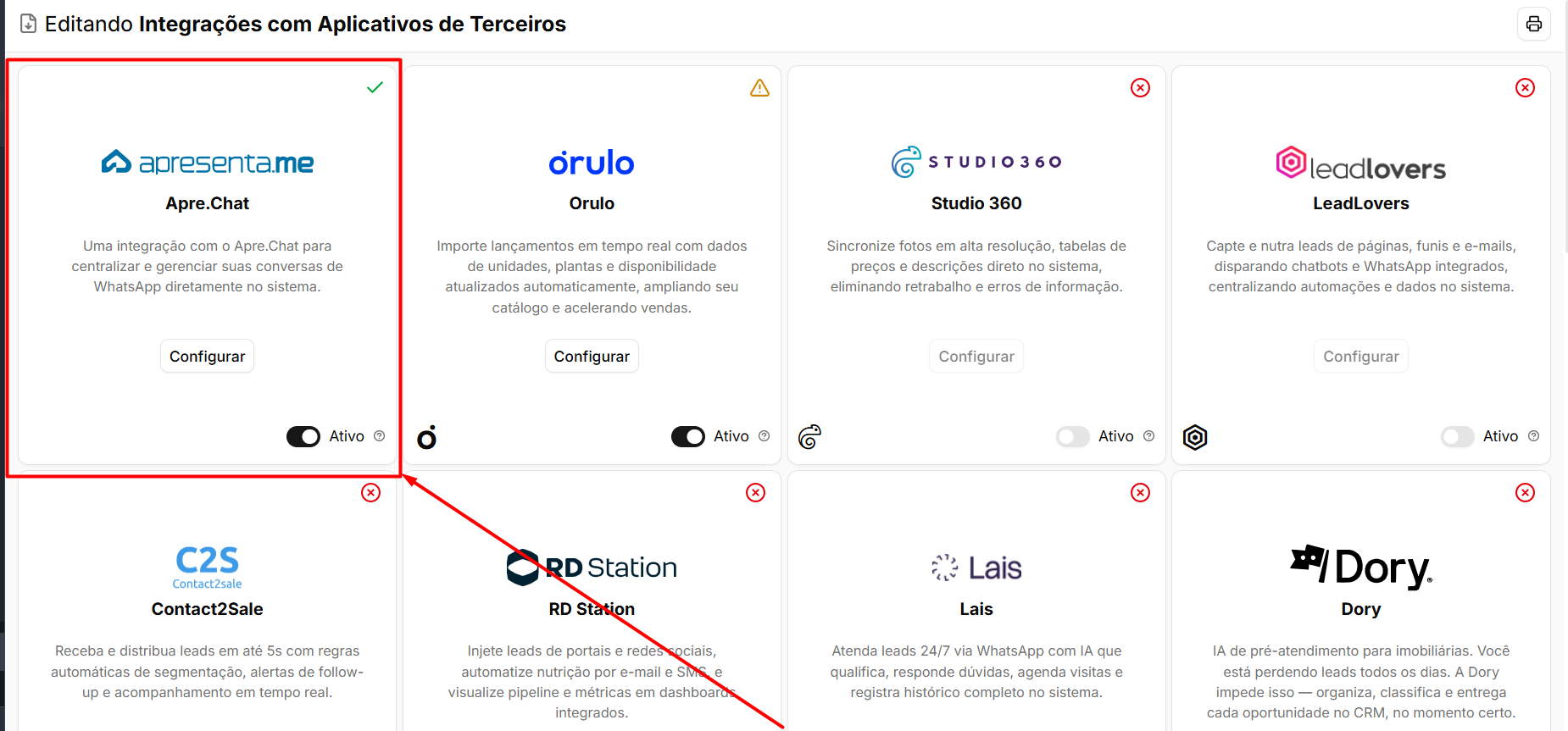
Localize o cartão do Apre.Chat e acesse suas configurações.
Para utilizar esta integração, é necessário que o Apre.Chat já esteja integrado e possua uma conta conectada. Caso contrário, o sistema apresenta o aviso correspondente e as configurações não ficam disponíveis.
Ativar a integração
No cartão do Apre.Chat, ative a integração para permitir o envio automático dos leads.
Opção | Descrição |
|---|---|
Ativar integração | Habilita o envio dos leads para o Apre.Chat conforme as configurações cadastradas. |
As configurações de envio ficam disponíveis somente depois que a integração é ativada.
Leads sem número de telefone não são enviados ao Apre.Chat. Como o atendimento é realizado pelo WhatsApp, é necessário que o contato possua um telefone cadastrado.
Configurar o atendimento pelo chatbot
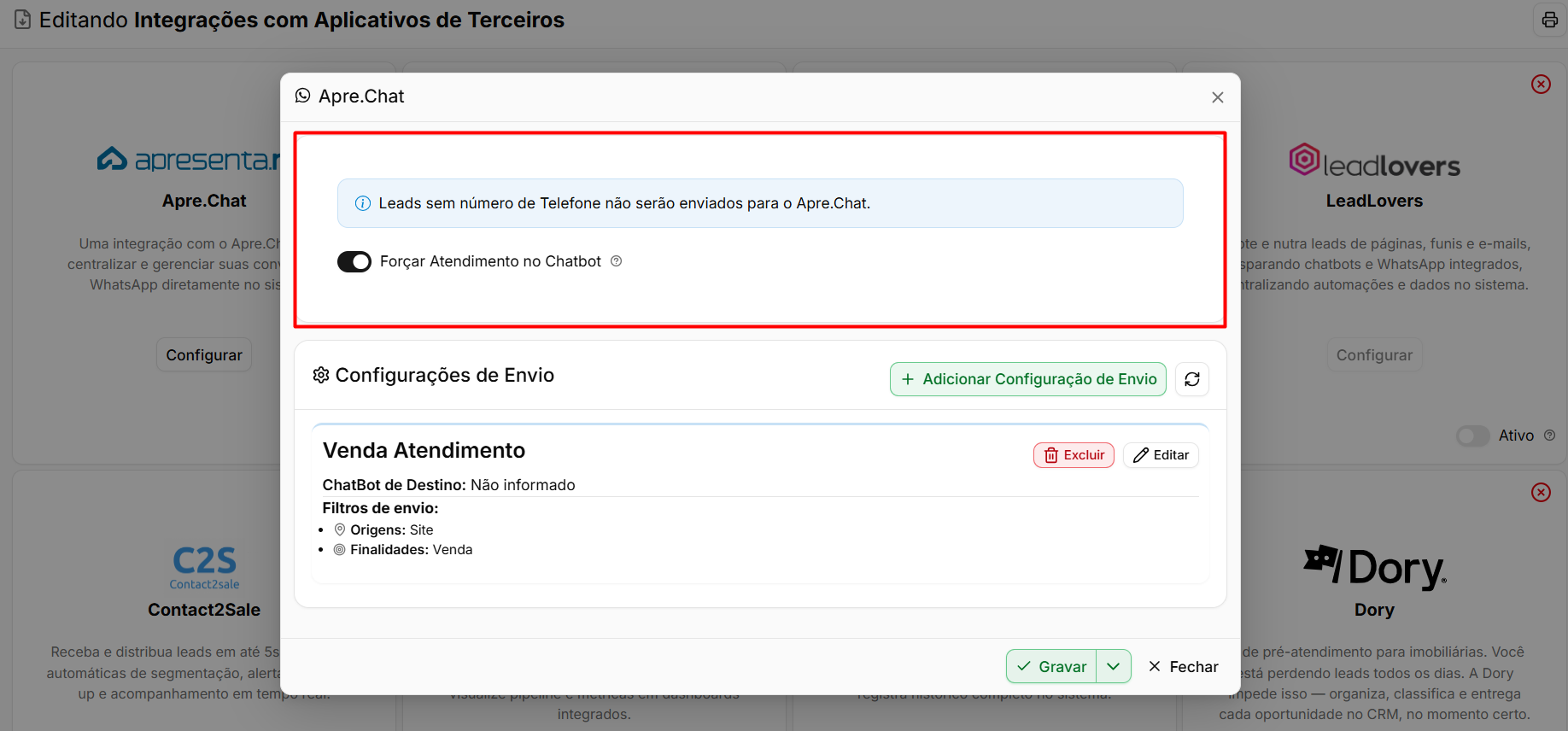
A integração possui uma opção para definir como o sistema deve se comportar quando o contato já estiver em atendimento.
Opção | Descrição |
|---|---|
Forçar Atendimento no Chatbot | Faz com que o chatbot seja iniciado mesmo quando o cliente já possui um atendimento em andamento. |
Quando essa opção estiver habilitada, a conversa poderá retornar para o fluxo do chatbot.
Utilize essa opção com atenção, pois ela pode fazer com que um contato que já esteja sendo atendido por uma pessoa volte para o atendimento automatizado.
Criar uma configuração de envio
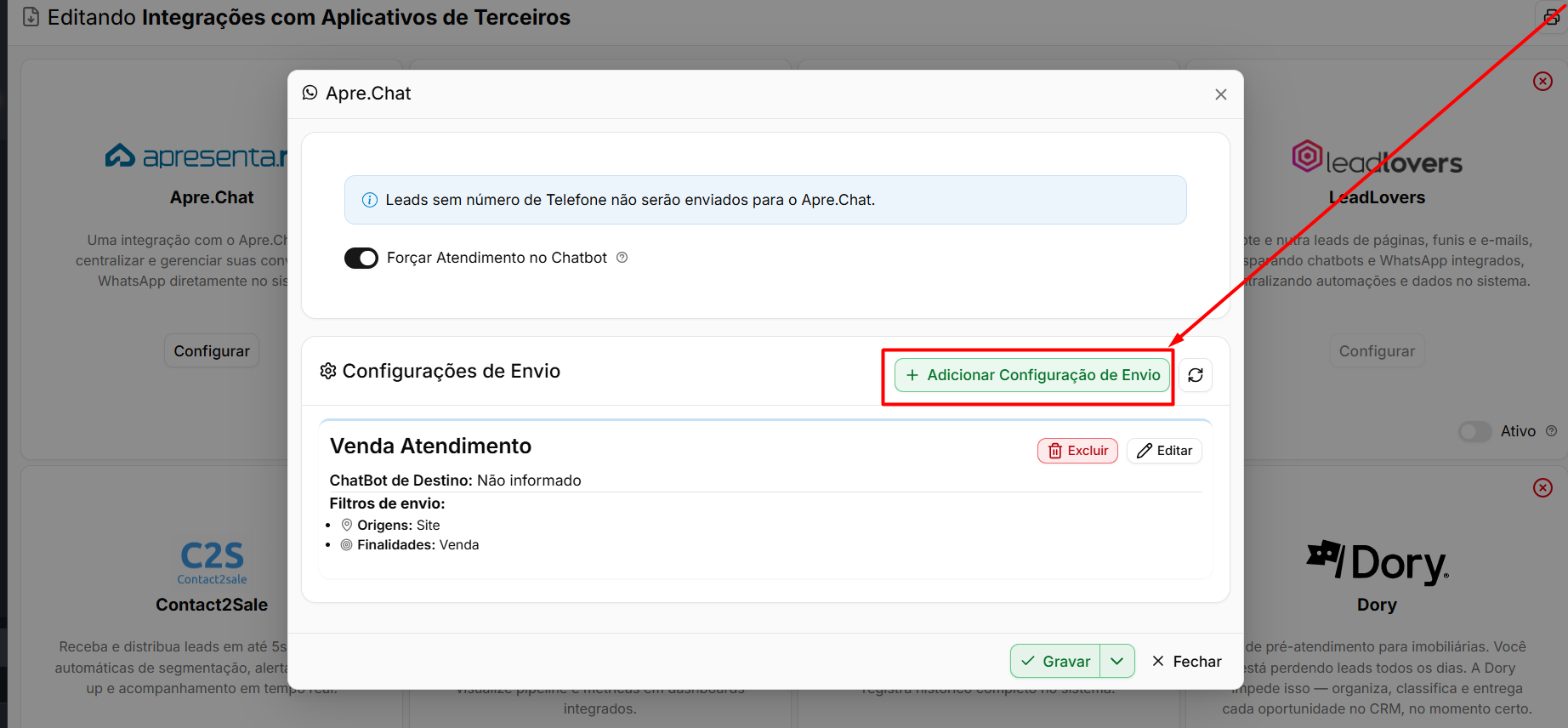
Cada configuração determina quais leads serão enviados e qual chatbot deverá atendê-los.
Clique em Adicionar Configuração de Envio e preencha os campos.
Campo / Opção | Descrição |
|---|---|
Nome | Identifica a configuração na listagem. Utilize um nome que facilite entender quais leads serão enviados, como “Leads de Venda - Bot Comercial”. |
ChatBot de Destino | Define qual chatbot do Apre.Chat receberá o lead e iniciará o atendimento. |
Lead em Qualificação | Quando habilitada, altera o status do lead para Em Qualificação , indicando que ele está passando pelo atendimento automático. |
É possível criar várias configurações para direcionar diferentes tipos de lead para chatbots distintos.
Filtrar quais leads serão enviados
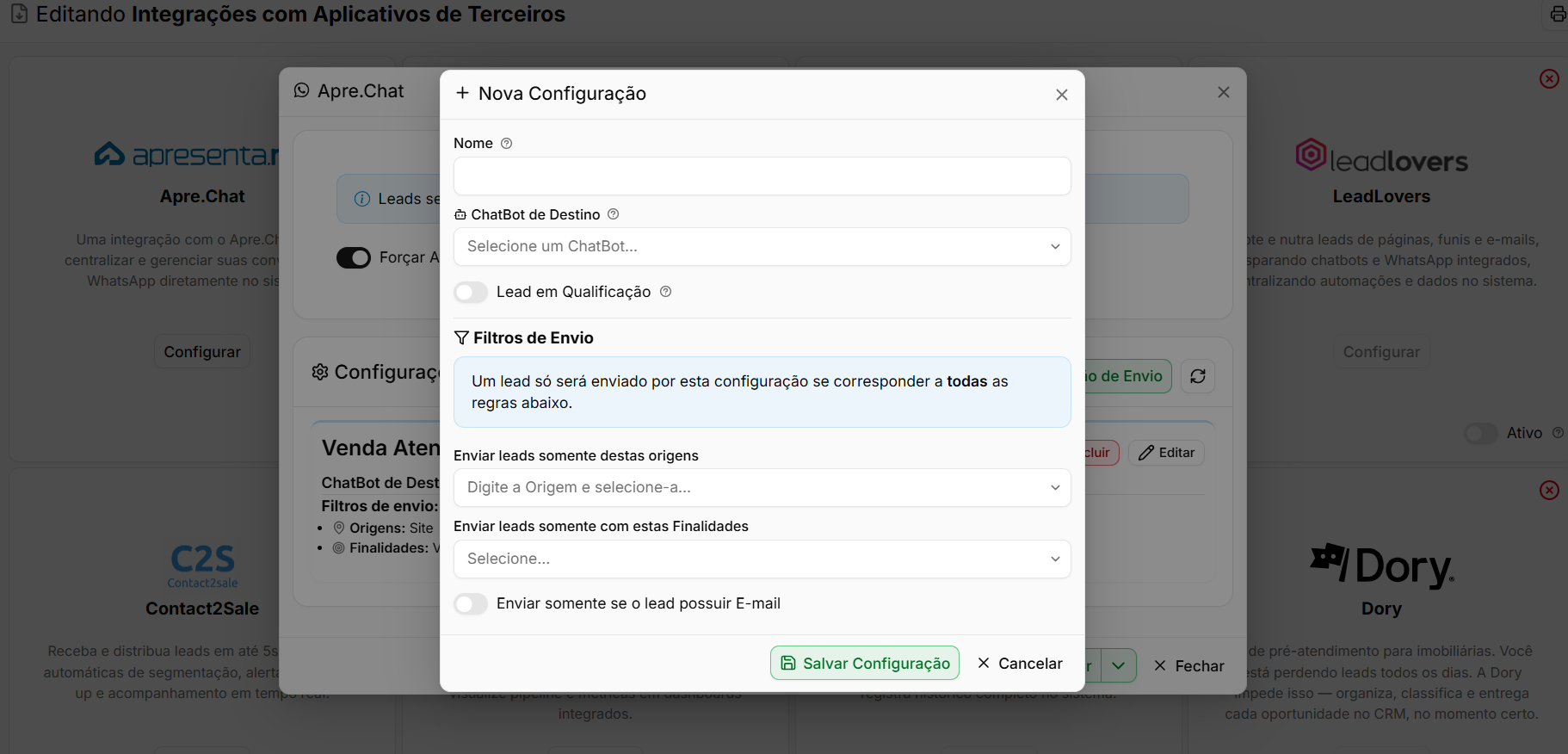
Os filtros determinam quais leads serão considerados por cada configuração.
Filtro | Descrição |
|---|---|
Enviar leads somente destas origens | Restringe o envio aos leads provenientes das origens selecionadas. |
Enviar leads somente com estas Finalidades | Restringe o envio conforme a finalidade do lead, como venda, aluguel, temporada ou permuta. |
Enviar somente se o lead possuir E-mail | Faz com que somente contatos que possuam e-mail cadastrado sejam enviados. |
Quando nenhum filtro é configurado, todos os leads com telefone podem ser considerados por aquela configuração.
Por exemplo, é possível criar uma configuração para enviar leads de locação para um chatbot e outra para encaminhar leads de venda para um fluxo diferente.
Gerenciar as configurações
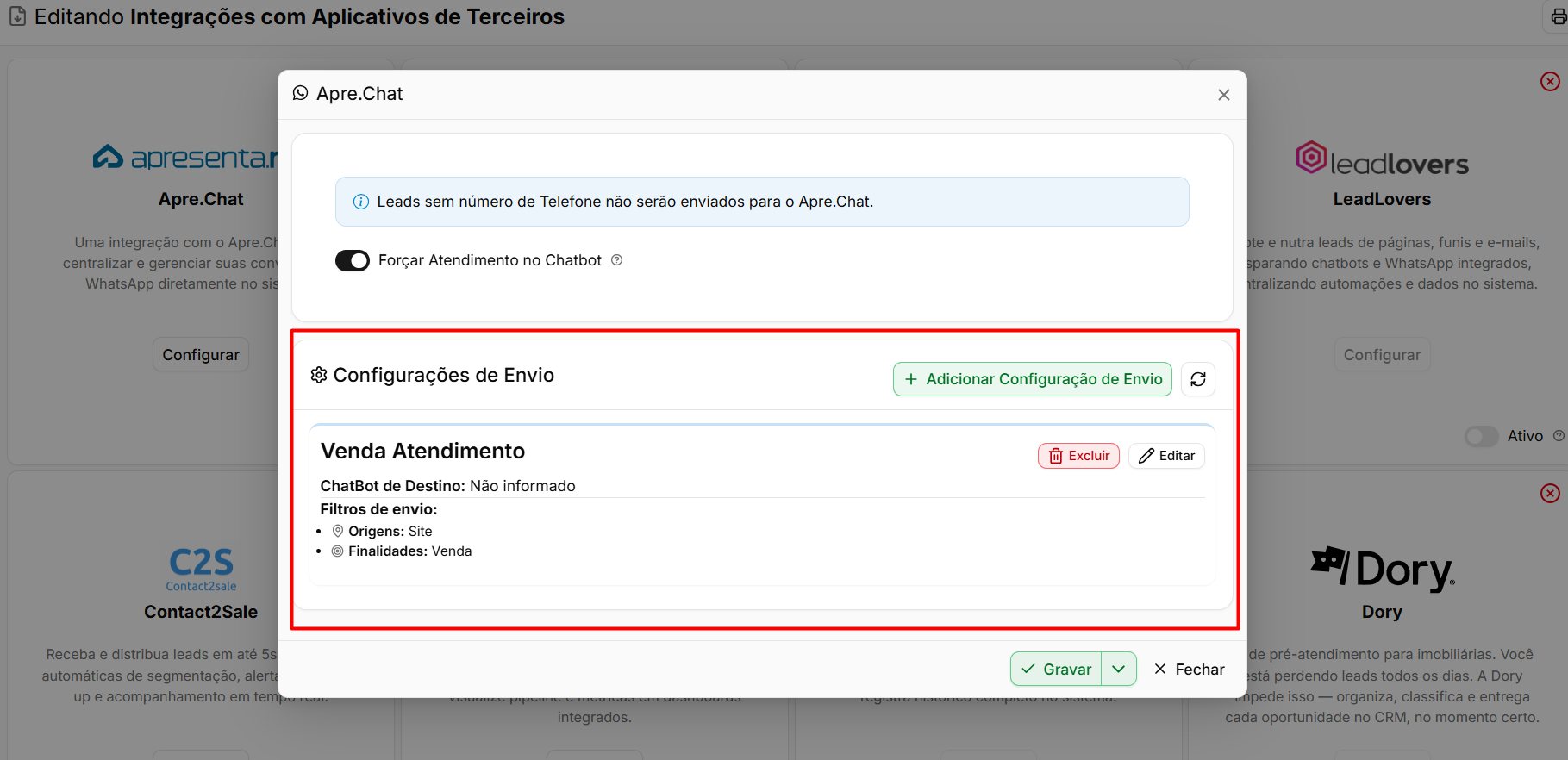
As configurações cadastradas são apresentadas em uma listagem com suas principais informações.
Informação / Ação | Descrição |
|---|---|
Nome | Identifica a configuração cadastrada. |
Chatbot de destino | Informa qual chatbot receberá os leads. |
Filtros de envio | Exibe um resumo das condições utilizadas para selecionar os leads. |
Editar | Permite alterar o chatbot, filtros e demais informações da configuração. |
Excluir | Remove a configuração de envio. |
Quando nenhum filtro estiver configurado, essa condição também é informada na listagem.
Conferir se a integração funcionou
Depois de concluir a configuração, realize um teste.
- Cadastre um lead com número de telefone.
- Certifique-se de que ele atende aos filtros de alguma configuração.
- Acesse o Apre.Chat.
- Verifique se a conversa foi iniciada pelo chatbot configurado.
- Consulte o histórico do lead para verificar o registro do envio para a integração.
Exemplo de configuração
É possível criar diferentes fluxos de atendimento utilizando os filtros disponíveis.
Configuração | Exemplo |
|---|---|
Leads de Venda | Finalidade Venda → Chatbot Comercial. |
Leads de Locação | Finalidade Aluguel → Chatbot de Locação. |
Leads do Facebook | Origem Facebook → Chatbot de Qualificação. |
Dessa forma, cada grupo de leads pode seguir automaticamente para o atendimento mais adequado.
Perguntas frequentes
➜ Ativei a integração e nenhum lead foi enviado. O que devo verificar? Confira se o lead possui telefone, se existe pelo menos uma Configuração de Envio cadastrada e se os filtros utilizados não estão impedindo o envio.
➜ Por que o lead ficou com o status Em Qualificação? Porque a configuração responsável pelo envio possui a opção Lead em Qualificação habilitada. Esse status indica que o contato está passando pelo atendimento automatizado.
➜ Posso utilizar chatbots diferentes para tipos de lead diferentes? Sim. Crie configurações de envio separadas, utilizando filtros diferentes para cada chatbot.
➜ O que acontece se o cliente já estiver falando com um corretor? Isso depende da opção Forçar Atendimento no Chatbot. Quando habilitada, a conversa pode retornar para o chatbot. Quando desabilitada, o atendimento em andamento é preservado.
➜ Leads sem telefone são enviados? Não. Como o atendimento ocorre pelo WhatsApp, é necessário que o lead possua um telefone cadastrado.
➜ Preciso que o lead tenha e-mail? Não necessariamente. O e-mail só será obrigatório para o envio quando a opção Enviar somente se o lead possuir E-mail estiver habilitada na configuração.
➜ Qual é a diferença entre esta integração e o Informativo via Apre.Chat? Esta integração envia o lead individualmente para um chatbot conforme ele entra no sistema. O Informativo via Apre.Chat é utilizado para disparos de mensagens para uma lista de contatos.
➜ Como desligo a integração? Desative a integração no cartão do Apre.Chat. As configurações cadastradas permanecem salvas e podem voltar a ser utilizadas quando a integração for ativada novamente.
Nenhum comentário para exibir
Nenhum comentário para exibir