
Como funciona a integração via MCP
A integração via IA Conectada (MCP) permite que você converse com o Apresenta.me usando o assistente de inteligência artificial que a sua equipe já utiliza, como o Claude ou o ChatGPT. Em vez de navegar pelo sistema para buscar informações ou cadastrar registros, você simplesmente pergunta em português e a IA responde com os dados da sua imobiliária.
No dia a dia, corretores e gestores podem consultar leads sem retorno, verificar a agenda, checar imóveis disponíveis, acompanhar negócios, controlar faturas e até cadastrar novos registros direto pela conversa com a IA. Tudo isso sem sair do aplicativo que já usam.
A IA age como o próprio usuário: ela enxerga e altera apenas o que aquele usuário tem permissão de ver e fazer no painel. Cada pessoa precisa ser liberada individualmente por quem administra o sistema. A funcionalidade está disponível conforme o plano contratado.
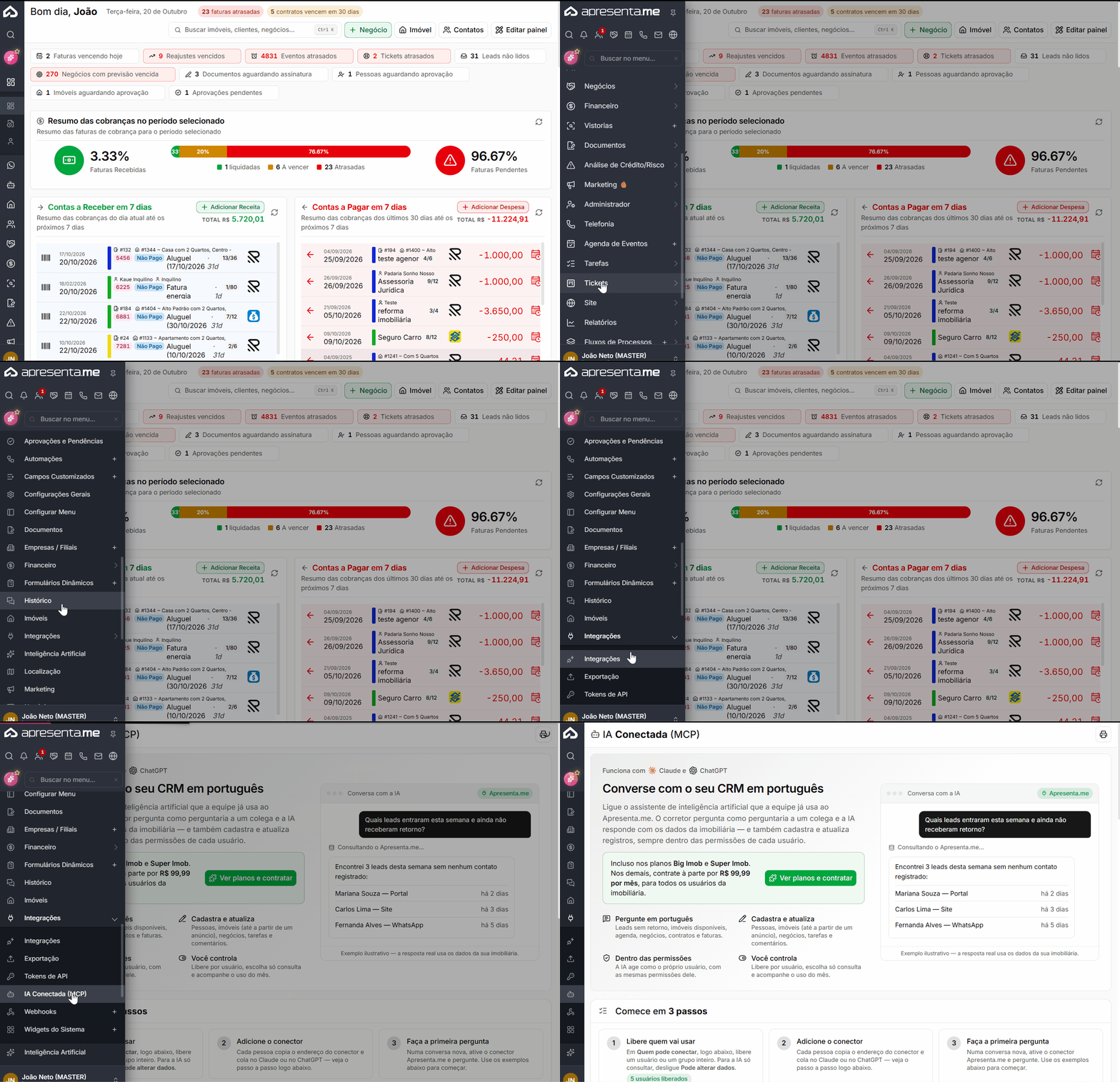
Rotina: Configurações > Integrações > IA Conectada (MCP)
Como funciona
Ao acessar a tela, você encontra uma visão geral da integração: um resumo do que a IA pode fazer, o passo a passo para conectar, exemplos de perguntas prontas para copiar e a lista de usuários liberados. Na parte superior, o sistema informa se a funcionalidade está ativa no seu plano e quais assistentes são compatíveis, atualmente Claude e ChatGPT.
A tela também exibe dois contadores importantes: quantos usuários já foram liberados para usar a integração e quantas consultas a IA realizou no mês corrente.
Você não precisa sair do Claude ou do ChatGPT para usar o sistema. Basta ativar o conector Apresenta.me na conversa e perguntar normalmente, em português.
Conectando ao Claude ou ao ChatGPT
A conexão é feita uma única vez por usuário, diretamente no aplicativo de IA. O processo varia conforme o assistente escolhido, mas segue a mesma lógica: adicionar um conector personalizado com o endereço do sistema e autorizar o acesso com o login e a senha do Apresenta.me.
No Claude: abra Configurações, acesse Conectores e clique em Adicionar conector personalizado. Dê o nome Apresenta.me, cole o endereço https://a.apresenta.me/mcp e clique em Conectar. Uma tela de login do sistema será aberta: entre com o seu usuário e clique em Autorizar. Numa conversa nova, ative o conector Apresenta.me no menu de ferramentas e faça a primeira pergunta.
No ChatGPT: o processo de adição do conector segue o fluxo próprio da OpenAI, usando o mesmo endereço e o mesmo processo de autorização via login.
O conector personalizado no Claude depende do plano contratado por você junto à Anthropic. Em contas de equipe, quem administra a conta do Claude pode precisar liberar o uso de conectores para os membros.
Como conectar o MCP do Apresenta.me ao ChatGPT
A integração MCP permite conectar o Apresenta.me ao ChatGPT, possibilitando utilizar os recursos disponibilizados pelo sistema diretamente nas conversas com a inteligência artificial.
1. Acesse as configurações do ChatGPT
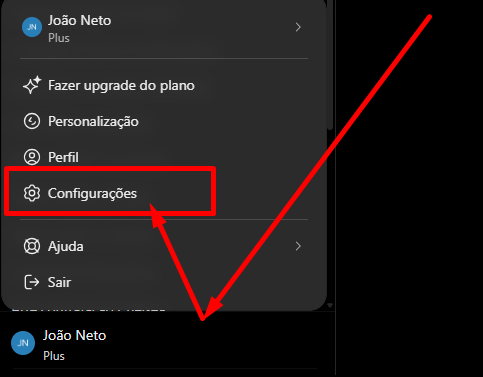
- Abra o ChatGPT e clique no seu perfil, no canto inferior esquerdo.
- Selecione a opção Configurações.
2. Acesse a área de Plugins
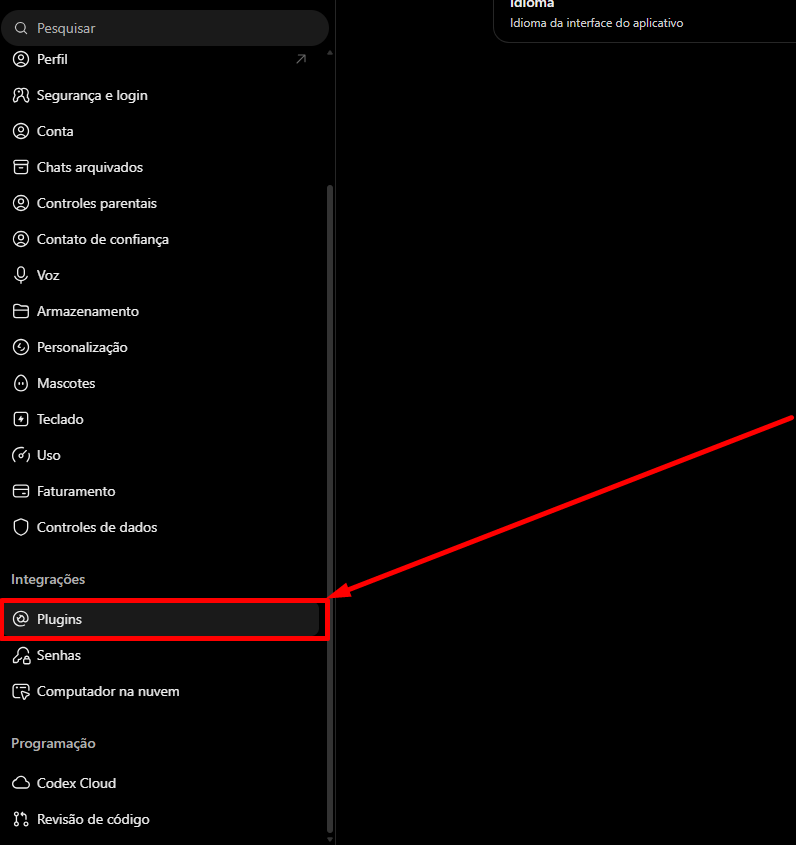
3. Abra o catálogo de Plugins
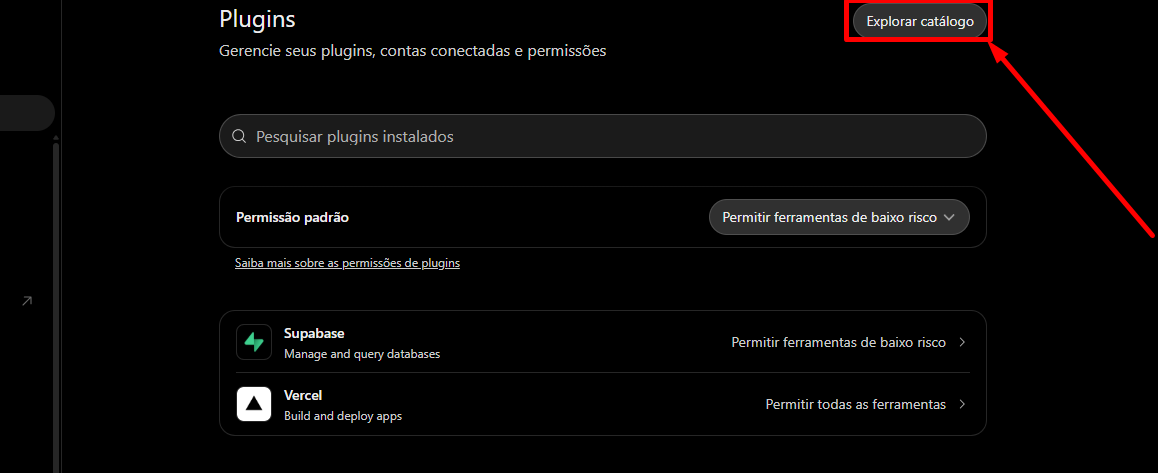
- Na tela de Plugins, clique em Explorar catálogo, no canto superior direito.
4. Adicione um servidor MCP personalizado
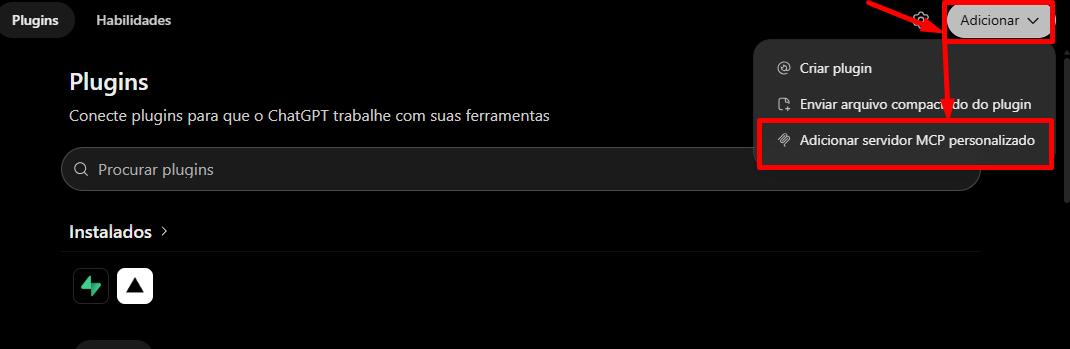
- No catálogo, clique no botão Adicionar.
- Selecione a opção Adicionar servidor MCP personalizado.
5. Configure a conexão com o Apresenta.me
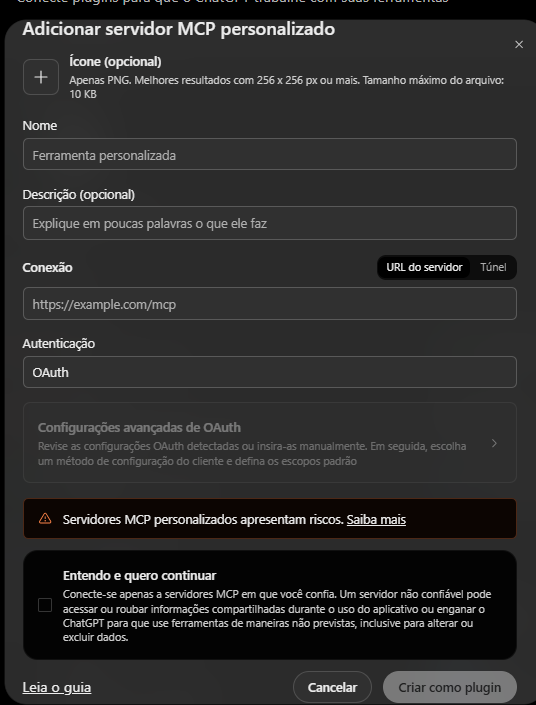
Na janela de configuração, preencha as informações:
- Nome: Apresenta.me
- Descrição (opcional): Integração do Apresenta.me com o ChatGPT.
- Conexão: Selecione URL do servidor e informe o endereço MCP disponibilizado pelo Apresenta.me.
- Autenticação: Selecione o método de autenticação indicado para a integração.
Caso a integração utilize OAuth, siga as orientações de autorização apresentadas pelo ChatGPT.
6. Confirme a instalação
- Leia as informações de segurança apresentadas na tela.
- Marque a opção Entendo e quero continuar, caso esteja de acordo.
- Clique em Criar como plugin para concluir o cadastro.
- Se for solicitado, realize a autorização de acesso à conta do Apresenta.me.
Como conectar o MCP do Apresenta.me ao Claude
A integração MCP permite conectar o Apresenta.me ao Claude, possibilitando consultar informações e utilizar os recursos disponibilizados pelo sistema diretamente nas conversas com a inteligência artificial.
1. Acesse o Claude
- Entre no site claude.ai.
- Faça login na sua conta.
- No menu lateral, clique em Personalizar (Customize).
2. Acesse a área de Conectores
- Selecione a opção Conectores (Connectors).
- Clique em Adicionar (+ Add).
- Selecione Adicionar conector personalizado (Add custom connector).
3. Configure a conexão com o Apresenta.me
Preencha as informações solicitadas:
- Nome: Apresenta.me
- URL do servidor MCP: Informe o endereço de integração disponibilizado pelo Apresenta.me.
Clique em Continuar (Continue) para avançar.
4. Configure a autenticação
- Confira as configurações de autenticação identificadas pelo Claude.
- Se necessário, ajuste conforme as orientações de integração do Apresenta.me.
- Quando utilizada autenticação OAuth, siga as instruções para autorizar o acesso à conta.
5. Finalize a instalação
- Confira os dados informados.
- Clique em Adicionar (Add) para cadastrar o conector.
- Caso seja solicitado, clique em Conectar (Connect) e conclua a autorização.
Como utilizar a integração
- Abra uma nova conversa no Claude.
- Clique no botão +, localizado na parte inferior da conversa.
- Acesse Conectores (Connectors).
- Localize o Apresenta.me e habilite a integração.
- Envie uma solicitação relacionada às funcionalidades disponibilizadas pelo Apresenta.me.
Como verificar se a conexão foi realizada
Acesse Personalizar » Conectores e confirme se o Apresenta.me aparece entre os conectores configurados.
Com a integração habilitada, faça uma consulta no Claude para verificar se ele consegue acessar os recursos disponibilizados pelo sistema.
Importante: É necessário utilizar a URL oficial do servidor
Liberando usuários para usar a integração
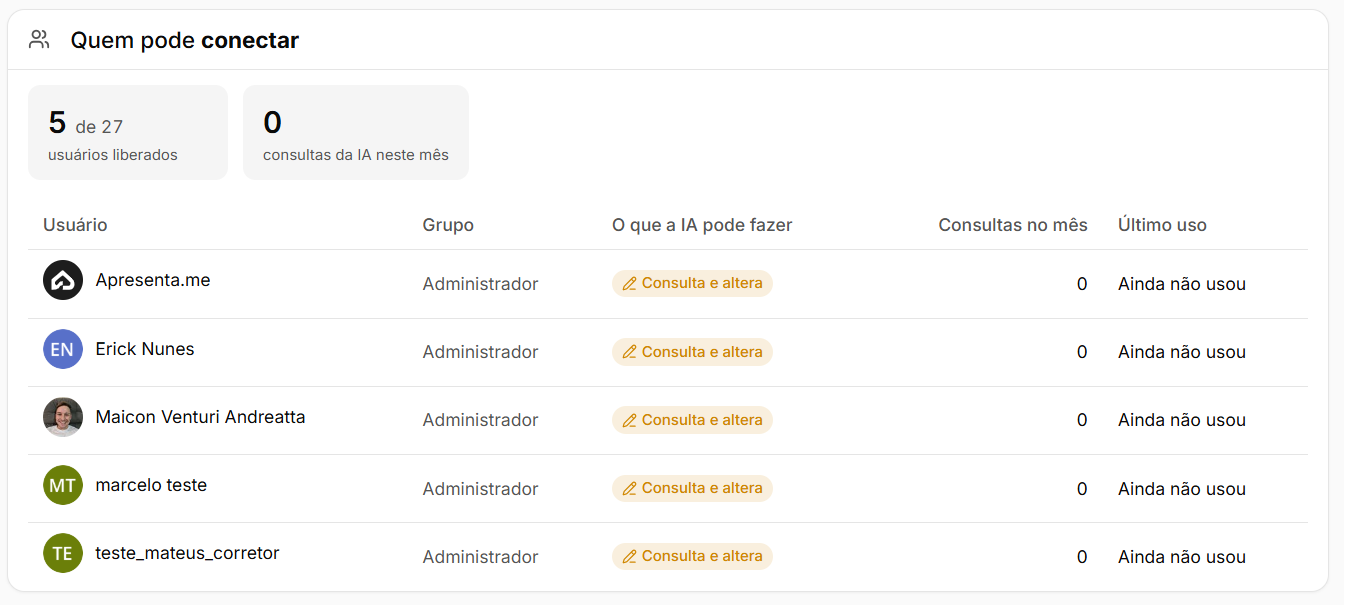
Somente usuários liberados por um administrador conseguem conectar a IA ao sistema. Na seção "Quem pode conectar", você vê a lista de usuários já liberados, o grupo ao qual pertencem, se podem apenas consultar ou também alterar dados, quantas consultas fizeram no mês e quando usaram pela última vez.
Para liberar ou remover um usuário, use o botão correspondente na tela. Ao remover um usuário, o acesso é cortado imediatamente: a próxima consulta feita por aquele usuário na IA não terá mais acesso ao sistema.
Ao liberar um usuário, você pode escolher se a IA terá permissão apenas para consultar dados ou também para cadastrar e alterar registros. A opção "Pode alterar dados" controla essa distinção. Quando desligada, a IA funciona somente em modo leitura para aquele usuário.
Para equipes grandes, libere um grupo inteiro de uma vez. Isso facilita a gestão quando vários corretores precisam de acesso ao mesmo tempo.
Exemplos de perguntas e o que a IA pode fazer
A tela traz uma lista de exemplos prontos para você copiar e usar diretamente na conversa com a IA. Os exemplos cobrem as principais situações do dia a dia imobiliário:
- Leads: consultar quais leads entraram na semana sem retorno registrado.
- Agenda: pedir um resumo da agenda do dia seguinte.
- Imóveis: buscar apartamentos disponíveis por critérios como quartos, tipo e valor.
- Negócios: ver quantos negócios foram fechados no mês, por origem.
- Financeiro: verificar faturas vencidas e o total em aberto.
- Cadastro: cadastrar um imóvel a partir do link de um anúncio.
Para quem usa a integração todos os dias, a tela sugere criar um Projeto no Claude ou no ChatGPT e colar o texto de instruções fornecido na própria tela. Isso faz com que a IA já saiba como se comportar desde o início de cada conversa, sem precisar explicar novamente.
Segurança e privacidade
A integração foi desenhada para respeitar as regras de acesso já definidas no sistema. Alguns pontos importantes que você precisa conhecer:
- A IA enxerga e faz apenas o que o usuário conectado pode ver e fazer pelo painel. Ela nunca acessa dados de outra imobiliária.
- Cada usuário precisa ser liberado individualmente. Desligar o acesso corta a conexão imediatamente.
- A autorização é feita com login e senha do sistema. O próprio usuário pode encerrar a conexão acessando Minha Conta > Aplicativos de IA.
- Toda consulta feita pela IA fica registrada, com usuário, aplicativo, data e a ferramenta usada.
- O processamento é feito pelo assistente contratado pela sua empresa (Claude, ChatGPT etc.) e não consome os créditos de IA do Apresenta.me.
Ações financeiras como transferência, pagamento, saque e aprovação não são realizadas pela IA. Ela prepara as informações e indica onde concluir a ação dentro do sistema.
Perguntas frequentes
Preciso contratar um plano especial no Apresenta.me para usar a IA Conectada?
A funcionalidade está disponível conforme o plano contratado. A própria tela informa se está ativa para a sua empresa. Entre em contato com o suporte para verificar a disponibilidade no seu plano.
A IA pode alterar ou excluir dados sem que eu perceba?
Não. Antes de gravar qualquer alteração em lote, a IA mostra o que pretende fazer e aguarda a sua confirmação. Além disso, ações como transferência, pagamento, saque e aprovação nunca são executadas pela IA: ela apenas prepara e indica onde concluir no sistema.
O que acontece se eu remover um usuário da lista de liberados?
O acesso é cortado na hora. A próxima vez que aquele usuário tentar usar o conector, a IA não conseguirá mais consultar ou alterar dados do sistema.
Posso liberar um usuário para consultar, mas não para alterar dados?
Sim. Ao liberar ou editar um usuário na lista, você pode desligar a opção "Pode alterar dados". Assim, a IA funciona apenas em modo leitura para aquele usuário, sem criar nem modificar nenhum registro.
Como sei quantas vezes a IA foi usada este mês?
A própria tela exibe o total de consultas realizadas no mês corrente. Na lista de usuários, você também vê quantas consultas cada pessoa fez individualmente e quando foi o último uso.
O uso da IA Conectada consome créditos de IA do Apresenta.me?
Não. O processamento das respostas é feito pelo assistente contratado pela sua empresa, como o Claude ou o ChatGPT. O Apresenta.me funciona como fonte de dados, mas não executa o raciocínio da IA.
Posso usar o conector com qualquer plano do Claude ou do ChatGPT?
O suporte a conectores personalizados depende do plano que você contratou diretamente com a Anthropic (Claude) ou com a OpenAI (ChatGPT). Em contas de equipe no Claude, o administrador da conta pode precisar liberar o uso de conectores para os membros. Consulte as condições do seu plano nesses serviços.
Um corretor pode ver dados de outros corretores pela IA?
A IA age com as permissões do usuário conectado. Se aquele usuário não teria acesso a determinado dado pelo painel, a IA também não terá. As regras de acesso do sistema são aplicadas integralmente.
Nenhum comentário para exibir
Nenhum comentário para exibir