Você não precisa sair do Claude ou do ChatGPT para usar o sistema. Basta ativar o conector Apresenta.me na conversa e perguntar normalmente, em português.
#### **Conectando ao Claude ou ao ChatGPT** A conexão é feita uma única vez por usuário, diretamente no aplicativo de IA. O processo varia conforme o assistente escolhido, mas segue a mesma lógica: adicionar um conector personalizado com o endereço do sistema e autorizar o acesso com o login e a senha do Apresenta.me. **No Claude:** abra Configurações, acesse Conectores e clique em Adicionar conector personalizado. Dê o nome Apresenta.me, cole o endereço `https://a.apresenta.me/mcp` e clique em Conectar. Uma tela de login do sistema será aberta: entre com o seu usuário e clique em Autorizar. Numa conversa nova, ative o conector Apresenta.me no menu de ferramentas e faça a primeira pergunta. **No ChatGPT:** o processo de adição do conector segue o fluxo próprio da OpenAI, usando o mesmo endereço e o mesmo processo de autorização via login.O conector personalizado no Claude depende do plano contratado por você junto à Anthropic. Em contas de equipe, quem administra a conta do Claude pode precisar liberar o uso de conectores para os membros.
--- #### Como conectar o MCP do Apresenta.me ao ChatGPT A integração MCP permite conectar o **Apresenta.me ao ChatGPT**, possibilitando utilizar os recursos disponibilizados pelo sistema diretamente nas conversas com a inteligência artificial. **1. Acesse as configurações do ChatGPT** [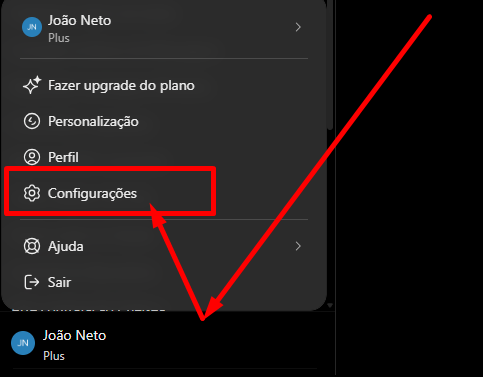](https://ajuda.apresenta.me/uploads/images/gallery/2026-10/TH8image.png) - Abra o ChatGPT e clique no seu perfil, no canto inferior esquerdo. - Selecione a opção **Configurações**. **2. Acesse a área de Plugins** [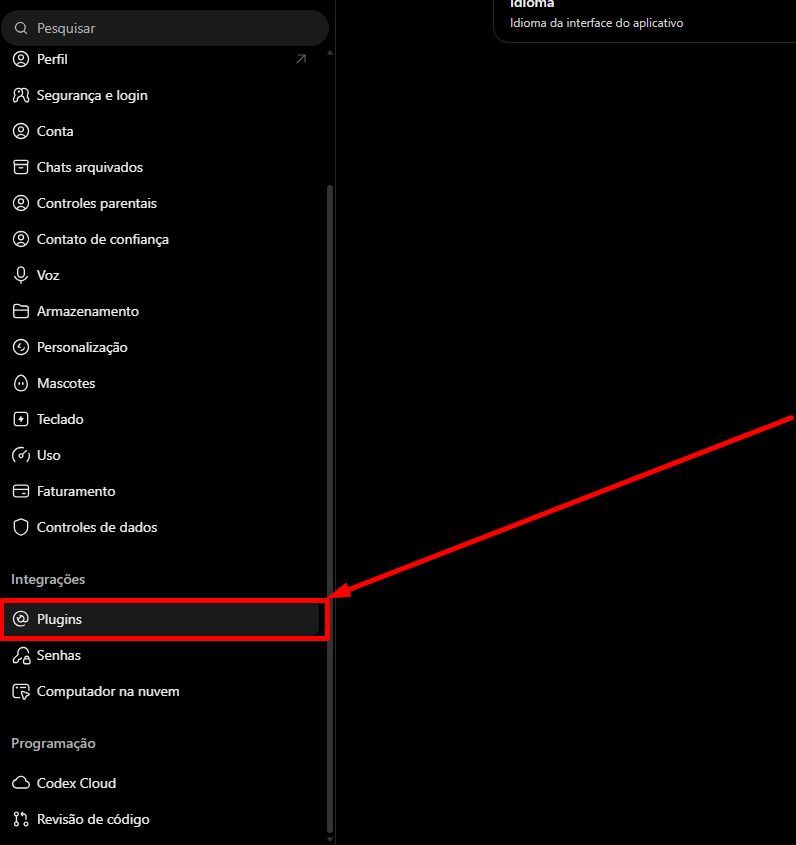](https://ajuda.apresenta.me/uploads/images/gallery/2026-10/ZiOimage.png) - No menu de configurações, localize a seção **Integrações**. - Clique em **Plugins**. **3. Abra o catálogo de Plugins** [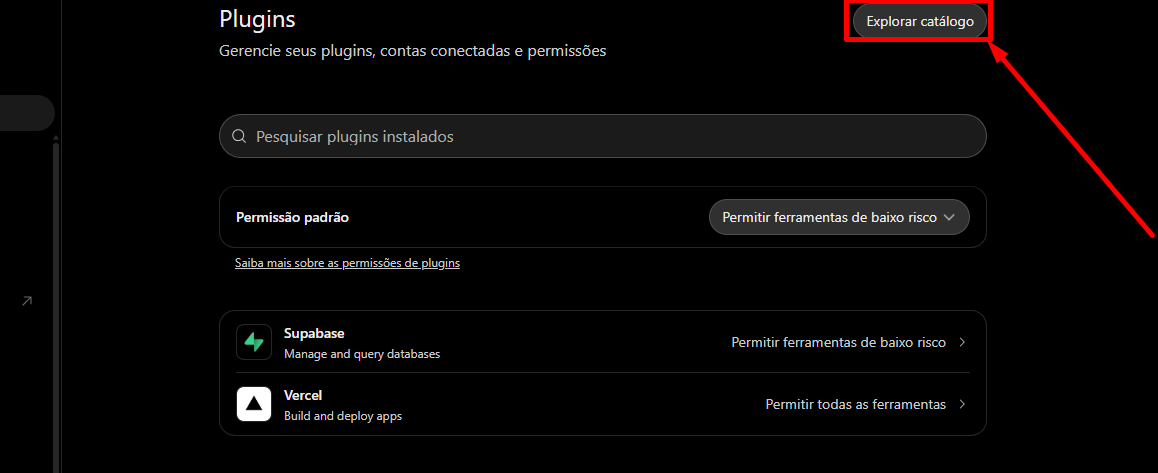](https://ajuda.apresenta.me/uploads/images/gallery/2026-10/mF0image.png) - Na tela de Plugins, clique em **Explorar catálogo**, no canto superior direito. **4. Adicione um servidor MCP personalizado** [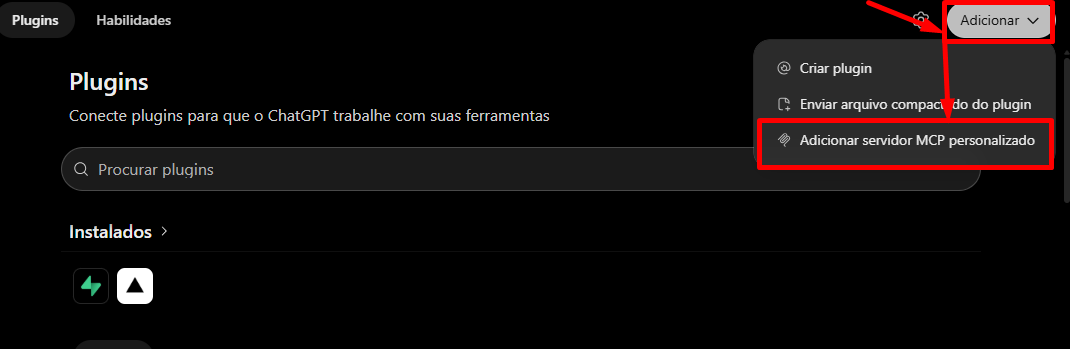](https://ajuda.apresenta.me/uploads/images/gallery/2026-10/oj8image.png) - No catálogo, clique no botão **Adicionar**. - Selecione a opção **Adicionar servidor MCP personalizado**. **5. Configure a conexão com o Apresenta.me** [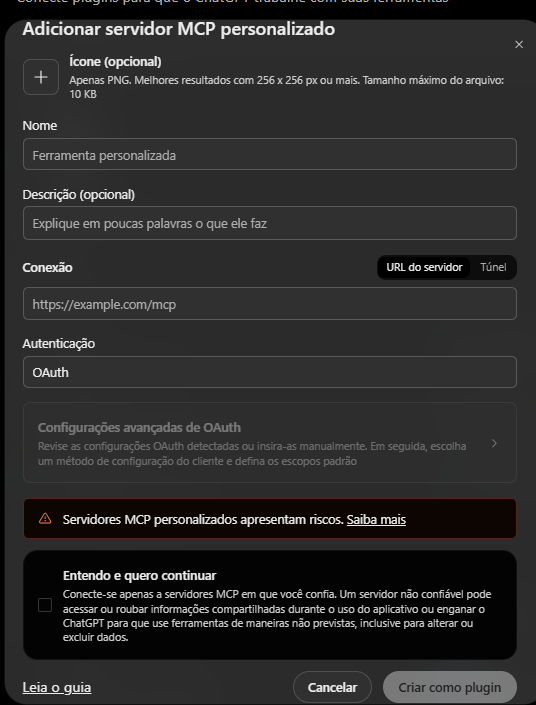](https://ajuda.apresenta.me/uploads/images/gallery/2026-10/lewimage.png) Na janela de configuração, preencha as informações: - **Nome:** Apresenta.me - **Descrição (opcional):** Integração do Apresenta.me com o ChatGPT. - **Conexão:** Selecione **URL do servidor** e informe o endereço MCP disponibilizado pelo Apresenta.me. - **Autenticação:** Selecione o método de autenticação indicado para a integração. Caso a integração utilize OAuth, siga as orientações de autorização apresentadas pelo ChatGPT. **6. Confirme a instalação** - Leia as informações de segurança apresentadas na tela. - Marque a opção **Entendo e quero continuar**, caso esteja de acordo. - Clique em **Criar como plugin** para concluir o cadastro. - Se for solicitado, realize a autorização de acesso à conta do Apresenta.me. --- #### Como conectar o MCP do Apresenta.me ao Claude A integração MCP permite conectar o **Apresenta.me ao Claude**, possibilitando consultar informações e utilizar os recursos disponibilizados pelo sistema diretamente nas conversas com a inteligência artificial. **1. Acesse o Claude** - Entre no site [claude.ai](https://claude.ai/). - Faça login na sua conta. - No menu lateral, clique em **Personalizar (Customize)**. **2. Acesse a área de Conectores** - Selecione a opção **Conectores (Connectors)**. - Clique em **Adicionar (+ Add)**. - Selecione **Adicionar conector personalizado (Add custom connector)**. **3. Configure a conexão com o Apresenta.me** Preencha as informações solicitadas: - **Nome:** Apresenta.me - **URL do servidor MCP:** Informe o endereço de integração disponibilizado pelo Apresenta.me. Clique em **Continuar (Continue)** para avançar. **4. Configure a autenticação** - Confira as configurações de autenticação identificadas pelo Claude. - Se necessário, ajuste conforme as orientações de integração do Apresenta.me. - Quando utilizada autenticação OAuth, siga as instruções para autorizar o acesso à conta. **5. Finalize a instalação** - Confira os dados informados. - Clique em **Adicionar (Add)** para cadastrar o conector. - Caso seja solicitado, clique em **Conectar (Connect)** e conclua a autorização. ### Como utilizar a integração 1. Abra uma nova conversa no Claude. 2. Clique no botão **+**, localizado na parte inferior da conversa. 3. Acesse **Conectores (Connectors)**. 4. Localize o **Apresenta.me** e habilite a integração. 5. Envie uma solicitação relacionada às funcionalidades disponibilizadas pelo Apresenta.me. ### Como verificar se a conexão foi realizada Acesse **Personalizar » Conectores** e confirme se o Apresenta.me aparece entre os conectores configurados. Com a integração habilitada, faça uma consulta no Claude para verificar se ele consegue acessar os recursos disponibilizados pelo sistema.**Importante:** É necessário utilizar a URL oficial do servidor
--- #### **Liberando usuários para usar a integração** [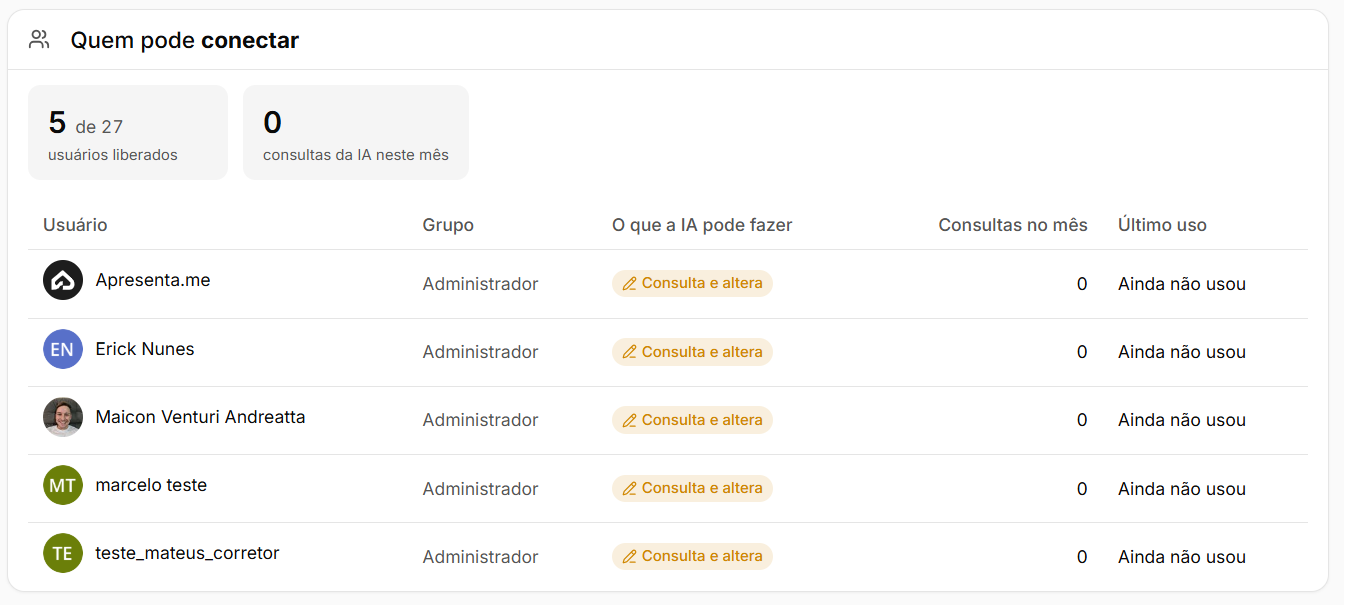](https://ajuda.apresenta.me/uploads/images/gallery/2026-10/Nk5image.png) Somente usuários liberados por um administrador conseguem conectar a IA ao sistema. Na seção "Quem pode conectar", você vê a lista de usuários já liberados, o grupo ao qual pertencem, se podem apenas consultar ou também alterar dados, quantas consultas fizeram no mês e quando usaram pela última vez. Para liberar ou remover um usuário, use o botão correspondente na tela. Ao remover um usuário, o acesso é cortado imediatamente: a próxima consulta feita por aquele usuário na IA não terá mais acesso ao sistema. Ao liberar um usuário, você pode escolher se a IA terá permissão apenas para consultar dados ou também para cadastrar e alterar registros. A opção "Pode alterar dados" controla essa distinção. Quando desligada, a IA funciona somente em modo leitura para aquele usuário.Para equipes grandes, libere um grupo inteiro de uma vez. Isso facilita a gestão quando vários corretores precisam de acesso ao mesmo tempo.
--- #### **Exemplos de perguntas e o que a IA pode fazer** A tela traz uma lista de exemplos prontos para você copiar e usar diretamente na conversa com a IA. Os exemplos cobrem as principais situações do dia a dia imobiliário: - **Leads:** consultar quais leads entraram na semana sem retorno registrado. - **Agenda:** pedir um resumo da agenda do dia seguinte. - **Imóveis:** buscar apartamentos disponíveis por critérios como quartos, tipo e valor. - **Negócios:** ver quantos negócios foram fechados no mês, por origem. - **Financeiro:** verificar faturas vencidas e o total em aberto. - **Cadastro:** cadastrar um imóvel a partir do link de um anúncio.Para quem usa a integração todos os dias, a tela sugere criar um Projeto no Claude ou no ChatGPT e colar o texto de instruções fornecido na própria tela. Isso faz com que a IA já saiba como se comportar desde o início de cada conversa, sem precisar explicar novamente.
--- #### **Segurança e privacidade** A integração foi desenhada para respeitar as regras de acesso já definidas no sistema. Alguns pontos importantes que você precisa conhecer: - A IA enxerga e faz apenas o que o usuário conectado pode ver e fazer pelo painel. Ela nunca acessa dados de outra imobiliária. - Cada usuário precisa ser liberado individualmente. Desligar o acesso corta a conexão imediatamente. - A autorização é feita com login e senha do sistema. O próprio usuário pode encerrar a conexão acessando Minha Conta > Aplicativos de IA. - Toda consulta feita pela IA fica registrada, com usuário, aplicativo, data e a ferramenta usada. - O processamento é feito pelo assistente contratado pela sua empresa (Claude, ChatGPT etc.) e não consome os créditos de IA do Apresenta.me.Ações financeiras como transferência, pagamento, saque e aprovação não são realizadas pela IA. Ela prepara as informações e indica onde concluir a ação dentro do sistema.
--- #### **Perguntas frequentes** **Preciso contratar um plano especial no Apresenta.me para usar a IA Conectada?** A funcionalidade está disponível conforme o plano contratado. A própria tela informa se está ativa para a sua empresa. Entre em contato com o suporte para verificar a disponibilidade no seu plano. **A IA pode alterar ou excluir dados sem que eu perceba?** Não. Antes de gravar qualquer alteração em lote, a IA mostra o que pretende fazer e aguarda a sua confirmação. Além disso, ações como transferência, pagamento, saque e aprovação nunca são executadas pela IA: ela apenas prepara e indica onde concluir no sistema. **O que acontece se eu remover um usuário da lista de liberados?** O acesso é cortado na hora. A próxima vez que aquele usuário tentar usar o conector, a IA não conseguirá mais consultar ou alterar dados do sistema. **Posso liberar um usuário para consultar, mas não para alterar dados?** Sim. Ao liberar ou editar um usuário na lista, você pode desligar a opção "Pode alterar dados". Assim, a IA funciona apenas em modo leitura para aquele usuário, sem criar nem modificar nenhum registro. **Como sei quantas vezes a IA foi usada este mês?** A própria tela exibe o total de consultas realizadas no mês corrente. Na lista de usuários, você também vê quantas consultas cada pessoa fez individualmente e quando foi o último uso. **O uso da IA Conectada consome créditos de IA do Apresenta.me?** Não. O processamento das respostas é feito pelo assistente contratado pela sua empresa, como o Claude ou o ChatGPT. O Apresenta.me funciona como fonte de dados, mas não executa o raciocínio da IA. **Posso usar o conector com qualquer plano do Claude ou do ChatGPT?** O suporte a conectores personalizados depende do plano que você contratou diretamente com a Anthropic (Claude) ou com a OpenAI (ChatGPT). Em contas de equipe no Claude, o administrador da conta pode precisar liberar o uso de conectores para os membros. Consulte as condições do seu plano nesses serviços. **Um corretor pode ver dados de outros corretores pela IA?** A IA age com as permissões do usuário conectado. Se aquele usuário não teria acesso a determinado dado pelo painel, a IA também não terá. As regras de acesso do sistema são aplicadas integralmente.