
Como encontrar, filtrar e contar leads e pessoas
Você precisa achar um grupo de pessoas ou de leads (por exemplo, os proprietários de um imóvel, os aniversariantes do mês ou os leads de uma origem) e conferir quantos são. Se o número que aparece não bate com o que você esperava, quase sempre é um filtro que já está ligado quando a tela abre. Esta página mostra onde ficam os filtros e como contar com segurança.
Navegação no Módulo
| Rotina | Descrição |
|---|---|
| Pessoas > Pessoas | Lista de todos os contatos, com busca e filtros por vínculo, situação, datas, localização e relações. |
| Pessoas > Leads > Leads | Lista de leads, com filtros por período, finalidade, status, origem, imóvel e negócio. |
| Pessoas > Leads > Bolsão de Leads | Leads que ninguém pegou ainda. |
Como a barra de filtros funciona
Logo abaixo do título da tela fica a busca (código, nome, e-mail, telefone) e uma linha de botões de filtro. Cada botão abre um painel: marque as opções, aplique, e a lista é refeita. Um número no botão mostra quantos filtros dele estão ligados. O botão Limpar volta a tela ao estado em que ela abre.
Pessoas: filtros mais usados
| Quero achar | Onde |
|---|---|
| Todos os proprietários, inquilinos ou outro vínculo | Botão Vínculo > Vínculo com a Imobiliária. Marcando dois vínculos, a lista traz quem tem qualquer um dos dois. |
| Pessoa física ou jurídica | Botão Vínculo > Pessoa Física ou Jurídica. |
| Quem tem uma tag | Botão Vínculo > Tags da Pessoa. |
| Inativos ou só os aprovados | Botão Situação. |
| Aniversariantes de um mês | Botão Datas > Mês de Aniversário. Usa só dia e mês, sem olhar o ano. |
| Cadastradas num período, último contato, último acesso | Botão Datas (linhas Cadastro, Primeiro contato, Último contato, Último acesso). |
| Por cidade, bairro ou estado | Botão Localização. |
| Por corretor responsável ou origem | Botão Pessoas. |
| Quem tem contrato | Botão Relações. |
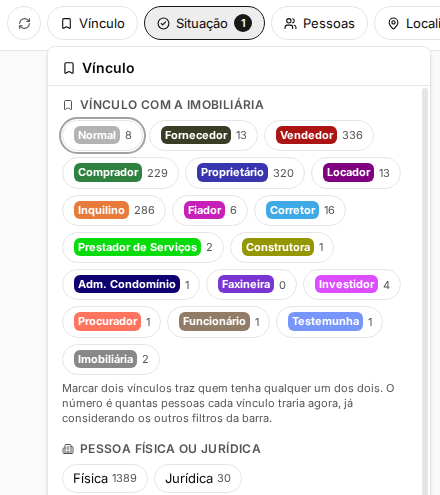
A lista de pessoas abre mostrando só as pessoas ativas. Para contar todo mundo, mude o botão Situação para incluir também as inativas.
Leads: filtros mais usados
| Quero achar | Onde |
|---|---|
| Leads recebidos num período | Botão Período (Recebimento). |
| Só venda, locação ou temporada | Botão Finalidade. |
| Lidos, arquivados e demais status | Botão Status. |
| Leads repetidos | Botão Status > Duplicados > Sim. |
| De onde veio (portal, site, rede social) | Botão Origem. |
| Interessados em um imóvel, cidade ou bairro | Botão Imóvel. |
| Quem já virou negócio, ou o responsável pelo negócio | Botão Negócio. |
A lista de leads abre nos status Não Lido, Em Distribuição e Ignorado. Por isso o total inicial não é o total de leads da imobiliária. Para contar todos, abra o botão Status e marque também os demais status.
Leads agrupados por contato
A lista de Leads abre agrupada: em vez de repetir a mesma pessoa a cada formulário enviado, mostra uma linha por contato, na entrada mais recente dentro dos filtros da tela. O contato é reconhecido pelo telefone (os 10 últimos dígitos, com ou sem +55, máscara ou DDD); sem telefone, pelo e-mail.
| Quero | Onde |
|---|---|
| Ver quantas entradas o contato tem | O selo N entradas na linha. Se alguma ainda não foi lida, aparece "· X não lidas" em vermelho. |
| Ver cada entrada, com a data | Clique no selo. Voltar para a lista agrupada retorna à visão anterior. |
| Ver uma linha por lead, como antes | Botão Opções > Mostrar cada entrada. Para agrupar de novo, Agrupar por contato. A escolha fica guardada para o seu usuário. |
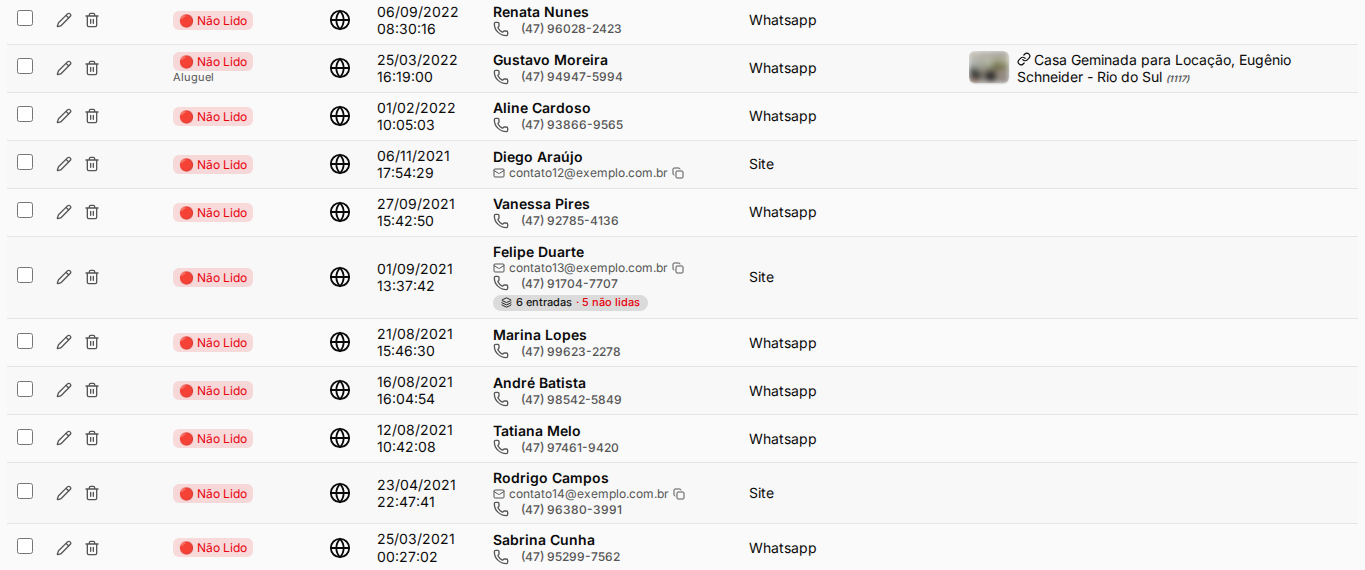
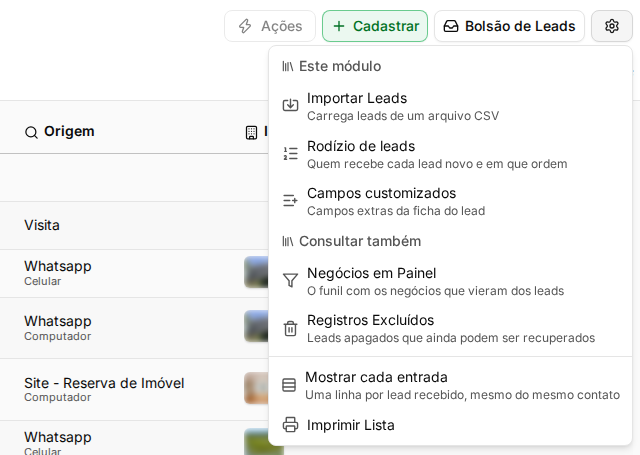
- Na visão agrupada, o rodapé conta contatos ("de 120 contatos"). Na visão por entrada, continua contando leads.
- Remover numa linha agrupada remove todas as entradas daquele contato dentro dos filtros, e a confirmação diz quantos leads serão excluídos. Dá para restaurar em Registros Excluídos.
- Criar Negócio converte só a entrada mais recente.
- Cada envio continua gravado com a sua data: os relatórios de leads não mudam.
O Bolsão de Leads não agrupa: ele continua com uma linha por lead.
Por que a soma por finalidade não bate com o total
- Zere o filtro de Finalidade e confira o total geral.
- Filtre uma finalidade por vez (venda, locação, temporada) e anote cada total.
- Se a soma ficar diferente do total, confira o botão Status > Duplicados: o mesmo contato pode ter entrado mais de uma vez.
Como ver as páginas do site que o lead visitou
Na lista de Leads, a coluna com o ícone de globo mostra quantas páginas do site o lead visitou. Passe o mouse para ver o número e clique no ícone para abrir o histórico.
Como exportar a lista
- Aplique os filtros até a lista mostrar exatamente o grupo que você quer.
- Se precisar escolher o que sai no arquivo, abra o botão Colunas da lista e marque as colunas (por exemplo, nome, e-mail e telefone).
- Clique em Exportar e escolha Exportar CSV ou Exportar XLS.
O botão Exportar só aparece para quem tem permissão de exportar. Se ele não aparece, peça ao administrador do sistema. A exportação segue a visão que está na tela: agrupada, sai uma linha por contato; para exportar cada entrada, escolha antes Mostrar cada entrada.
Perguntas frequentes
➜ A tela mudou e não acho o filtro de proprietário. Em Pessoas, abra o botão Vínculo e marque o vínculo desejado.
➜ O total da lista não muda quando aplico o filtro. Confirme que você clicou para aplicar no painel do filtro. Um número aparece no botão quando o filtro está ligado.
Veja também: O que é o Bolsão de Leads e como pegar leads nele.
➜ O total de leads da lista diminuiu. Na visão agrupada, o rodapé conta contatos, não envios. Os relatórios continuam contando cada envio. Para ver o total por lead, abra Opções e escolha Mostrar cada entrada.
➜ Removi um contato e sumiram vários leads. Na visão agrupada, Remover age em todas as entradas daquele contato dentro dos filtros. Elas podem ser restauradas em Registros Excluídos.
Nenhum comentário para exibir
Nenhum comentário para exibir