
Como inativar, arquivar, reativar, excluir e recuperar um imóvel
Quando um imóvel é vendido, alugado, sai da carteira ou foi cadastrado por engano, você muda a situação dele no sistema. Esta página explica as situações, como mudar, onde achar imóveis que saíram da lista e por que o sistema às vezes não deixa inativar ou excluir.
Navegação no Módulo
| Rotina | Descrição |
|---|---|
| Imóveis > Imóveis > abrir o imóvel > aba Publicação > aba Site | Campos Disponibilidade no site, Bloqueio de Imóvel e Motivo do Bloqueio. |
| Imóveis > Imóveis > botão Opções > Registros Excluídos | Recuperar imóveis excluídos. |
As situações do imóvel
| Disponibilidade no site | Para que serve |
|---|---|
| Ativo | Imóvel disponível, listado no site. |
| Inativo | Fora do site. Bloqueios possíveis: Vendido na Imobiliária, Vendido por Terceiros, Suspenso, Expirado, Aguardando Aprovação, Reservado, Aguardando Propostas. |
| Arquivado | Fora do site e da operação. Bloqueios possíveis: Alugado por Terceiros, Vendido na Imobiliária, Vendido por Terceiros, Suspenso, Expirado. |
| Locado | Imóvel alugado. Bloqueios possíveis: Alugado na Imobiliária, Alugado por Terceiros. |
As situações são padrão do sistema e não podem ser renomeadas. O campo Bloqueio de Imóvel só lista os bloqueios compatíveis com a disponibilidade escolhida: se você escolheu Ativo, por exemplo, não aparece "Vendido". Por isso, o Motivo do Bloqueio pode parecer vazio: troque primeiro a disponibilidade.
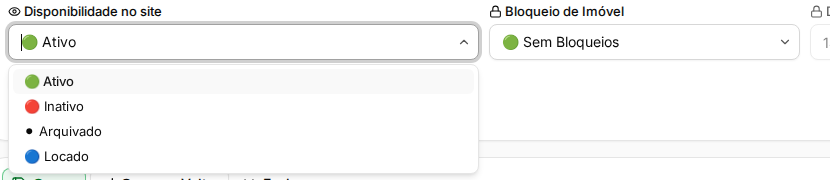
Para marcar um imóvel como vendido, escolha Inativo em Disponibilidade no site. Depois, em Bloqueio de Imóvel, escolha Vendido na Imobiliária ou Vendido por Terceiros.
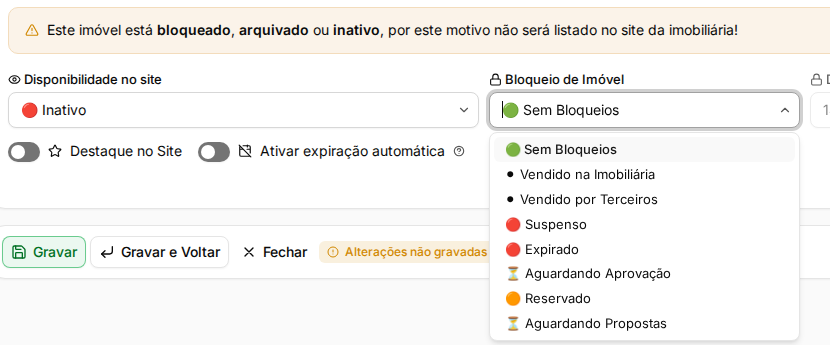
Como inativar, arquivar ou reativar
- Abra o imóvel e vá em Publicação > Site.
- Escolha a nova Disponibilidade no site.
- Escolha o Bloqueio de Imóvel (Sem Bloqueios para voltar ao normal) e, se quiser, escreva o Motivo do Bloqueio.
- Clique em Gravar.
Para esconder o imóvel só do site, mantendo-o ativo para a equipe e para os portais, use o bloqueio Inativo no Site (com a disponibilidade Ativo). Para anunciar só nos portais, use Ativo somente nos Portais.
Onde encontrar imóveis inativos, arquivados ou aguardando aprovação
- A listagem em Imóveis > Imóveis abre mostrando só os Ativos. Para ver os demais, abra o filtro Tipo e marque os outros Status.
- Imóveis que aguardam aprovação: filtro Atividade > Com aprovação pendente.
- Imóveis excluídos: Opções > Registros Excluídos. Selecione o imóvel e clique em Restaurar. Registros excluídos ficam guardados por 30 dias; depois disso são apagados de vez e não dá para recuperar.
Por que não consigo inativar ou excluir
- Contrato de locação em andamento: o sistema não deixa trocar o bloqueio de um imóvel vinculado a um contrato de locação em andamento (mensagem "Não é possível alterar o bloqueio de um imóvel, quando vinculado a um contrato de locação em andamento!"). Finalize o contrato primeiro, ou mantenha o imóvel como Ativo com o bloqueio de alugado.
- Aprovação pendente: "Este Imóvel possui uma aprovação pendente! Antes de excluir, é necessário finalizar a aprovação". Aprove ou reprove a aprovação indicada.
- Negócios vinculados: "Este Imóvel possui Negócios vinculados! Para continuar, exclua os Negócios."
- Eventos vinculados: o sistema avisa que o imóvel tem eventos na agenda; exclua os eventos, ou permita que o sistema os exclua, e tente de novo.
- Endereço repetido: se a regra de bloqueio de endereço duplicado está ligada, gravar uma mudança de situação em um imóvel com o mesmo endereço de outro pode ser recusado. Veja a página Como evitar, localizar e tratar imóveis duplicados.
- Sem permissão: "Você não tem permissão para editar/excluir esse imóvel": peça a um administrador para liberar a permissão ou para fazer a alteração.
Perguntas frequentes
➜ Posso inativar só a locação e manter a venda?
Sim, quando o imóvel tem as duas finalidades: use o bloqueio Alugado porém disponível no Site para Venda. Veja Como fica o imóvel com contrato de locação ou venda.
➜ Excluí um imóvel sem querer. E agora?
Restaure em Registros Excluídos em até 30 dias.
Imóvel vendido, inativo ou arquivado que continua aparecendo como disponível
Quando um imóvel "vendido" ainda aparece para a equipe ou nas buscas, quase sempre a situação dele foi mudada pela metade. Confira estes pontos no cadastro do imóvel, em Publicação > Site:
- Bloqueio de Imóvel em "Sem Bloqueios". Esse bloqueio é aceito em qualquer situação, inclusive em Arquivado e Inativo. O imóvel fica fora do site, mas sem nenhum motivo registrado e sem aparecer como vendido. Escolha o bloqueio certo, como Vendido na Imobiliária ou Vendido por Terceiros, e clique em Gravar.
- Só a Disponibilidade foi trocada. A Disponibilidade no site e o Bloqueio de Imóvel andam juntos. Troque os dois antes de gravar.
- Cópia antiga no site. Se o imóvel já está fora do ar no sistema, mas o site ainda mostra, limpe o cache (veja Como limpar o cache do site e quando usar cada limpeza).
Vendido: Arquivado ou Inativo?
O sistema aceita os dois para um imóvel vendido: tanto em Inativo quanto em Arquivado existem os bloqueios Vendido na Imobiliária e Vendido por Terceiros, e nos dois o imóvel sai do site. Escolha um critério e use sempre o mesmo na equipe. Vale lembrar que Inativo também serve para imóveis que voltarão (por exemplo, Reservado ou Aguardando Propostas), enquanto Arquivado guarda o que saiu da operação.
Imóvel locado que não aparece onde você espera
- A situação Locado é escolhida por você, na Disponibilidade no site, com o bloqueio Alugado na Imobiliária ou Alugado por Terceiros.
- Imóvel que está para alugar fica Ativo, e não Locado. Por isso, ao filtrar por Ativo na listagem, aparecem os imóveis disponíveis para locação.
- Os relatórios de locação partem dos contratos de locação, e não da situação do imóvel. Se o relatório está vazio, confira se os contratos estão cadastrados e ativos.
Nenhum comentário para exibir
Nenhum comentário para exibir