
Como importar imóveis via XML
Quando a imobiliária já anuncia seus imóveis em um portal, todos aqueles cadastros podem vir para o sistema sem digitação. Os portais disponibilizam um arquivo XML com a carteira completa, e a importação lê esse arquivo e cria os imóveis automaticamente. É o caminho usado tanto na migração inicial quanto para manter a carteira atualizada. A seguir, veja o passo a passo.
Navegação no Módulo
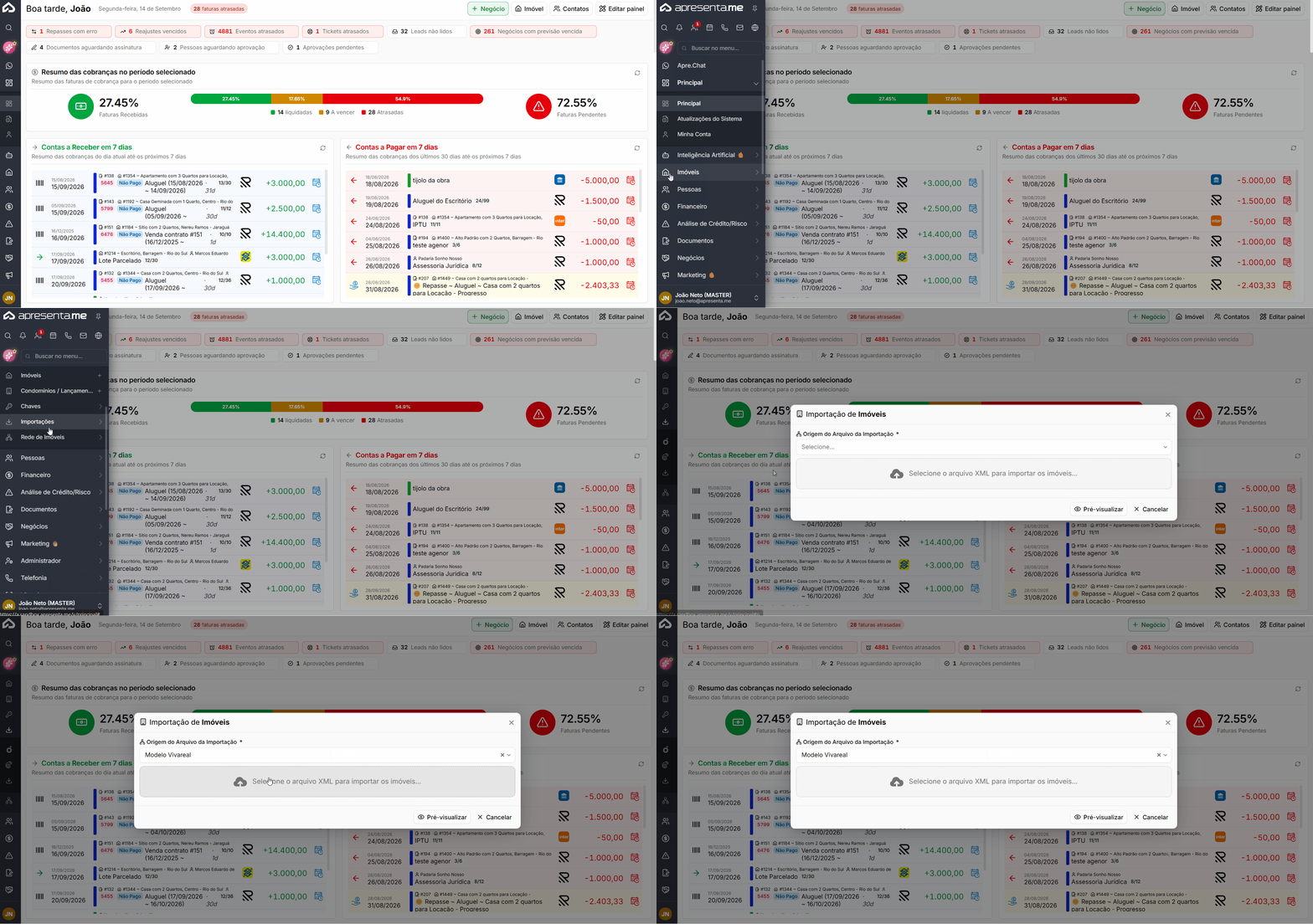
Rotina: Imóveis > Importações > Importação via XML
Escolher a origem do arquivo
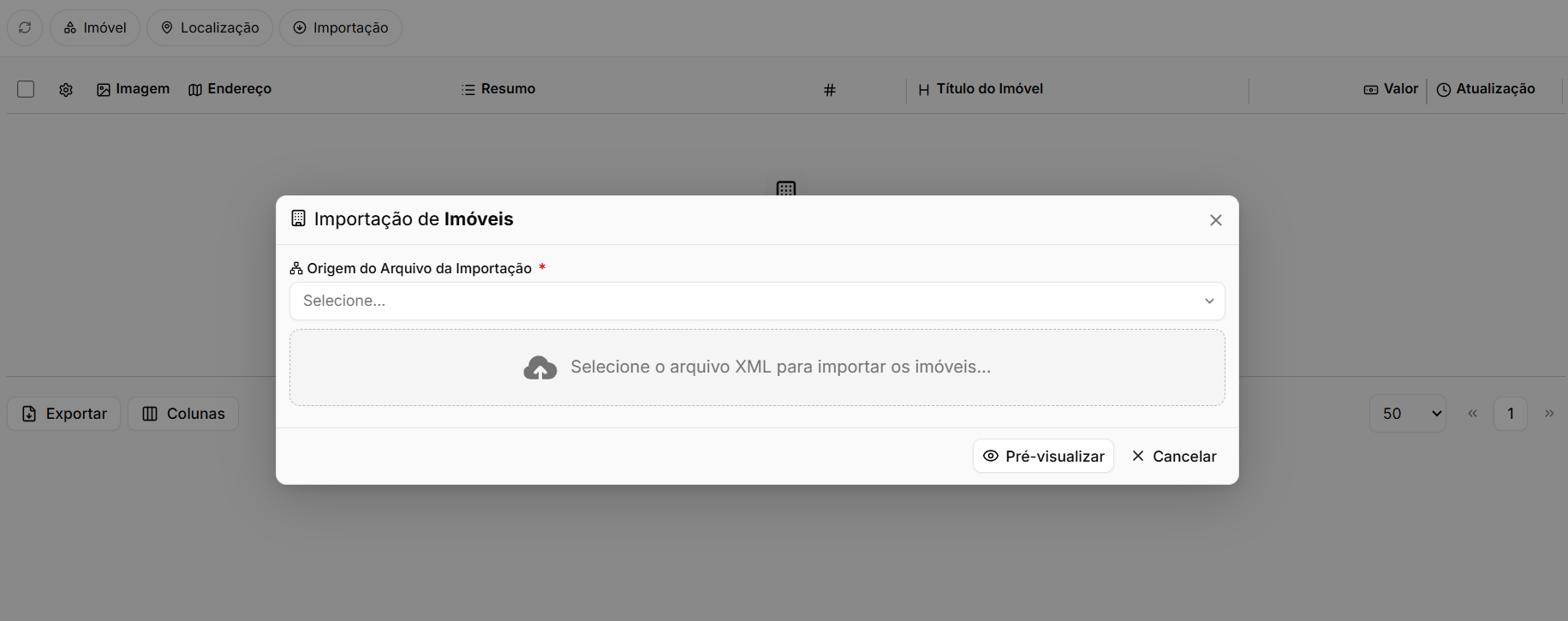
Campo | Descrição |
|---|---|
Origem do Arquivo da Importação | Selecione o modelo correspondente ao arquivo que você tem em mãos: Modelo Vivareal ou Modelo Zap . O preenchimento é obrigatório. |
Cada portal organiza as informações de um jeito. Escolher o modelo errado faz o sistema não encontrar os imóveis dentro do arquivo.
Enviar o arquivo
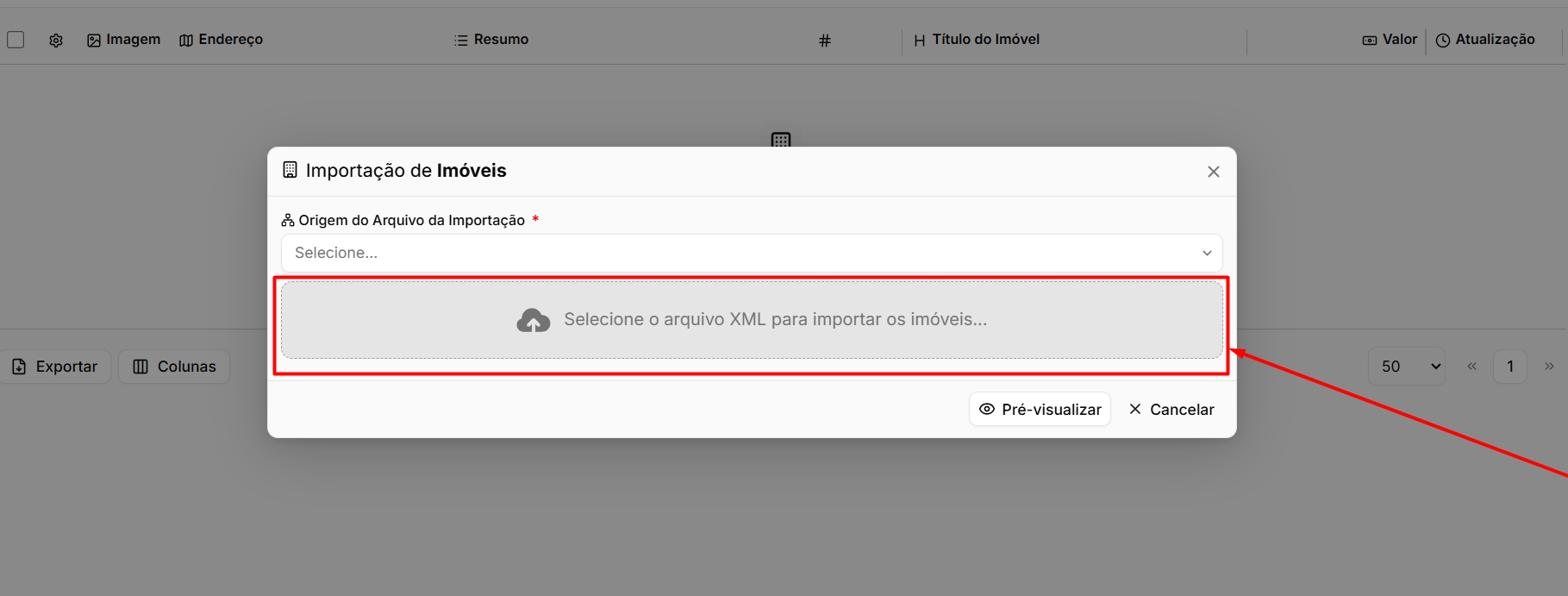
Campo | Descrição |
|---|---|
Selecione o arquivo XML para importar os imóveis | Envie o arquivo obtido no portal. O envio é obrigatório, o formato precisa ser XML e o arquivo pode ter até 30 MB . |
Se a carteira gerar um arquivo maior que 30 MB, será necessário dividi-lo em partes e importar uma de cada vez. Reenviar arquivos não duplica imóveis, conforme explicado no item 6.
Pré-visualizar antes de importar
Clique em Pré-visualizar. O sistema lê o arquivo. Se o arquivo traz informações que o sistema não lê sozinho, aparece antes o quadro Campos extras do XML, explicado na seção “Levar os campos extras do arquivo para o imóvel”, mais abaixo. Depois de escolher o destino delas, clique em Pré-visualizar de novo. Se o arquivo não traz informações extras, o painel de Pré-visualização abre direto.
Informação | Descrição |
|---|---|
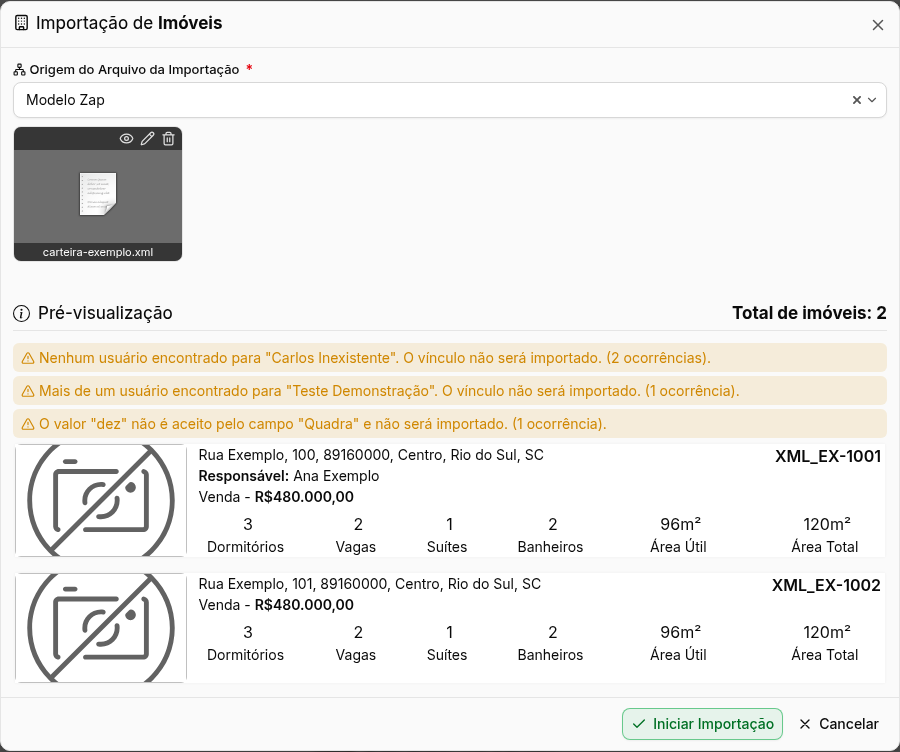
Total de imóveis | Informa quantos imóveis foram encontrados dentro do arquivo XML. |
Cards dos imóveis | Apresentam uma prévia de cada imóvel encontrado, incluindo foto, título, endereço, finalidades, valores, dormitórios, vagas, quartos, banheiros, área útil e área total. Quando você leva campos extras para Responsável ou Captador, os usuários encontrados também aparecem no cartão. |
Avisos | Faixas amarelas acima dos cartões. Dizem o que o sistema não conseguiu aceitar nos campos extras e, por isso, não será importado, com a quantidade de ocorrências. |
Esta etapa é a conferência: é o momento de verificar se os imóveis são os esperados e se as informações vieram corretamente.
Se o sistema não conseguir ler o arquivo, ele mostra um aviso explicando o motivo e não segue para a pré-visualização. Os avisos mais comuns estão na tabela abaixo.
| Aviso | O que fazer |
|---|---|
“O arquivo enviado está vazio.” | O arquivo não tem nenhum conteúdo. Gere o arquivo de novo no portal e envie outra vez. |
“Este arquivo está no Modelo Zap. Selecione esse modelo em ‘Origem do Arquivo da Importação’.” (ou “Modelo Vivareal”) | A origem escolhida não é a do arquivo. Troque a origem pelo modelo que o aviso indica e clique em Pré-visualizar de novo. |
“Não foi possível buscar os imóveis no arquivo, verifique o modelo de XML selecionado!” | O sistema não achou imóveis no arquivo. Confira se o arquivo tem imóveis e se é de um dos dois modelos, Vivareal ou Zap. Se for, tente trocar a origem. |
Levar os campos extras do arquivo para o imóvel
Alguns arquivos trazem informações que o sistema não lê sozinho, como o nome do corretor responsável pelo imóvel ou um dado que a sua imobiliária guarda em um campo personalizado. Quando isso acontece, depois do primeiro clique em Pré-visualizar, aparece o quadro Campos extras do XML.
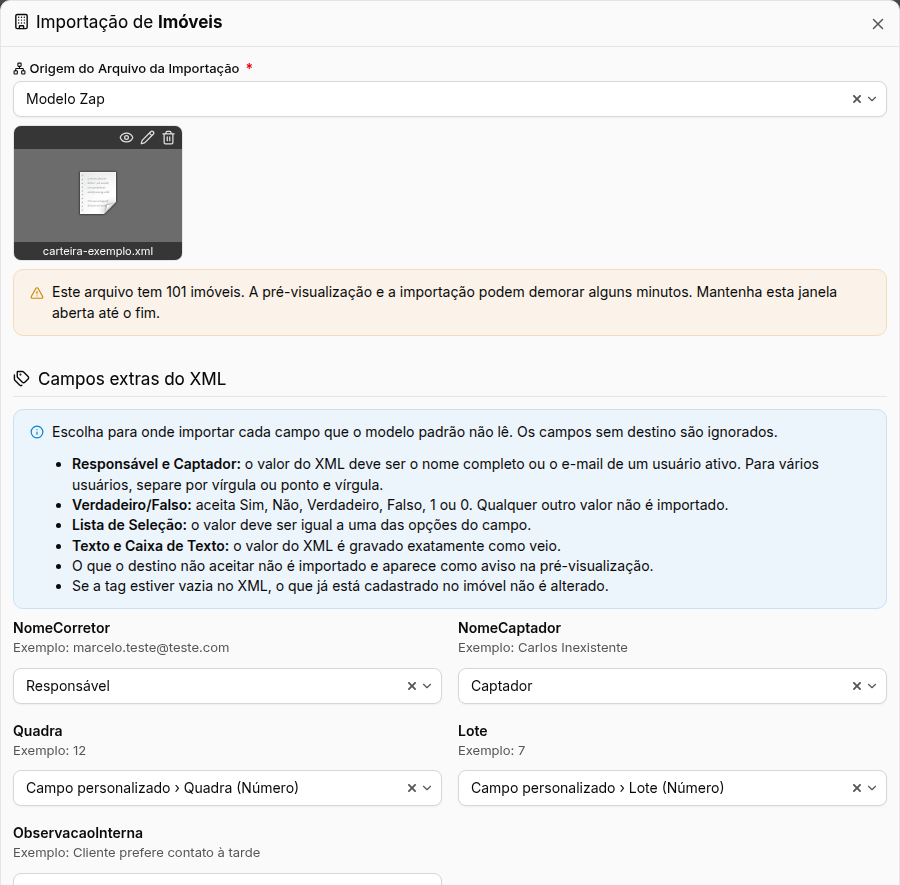
Se o arquivo tem mais de 100 imóveis, o quadro vem com o aviso “Este arquivo tem 101 imóveis. A pré-visualização e a importação podem demorar alguns minutos. Mantenha esta janela aberta até o fim.” (o número muda conforme o arquivo). Espere o processamento terminar sem fechar a janela.
Cada informação extra aparece com o nome que ela tem no arquivo e um exemplo do valor. Em cada uma, escolha para onde ela vai:
| Destino | O que acontece |
|---|---|
Ignorar | É o que vem marcado. A informação não é importada. Os campos sem destino são ignorados. |
Responsável e Captador | O valor do arquivo precisa ser o nome completo ou o e-mail de um usuário ativo. Para vários usuários, separe por vírgula ou ponto e vírgula. |
Campo personalizado | A lista traz os campos personalizados de imóvel da sua imobiliária, no formato “Campo personalizado › Nome do campo (Tipo)”. Servem os tipos Texto, Caixa de Texto, Número, Link, Verdadeiro/Falso e Lista de Seleção. |
O que o arquivo precisa trazer depende do tipo do campo personalizado:
| Tipo do campo | Valor aceito no arquivo |
|---|---|
Texto e Caixa de Texto | Qualquer texto. Ele é gravado exatamente como veio. |
Número | Um número. |
Link | Um endereço de internet completo, como https://www.exemplo.com.br. |
Verdadeiro/Falso | Sim, Não, Verdadeiro, Falso, 1 ou 0. Qualquer outro valor não é importado. |
Lista de Seleção | Um valor igual a uma das opções do campo. |
O que o destino não aceitar não é importado e aparece como aviso na pré-visualização. Se a informação estiver vazia no arquivo, o que já está cadastrado no imóvel não é alterado. Os destinos valem para o arquivo enviado: ao trocar o arquivo ou a origem, o quadro aparece de novo.
Cada campo personalizado recebe só uma informação do arquivo. Se você escolher o mesmo campo para duas informações, o sistema avisa “Duas tags do XML não podem ser importadas para o mesmo campo personalizado.” e não abre a pré-visualização. Escolha outro destino para uma delas.
Com os destinos escolhidos, clique em Pré-visualizar. Acima dos cartões, as faixas amarelas mostram o que não foi aceito, como “Nenhum usuário encontrado para ‘Fulano’. O vínculo não será importado. (2 ocorrências).” ou “Mais de um usuário encontrado para ‘Fulano’. O vínculo não será importado.”.
Iniciar a importação
Conferida a prévia, clique em Iniciar Importação. O sistema processa imóvel por imóvel.
Enquanto processa, a tela mostra o andamento, como “Importando imóveis: 12 de 150”, e a janela fica travada: não dá para fechá-la nem cancelar. Mantenha a janela aberta até o fim. Em arquivos com mais de 100 imóveis, o processo pode levar alguns minutos, e o sistema avisa isso antes, com a faixa “Este arquivo tem N imóveis. A importação pode demorar alguns minutos. Mantenha esta janela aberta até o fim.”
Ao final do processo, é exibido um resumo:
Informação | Descrição |
|---|---|
Total de Imóveis importados com sucesso | Informa quantos imóveis foram processados e importados corretamente. |
Total de Imóveis com erro | Informa quantos imóveis não puderam ser importados e apresenta o identificador de cada um deles. |
Os imóveis com erro não impedem a importação dos demais — o processo segue até o fim e apresenta o resumo.
Para cada imóvel com erro, o resumo mostra o código dele e o motivo, no formato “O imóvel XML_123 contém um erro: …”.
Reenviar o arquivo não duplica imóveis
Cada imóvel importado guarda a referência do portal de origem. Ao enviar um novo arquivo com os mesmos imóveis, o sistema reconhece essa referência e atualiza os cadastros existentes, em vez de criar cópias.
Isso torna a importação por XML também um caminho de atualização periódica: basta gerar um arquivo novo no portal e reenviá-lo.
Perguntas frequentes
➜ Onde consigo o arquivo XML? No painel do portal em que a imobiliária anuncia. Cada portal disponibiliza a carteira em um endereço ou arquivo próprio.
➜ Importar duas vezes cria imóveis repetidos? Não. Os imóveis são identificados pela referência do portal e, se já existirem, são atualizados.
➜ O que fazer com os imóveis que deram erro? O resumo final lista o identificador de cada um. Verifique esses imóveis no portal de origem — normalmente falta alguma informação obrigatória — e reenvie o arquivo depois de corrigir.
➜ A pré-visualização já importa alguma coisa? Não. Ela apenas lê o arquivo e mostra o que será criado. Nada é gravado até o clique em Iniciar Importação.
➜ Posso usar um arquivo de outro portal, fora Vivareal e Zap? A importação trabalha com esses dois modelos. Arquivos de outros portais precisam estar em um desses padrões para serem lidos.
➜ A importação atualiza os imóveis sozinha depois? Não. A importação por XML é manual: sempre que quiser atualizar, envie um arquivo novo. As importações que se atualizam sozinhas são as das plataformas integradas.
➜ Preciso escolher o destino dos campos extras toda vez que importo? Sim. Os destinos valem para o arquivo enviado. Ao enviar outro arquivo ou trocar a origem, o quadro Campos extras do XML aparece de novo.
➜ O Responsável ou o Captador não foi importado. Por quê? O valor do arquivo precisa ser o nome completo ou o e-mail de um usuário ativo. Se nenhum usuário for encontrado, ou se o mesmo nome servir para mais de um usuário, o sistema avisa na pré-visualização e não faz o vínculo.
➜ Importar de novo com o campo extra vazio apaga o que já está no imóvel? Não. Se a informação vier vazia no arquivo, o que já está cadastrado no imóvel não é alterado.
➜ Posso fechar a janela enquanto os imóveis estão sendo importados? Não. A janela fica travada até o fim para que nenhum imóvel fique sem importar. Mantenha-a aberta e espere o resumo.
Nenhum comentário para exibir
Nenhum comentário para exibir